
Der Abschnitt Gebäude Konfiguration ermöglicht es Ihnen, die physische Struktur Ihres Projekts zu definieren, einschließlich Gebäude, Bereiche und Räume. Diese hierarchische Organisation hilft Ihnen, Ihre KNX-Installationen effizient zu verwalten und bietet eine logische Struktur für die Visualisierungsoberfläche.
Gebäudeverwaltung
In ElauPro kann jedes Projekt ein oder mehrere Gebäude enthalten. Standardmäßig wird ein Gebäude mit dem Namen "Zuhause" erstellt, wenn Sie ein neues Projekt starten, aber Sie können bei Bedarf weitere Gebäude hinzufügen.
Gebäude erstellen
Um ein neues Gebäude zu erstellen:
- Öffnen Sie Ihr Projekt und navigieren Sie im linken Menü zum Abschnitt Gebäude.
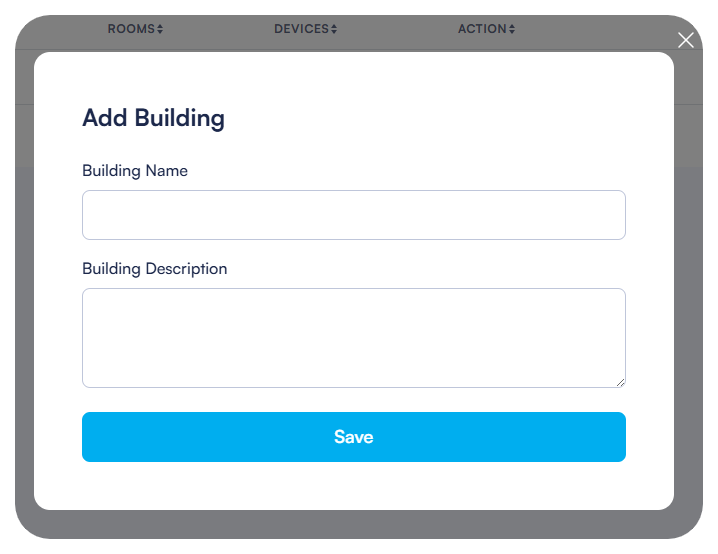
- Klicken Sie auf die Schaltfläche + Gebäude hinzufügen in der oberen rechten Ecke des Bildschirms.
- Geben Sie einen Namen für das neue Gebäude im angezeigten Dialogfeld ein.
- Klicken Sie auf Speichern, um das Gebäude zu erstellen.
Gebäudedetails bearbeiten
Um ein bestehendes Gebäude zu bearbeiten:
- Suchen Sie in der Liste der Gebäude das Gebäude, das Sie bearbeiten möchten.
- Klicken Sie auf das Bearbeitungssymbol (Stift) in der Aktionsspalte.
- Aktualisieren Sie den Gebäudenamen nach Bedarf.
- Klicken Sie auf Speichern, um Ihre Änderungen anzuwenden.
Sie können auch ein Gebäude löschen, indem Sie auf das Löschsymbol (Müll) in der Aktionsspalte klicken. Beachten Sie, dass das Löschen eines Gebäudes alle zugehörigen Bereiche, Räume und Gerätezuweisungen innerhalb dieses Gebäudes entfernt.
Bereiche und Etagenverwaltung
Bereiche repräsentieren typischerweise Etagen oder Abschnitte eines Gebäudes. Die Organisation Ihres Projekts nach Bereichen hilft, eine klare Struktur aufrechtzuerhalten, insbesondere bei größeren Installationen.
Bereiche erstellen
Um einen neuen Bereich innerhalb eines Gebäudes zu erstellen:
- Klicken Sie auf den Gebäudenamen in der Liste der Gebäude, um auf die Details zuzugreifen.
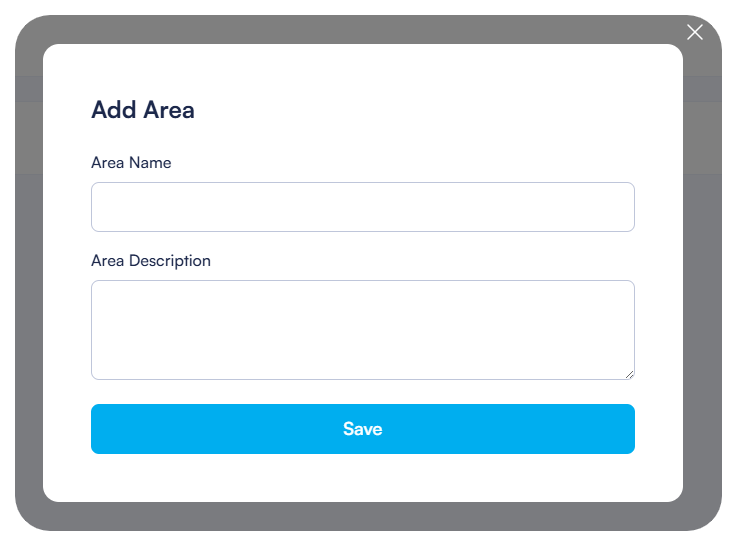
- Klicken Sie im Abschnitt Bereiche auf die Schaltfläche + Bereich hinzufügen.
- Geben Sie einen Namen für den Bereich ein (z.B. "Etage 1", "Etage 2", "Keller").
- Klicken Sie auf Speichern, um den Bereich zu erstellen.
Bereichseigenschaften verwalten
Um einen bestehenden Bereich zu bearbeiten:
- Suchen Sie in der Liste der Bereiche für ein ausgewähltes Gebäude den Bereich, den Sie ändern möchten.
- Klicken Sie auf das Bearbeitungssymbol (Stift) in der Aktionsspalte.
- Aktualisieren Sie den Bereichsnamen nach Bedarf.
- Klicken Sie auf Speichern, um Ihre Änderungen anzuwenden.
Sie können auch:
- Einen Bereich löschen, indem Sie auf das Löschsymbol (Müll) in der Aktionsspalte klicken.
Raumverwaltung
Räume sind die niedrigste Ebene in der Gebäudehierarchie und repräsentieren die tatsächlichen Räume, in denen Geräte installiert werden. Jeder Raum gehört zu einem bestimmten Bereich innerhalb eines Gebäudes.
Räume zu Bereichen hinzufügen
Um Räume zu einem Bereich hinzuzufügen:
- Klicken Sie auf einen Bereichsnamen in der Liste der Bereiche, um auf die Details zuzugreifen.
- Klicken Sie im Abschnitt Räume auf die Schaltfläche + Raum hinzufügen.
- Geben Sie einen Namen für den Raum ein (z.B. "Wohnzimmer", "Küche", "Hauptschlafzimmer").
- Wählen Sie ein passendes Symbol aus der Symbolbibliothek aus, um den Raumtyp darzustellen.
- Klicken Sie auf Speichern, um den Raum zu erstellen.
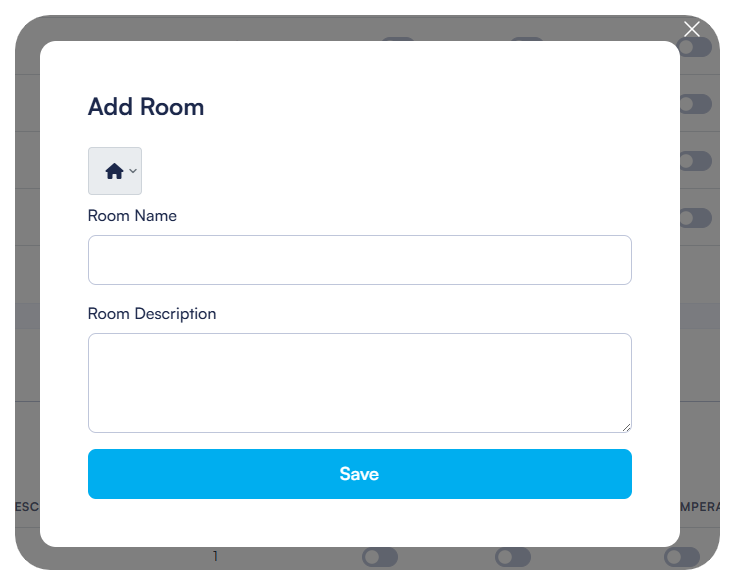
Die Benutzeroberfläche zeigt die Anzahl der Geräte in jedem Raum an (anfänglich null). Wenn Sie später Geräte zu Räumen hinzufügen, wird diese Anzahl automatisch aktualisiert.
Raumeinstellungen konfigurieren
Um die Raumeinstellungen zu konfigurieren:
- Suchen Sie in der Liste der Räume für einen ausgewählten Bereich den Raum, den Sie konfigurieren möchten.
- Klicken Sie auf das Bearbeitungssymbol (Stift) in der Aktionsspalte.
- Aktualisieren Sie den Raumnamen oder das Symbol nach Bedarf.
- Konfigurieren Sie zusätzliche Raumeigenschaften, einschließlich Beschreibung, Beleuchtung, Jalousien und Temperaturregelungen, wie in der Benutzeroberfläche angezeigt.
- Klicken Sie auf Speichern, um Ihre Änderungen anzuwenden.
Sie können nach bestimmten Räumen suchen, indem Sie das Suchfeld oben auf der Seite verwenden, oder Räume nach Bereich filtern, indem Sie das Filter-Dropdown verwenden.
Berechtigungsstufen festlegen
Berechtigungsstufen steuern, wer auf Geräte in jedem Raum über die HyperVisu-Mobile-Anwendung zugreifen und diese steuern kann:
- Wenn Sie einen Raum bearbeiten, suchen Sie das Dropdown-Menü Berechtigungsstufe.
- Wählen Sie eine Stufe von 1 bis 5:
- Stufe 1: Niedrigste Zugriffsstufe
- Stufe 5: Höchste Zugriffsstufe (Administrator)
- Später, wenn Sie Benutzer im Visualisierungsbereich konfigurieren, weisen Sie jedem Benutzer Berechtigungsstufen zu, die bestimmen, auf welche Räume sie basierend auf diesen Einstellungen zugreifen können.

Globale Steuerungen aktivieren
Globale Steuerungen ermöglichen es Benutzern, alle Geräte eines bestimmten Typs in einem Raum gleichzeitig zu steuern:
- Wenn Sie einen Raum bearbeiten, suchen Sie den Abschnitt Globale Steuerungen.
- Aktivieren oder deaktivieren Sie die folgenden Optionen nach Bedarf:
- Globale Beleuchtung: Fügt "Alle Lichter EIN/AUS"-Steuerungen für den Raum hinzu
- Globale Jalousien: Fügt "Alle Jalousien HOCH/RAUF"-Steuerungen für den Raum hinzu
- Globale Temperatur: Fügt "Temperaturanzeige" für den Raum hinzu
- Diese globalen Steuerungen erscheinen in der HyperVisu-Mobile-Anwendung, sodass Benutzer mehrere Geräte mit einem einzigen Tipp steuern können.

Für eine effiziente Projektverwaltung stellen Sie sicher, dass Sie Ihre Gebäudehierarchie vollständig konfigurieren, bevor Sie Geräte hinzufügen. Eine gut strukturierte Gebäude Konfiguration vereinfacht die Geräteverwaltung und bietet eine intuitivere Erfahrung für die Endbenutzer der HyperVisu-Anwendung.