
Die HyperVisu Administrationsschnittstelle bietet zentrale Kontrolle über Ihre Serverkonfiguration, Netzwerkeinstellungen und Systemverwaltung.
Authentifizierung
Erster Login
Beim ersten Zugriff auf den HyperVisu-Server:
-
Geben Sie die IP-Adresse Ihres Servers in einen Webbrowser ein (Standard: 192.168.1.60)
-
Klicken Sie auf der Startseite auf die Schaltfläche Administration
-
Verwenden Sie die Standard-Anmeldeinformationen:
- Benutzername: admin
- Passwort: admin1
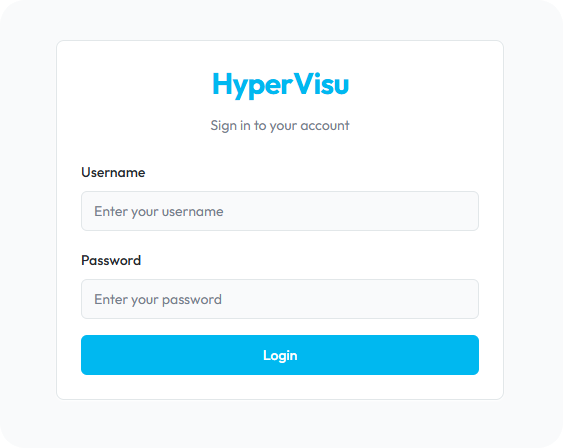
Wichtiger Sicherheitshinweis: Das Standardkonto wird überschrieben, sobald Sie eine Verbindung zwischen ElauPro und dem HyperVisu-Server herstellen und die Benutzerliste aktualisieren.
Benutzeranmeldeinformationen verwalten
Nachdem Sie Ihr ElauPro-Projekt mit dem HyperVisu-Server verbunden haben, werden die in ElauPro definierten Benutzerkonten auf den Server heruntergeladen und ersetzen das Standard-Admin-Konto. Dies stellt sicher, dass:
- Einzelne Benutzerkonten personalisierte Zugriffsberechtigungen haben
- Jeder Benutzer sich mit seinen eigenen Anmeldeinformationen anmeldet
- Berechtigungsstufen und Zugriffsrechte, die in ElauPro definiert sind, in HyperVisu durchgesetzt werden
Serverkonfiguration
Der Abschnitt Serverkonfiguration zeigt den Status verschiedener Serverkomponenten und bietet wichtige Informationen zur Verbindung mit externen Systemen.
KNX-Verbindungsstatus
Der Abschnitt KNX-Verbindung zeigt:
- Gateway: Die IP-Adresse des KNX-Gateways
- Protokoll: Das verwendete Kommunikationsprotokoll (Beispiel: TunnelUDP)
- Status: Der aktuelle Verbindungsstatus (Verbunden/Getrennt)
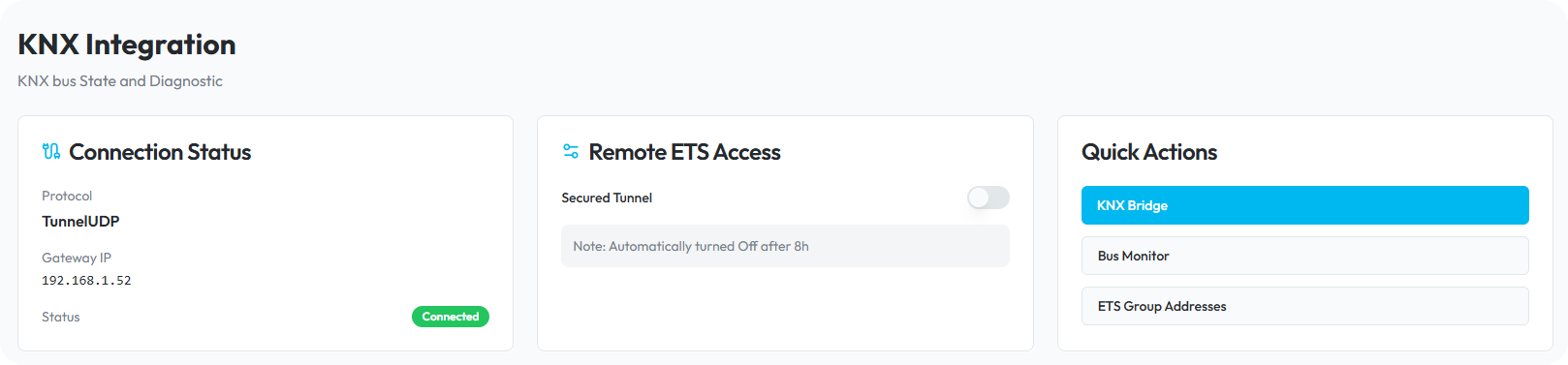
Diese Informationen sind entscheidend, um zu überprüfen, ob Ihr HyperVisu-Server ordnungsgemäß mit dem KNX-Bus kommuniziert. Wenn der Status "Getrennt" anzeigt, überprüfen Sie Ihre Netzwerkeinstellungen und stellen Sie sicher, dass das KNX-Gateway online und richtig konfiguriert ist.
Einstellungen für den Fernzugriff
Der Abschnitt Fernzugriff ermöglicht es Ihnen, zu konfigurieren, wie der HyperVisu-Server mit dem Elausys-Cloud-Dienst verbunden wird:
- Remote-Server: Die Adresse des Elausys-Cloud-Servers (typischerweise elausys.cloud:8080)
- ETS-Fernzugriff: Umschaltknopf zum Aktivieren/Deaktivieren des Fernzugriffs auf ETS
Wenn der ETS-Fernzugriff aktiviert ist:
- Die Fernverbindung zum KNX-Bus über den Elausys-Cloud-Server wird möglich
- Das System zeigt die IP-Adresse (Elausys.cloud) und die Portnummer an, die in ETS verwendet werden sollen
- Diese Funktion wird aus Sicherheitsgründen nach 8 Stunden automatisch deaktiviert
- Sie können sie jederzeit manuell deaktivieren
Hinweis: Der Fernzugriff ermöglicht es Ihnen, KNX-Geräte über die ETS-Software zu programmieren, ohne physisch am Installationsort anwesend zu sein.
Systeminformationen (Seriennummer und Token)
Der Abschnitt System enthält wichtige Identifikationsinformationen für Ihren HyperVisu-Server:
- Server-Seriennummer: Die eindeutige Seriennummer Ihres Servers
- Server-Token: Sicherheitstoken zur Autorisierung
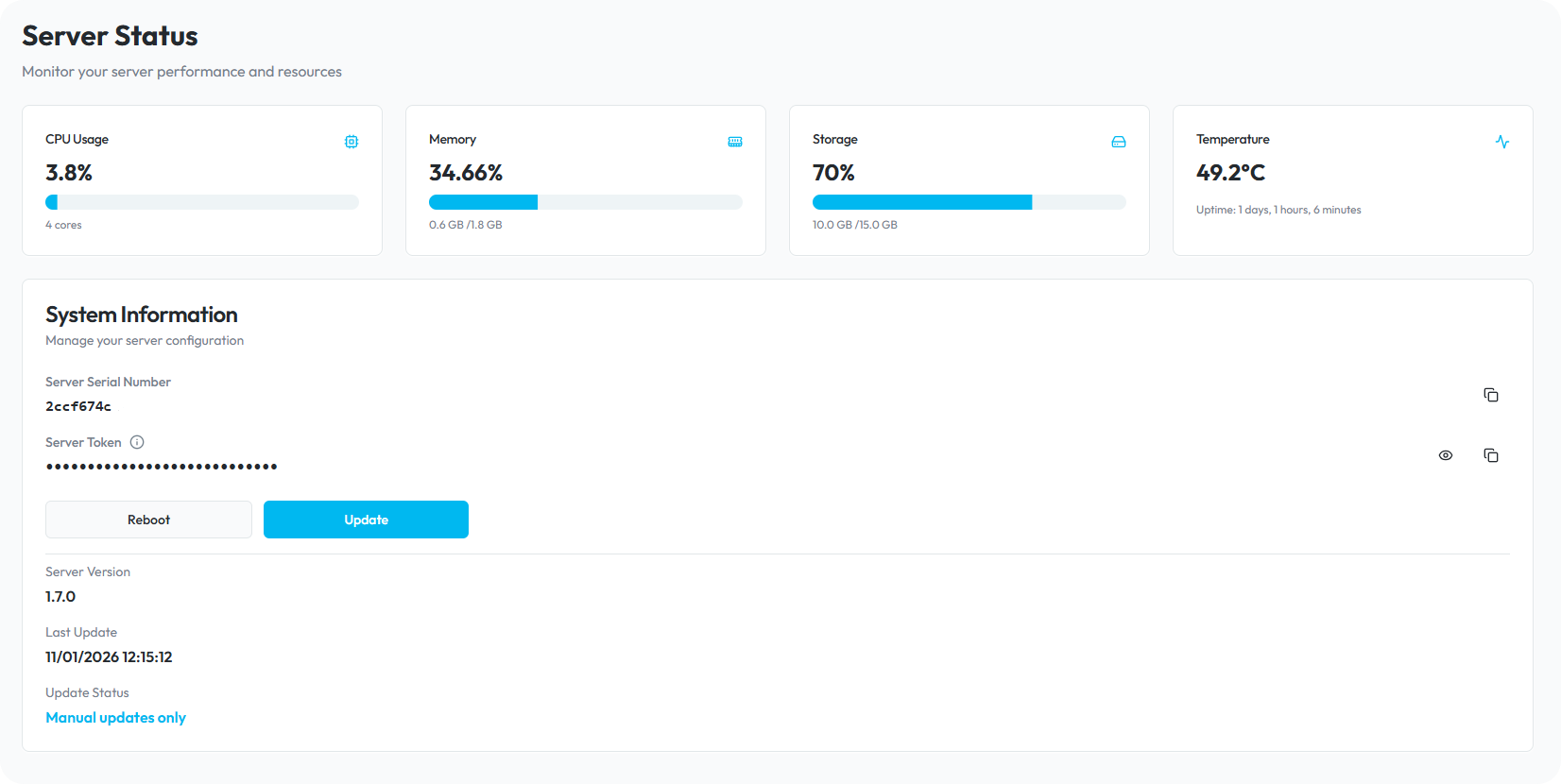
Diese beiden Elemente sind entscheidend für die Registrierung Ihres Servers in ElauPro:
- Navigieren Sie in ElauPro zum Abschnitt Visualisierung, Registerkarte Server
- Bearbeiten Sie die mit Ihrem Projekt verknüpfte Seriennummer des Servers
- Kopieren Sie die Seriennummer von der Administrationsseite nach ElauPro
- Kopieren Sie das Token von der Administrationsseite nach ElauPro
- Klicken Sie auf Speichern, um die Verbindung herzustellen
- Der Status ändert sich in ElauPro auf "online", was anzeigt, dass der Server mit dem Internet verbunden und mit Ihrem Projekt verknüpft ist
Hinweis: Verwenden Sie die Schaltflächen "Kopieren" neben jedem Feld, anstatt diese Werte manuell einzugeben.
Der Serverbereich enthält auch eine Schaltfläche Neustart, um den HyperVisu-Server bei Bedarf neu zu starten.
Serverupdates
Der Abschnitt Update zeigt:
- Letztes Update: Datum und Uhrzeit des letzten Serversoftware-Updates
- Update-Schaltfläche: Startet den Server-Update-Prozess, wenn eine neue Version verfügbar ist
Um Ihren HyperVisu-Server zu aktualisieren:
- Stellen Sie sicher, dass Ihr Server über eine funktionierende Internetverbindung verfügt
- Klicken Sie auf die Schaltfläche Update
- Der Server überprüft verfügbare Updates vom Elausys-Update-Server
- Wenn ein Update gefunden wird, wird es automatisch heruntergeladen und installiert
- Warten Sie, bis der Vorgang abgeschlossen ist - schalten Sie den Server während des Updates nicht aus oder trennen Sie ihn nicht
- Der Server wird nach Abschluss des Updates neu gestartet
Hinweis: Es wird empfohlen, regelmäßig nach Updates zu suchen, um sicherzustellen, dass Ihr Server über die neuesten Funktionen und Sicherheitsverbesserungen verfügt.
Netzwerkeinstellungen
Der Abschnitt Netzwerkeinstellungen ermöglicht es Ihnen, zu konfigurieren, wie Ihr HyperVisu-Server mit Ihrem lokalen Netzwerk verbunden ist.
DHCP vs. Statische IP-Konfiguration
Der HyperVisu-Server unterstützt zwei Methoden zur Zuweisung von IP-Adressen:
- DHCP: Erhält automatisch Netzwerkeinstellungen von Ihrem Router oder DHCP-Server
- Statische IP: Manuell konfigurierte Netzwerkeinstellungen
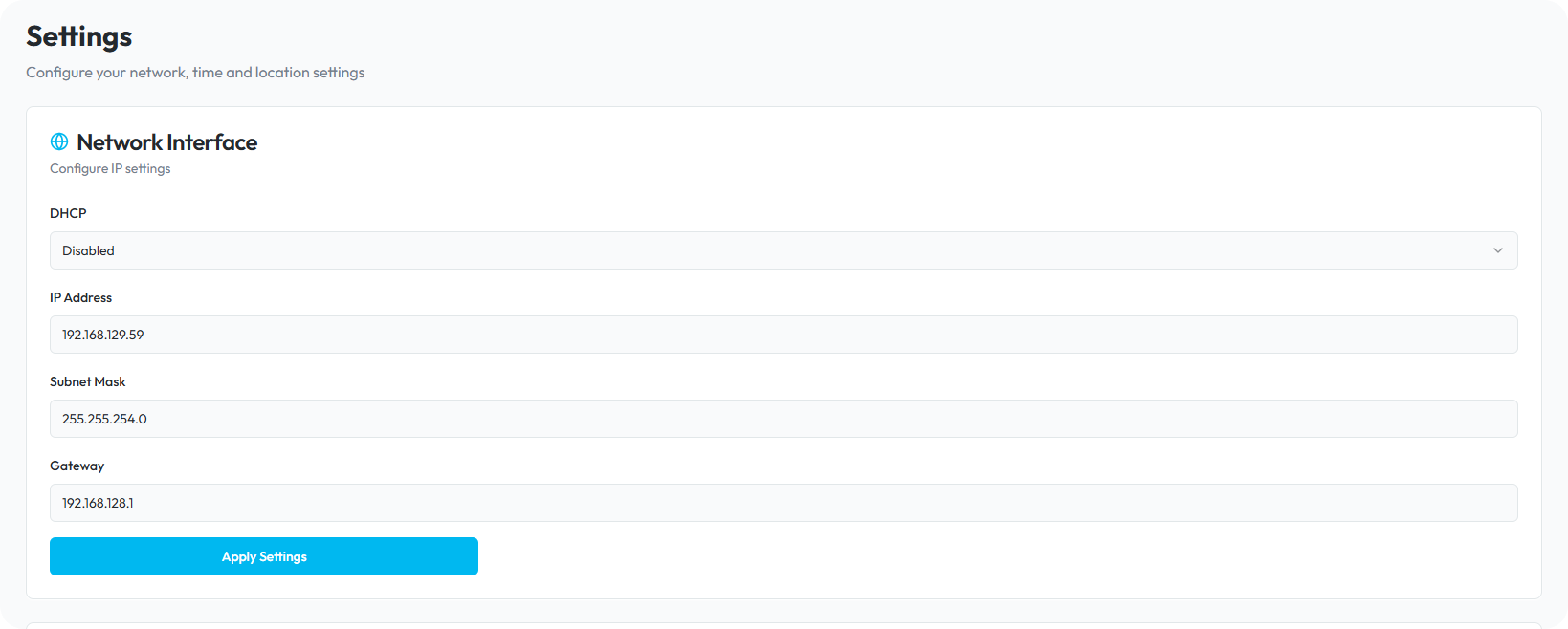
Um Ihre Netzwerkeinstellungen zu konfigurieren:
- Navigieren Sie zur Seite Netzwerkeinstellungen, indem Sie im linken Seitenmenü auf "Netzwerkeinstellungen" klicken
- Wählen Sie zwischen DHCP- und statischer IP-Konfiguration:
- Wählen Sie "Aktiviert" unter DHCP, um die automatische Konfiguration zu verwenden
- Wählen Sie "Deaktiviert" unter DHCP, um eine statische IP manuell zu konfigurieren
Für statische IP-Konfiguration (empfohlen für Serverinstallationen) geben Sie die folgenden Informationen ein:
- IP-Adresse: Die feste Adresse für Ihren HyperVisu-Server (Beispiel: 192.168.1.59)
- Gateway: Die Adresse Ihres Netzwerks/Gateways (Beispiel: 192.168.1.1)
- Netzmaske: Die Subnetzmaske für Ihr Netzwerk (Beispiel: 255.255.255.0)
- Klicken Sie auf die Schaltfläche "Einstellungen anwenden", um Ihre Änderungen an der Netzwerkkonfiguration anzuwenden
Wichtiger Hinweis: Nach der Änderung der Netzwerkeinstellungen, insbesondere der IP-Adresse, wird Ihre Verbindung zur Administrationsschnittstelle unterbrochen. Sie müssen sich mit der neuen IP-Adresse, die Sie konfiguriert haben, erneut verbinden.
Zeitzoneneinstellung
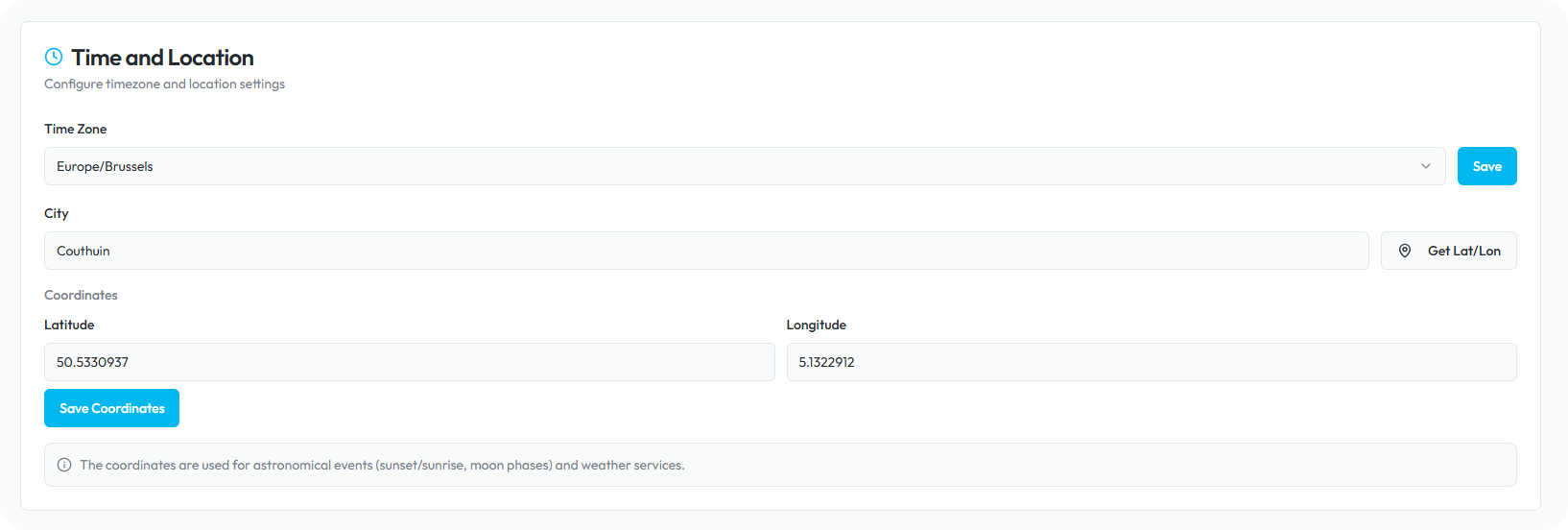
Die richtige Zeitzone einzustellen, stellt sicher, dass alle geplanten Vorgänge, Protokolle und Zeitstempel Ihre lokale Zeit widerspiegeln:
- Scrollen Sie auf der Seite Netzwerkeinstellungen zum Abschnitt Zeitzone
- Klicken Sie auf das Dropdown-Menü, um Ihre Zeitzone auszuwählen (Beispiel: Europa/Brüssel)
- Klicken Sie auf die Schaltfläche "Speichern", um Ihre Zeitzoneneinstellung anzuwenden
Import/Export-Konfiguration
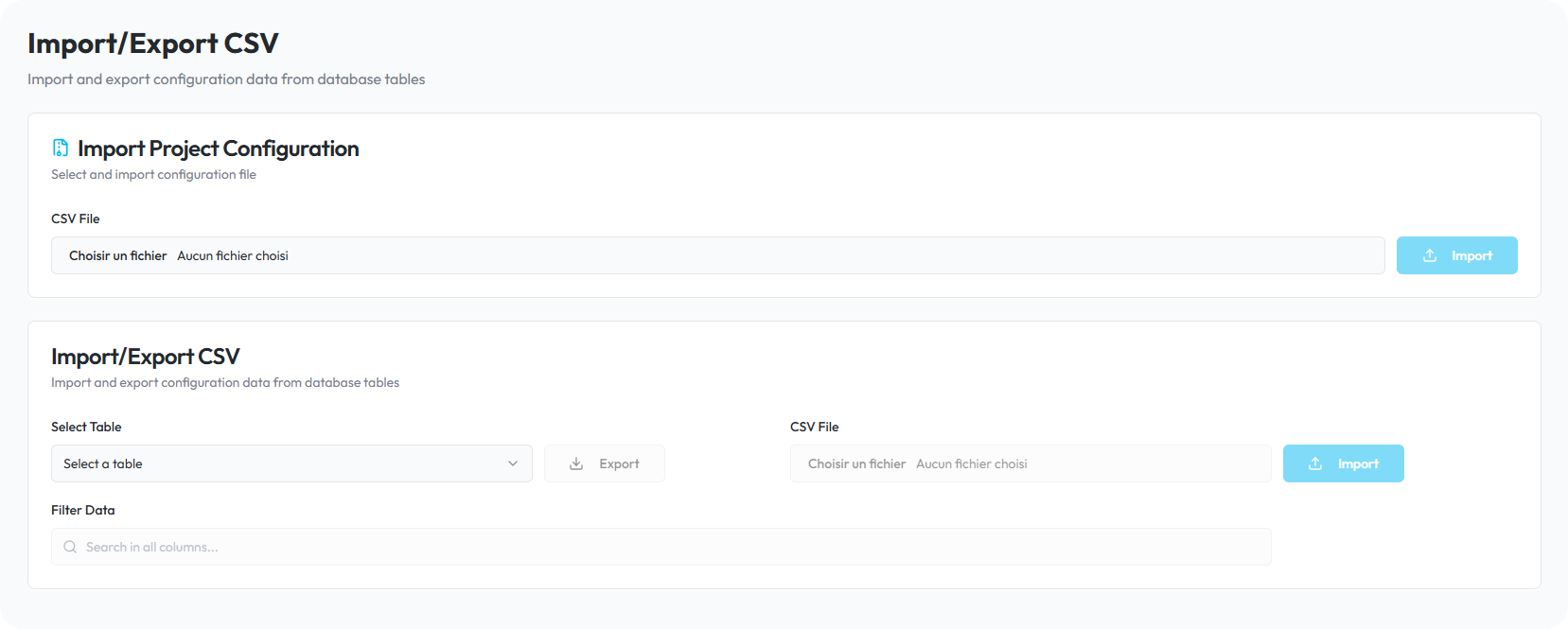
Der Abschnitt Import/Export bietet Werkzeuge zur Sicherung Ihrer HyperVisu-Konfiguration und zum manuellen Übertragen von Konfigurationsdaten zwischen ElauPro und dem HyperVisu-Server.
Exportieren von Konfigurationstabellen
Um einzelne Konfigurationstabellen zu exportieren:
- Navigieren Sie zur Seite Import/Export, indem Sie im linken Seitenmenü auf "Import/Export" klicken
- Wählen Sie im Abschnitt "Import/Export CSV-Dateien" das Dropdown-Menü, um die Konfigurationstabelle auszuwählen, die Sie exportieren möchten
- Klicken Sie auf die Schaltfläche "Exportieren"
- Die ausgewählte Tabelle wird als CSV-Datei auf Ihren Computer heruntergeladen
Das Exportieren von Konfigurationstabellen ist nützlich für:
- Erstellen von Backups spezifischer Konfigurationselemente
- Ändern von Konfigurationsdaten außerhalb der HyperVisu-Oberfläche
- Übertragen spezifischer Konfigurationselemente auf eine andere Installation
Importieren von Konfigurationsdateien
Um einzelne Konfigurationsdateien zu importieren:
- Wählen Sie im Abschnitt "Import/Export CSV-Dateien" das Dropdown-Menü, um die Konfigurationstabelle auszuwählen, die Sie importieren möchten
- Klicken Sie im Abschnitt "Import/Export CSV-Dateien" auf "Datei auswählen"
- Wählen Sie die CSV-Konfigurationsdatei aus, die Sie importieren möchten
- Klicken Sie auf die Schaltfläche "Importieren", um die Datei hochzuladen
- Klicken Sie auf die Schaltfläche "Aktualisieren", um die Änderungen anzuwenden, nachdem Sie alle erforderlichen Konfigurationsdateien importiert haben
Wichtig: Der Aktualisierungsschritt ist entscheidend, da er die importierten Daten verarbeitet und auf die laufende Serverkonfiguration anwendet. Ohne Klicken auf "Aktualisieren" werden Ihre importierten Konfigurationen nicht wirksam.
Verwendung von ZIP-Importen von ElauPro
ElauPro kann ein vollständiges Konfigurationspaket für Ihren HyperVisu-Server erstellen. Um dieses Paket zu importieren:
- Klicken Sie im Abschnitt "Projektkonfiguration importieren" oben auf der Import/Export-Seite auf "Datei auswählen"
- Wählen Sie die von ElauPro exportierte ZIP-Datei aus
- Klicken Sie auf die Schaltfläche "Importieren"
Diese Methode ist besonders nützlich, wenn:
- Ihr HyperVisu-Server keine direkte Internetverbindung zu ElauPro hat
- Sie eine Serverkonfiguration wiederherstellen müssen
Die ZIP-Datei von ElauPro enthält alle notwendigen Konfigurationsdateien, einschließlich:
- Benutzerkonten und Berechtigungen
- Raum- und Kategoriedefinitionen
- Widget-Konfigurationen
- Protokolleinstellungen
- Visualisierungsparameter
InfluxDB-Einstellungen
InfluxDB ist eine Zeitdatenbank, die von HyperVisu verwendet wird, um historische Daten aus Ihrem Smart-Home-System zu speichern. Diese Daten werden für Trendgrafiken und Analysen verwendet.
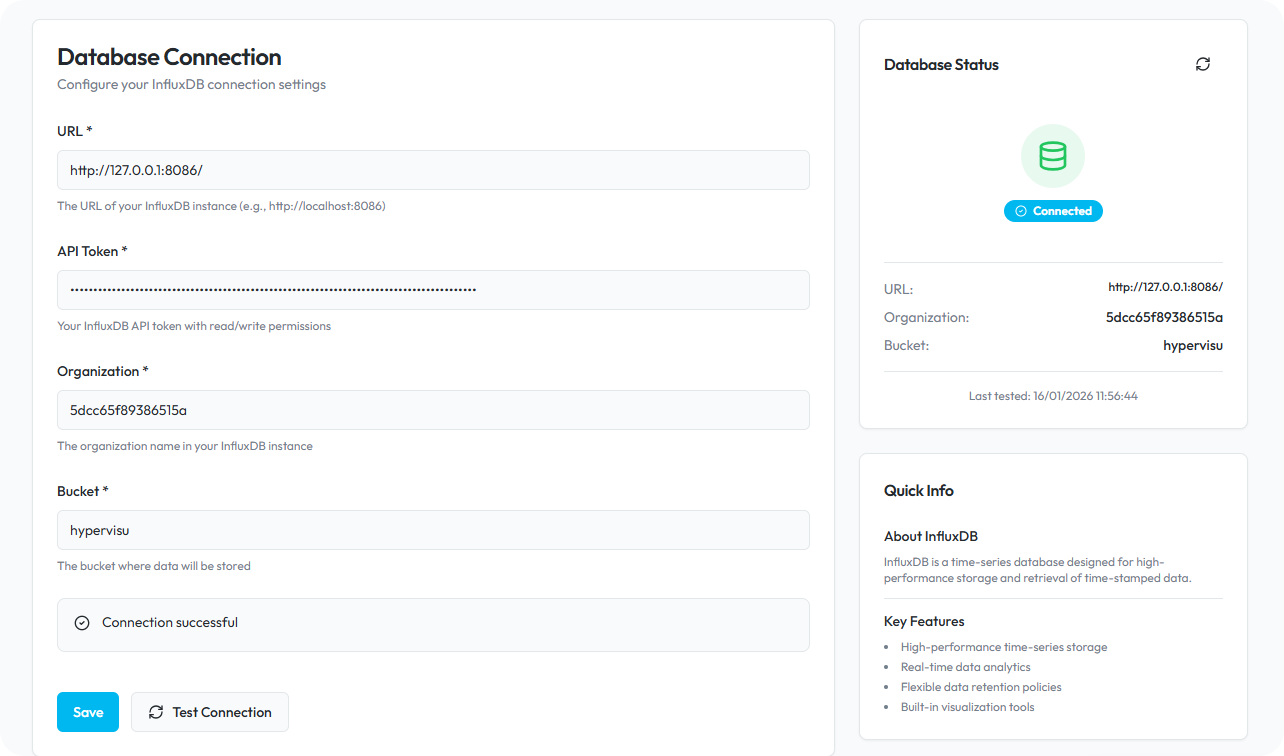
Die InfluxDB-Einstellungsseite zeigt die Verbindungsparameter für die eingebettete InfluxDB-Datenbank:
- URL: Die Adresse und der Port des Datenbankservers (typischerweise localhost für die eingebettete Datenbank)
- API-Token: Token für die Verbindung zur InfluxDB-Instanz
- Organisation/Bucket: Der Name der Organisation und des Buckets, in dem HyperVisu Zeitdaten speichert
In den meisten Fällen müssen diese Einstellungen nicht geändert werden, da sie für die mit Ihrem HyperVisu-Server gelieferte eingebettete Datenbank vorkonfiguriert sind. Fortgeschrittene Benutzer könnten jedoch diese Einstellungen anpassen, um sich mit einer externen InfluxDB-Instanz für größere Installationen zu verbinden.
Hinweis: Falsches Ändern dieser Einstellungen kann die Aufzeichnung historischer Daten verhindern. Ändern Sie diese Einstellungen nur, wenn Sie Erfahrung mit der Verwaltung von InfluxDB-Datenbanken haben.
Node-RED-Zugriff
Node-RED ist ein leistungsstarkes, flowbasiertes Programmierwerkzeug, das in Ihren HyperVisu-Server integriert ist. Es ermöglicht Ihnen, benutzerdefinierte Automatisierungslogik zu erstellen, sich mit externen Systemen zu integrieren und die Funktionen Ihres Smart-Home-Systems zu erweitern.
Um auf Node-RED zuzugreifen:
- Klicken Sie im linken Seitenmenü auf "Node-RED"
- Ein neuer Browser-Tab öffnet sich mit der Anmeldeseite von Node-RED
- Verwenden Sie denselben Benutzernamen und dasselbe Passwort wie für die HyperVisu-Administrationsschnittstelle
Sobald Sie sich bei Node-RED angemeldet haben, können Sie:
- Automatisierungsflüsse mit der intuitiven Drag-and-Drop-Oberfläche erstellen
- Sich mit IoT-Geräten und externen Diensten verbinden
- Benutzerdefinierte Logik für Ihr Smart-Home-System implementieren
- Die HyperVisu-Widget-Bibliothek verwenden, um mit Ihren KNX-Geräten zu interagieren
Node-RED enthält spezifische Knoten für HyperVisu, die jedem Widget-Typ in Ihrer Visualisierung entsprechen. Diese Knoten ermöglichen es Ihnen:
- Statusaktualisierungen von Ihren KNX-Geräten zu empfangen
- Befehle zu senden, um Ihr Hausautomationssystem zu steuern
- Komplexe bedingte Logik und Zeitplanung zu erstellen
- Daten von Sensoren und anderen Eingaben zu verarbeiten
- Benachrichtigungen basierend auf Systemereignissen zu generieren
Detaillierte Informationen zur Verwendung von Node-RED mit HyperVisu sind in einem separaten Dokument verfügbar, das sich speziell mit der Erstellung von Automatisierungsflüssen und der Integration mit externen Systemen befasst.