
De sectie Apparaatbeheer van ElauPro stelt je in staat om alle apparaten in je KNX-installatie te organiseren en te configureren. Dit omvat het beheren van apparaatscategorieën, het definiëren van apparaattype en het configureren van de technische eigenschappen van elk apparaat.
Categorieën
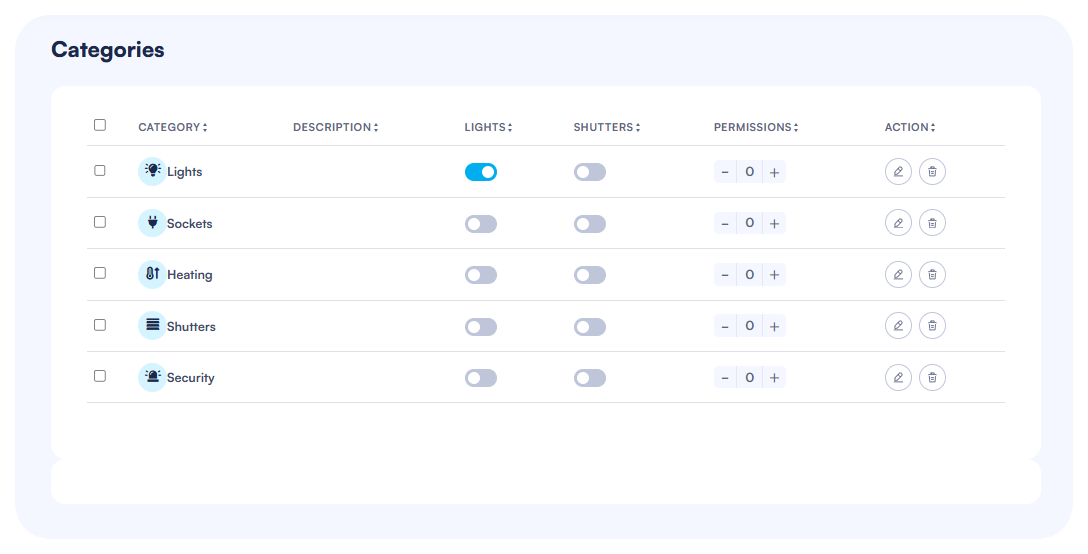
Categorieën in ElauPro bepalen hoe apparaten worden georganiseerd en weergegeven in de HyperVisu mobiele applicatie, waardoor het voor eindgebruikers gemakkelijker wordt om hun slimme huissystemen te navigeren en te bedienen.
Gebruik van Vooraf Gedefinieerde Categorieën
ElauPro wordt geleverd met verschillende vooraf gedefinieerde categorieën die de meest voorkomende apparaatsgroepen in KNX-installaties dekken:
- Toegang tot de Categorieën pagina:
- Navigeer naar de sectie "Apparaten" in het hoofdmenu
- Klik op de knop "Categorieën" om de lijst met beschikbare categorieën te bekijken
- Vooraf Gedefinieerde Categorieën zijn:
- Verlichting
- Stopcontacten
- Verwarming
- Rolgordijnen
- Beveiliging
- Begrijpen van Categorie-eigenschappen:
- Elke categorie toont configuratie-opties voor globale commando's
- Toegangsrechten kunnen worden ingesteld om gebruikers toegang te verlenen
[SCREENSHOT : 19 - Categorieën]
Aanmaken van Aangepaste Categorieën
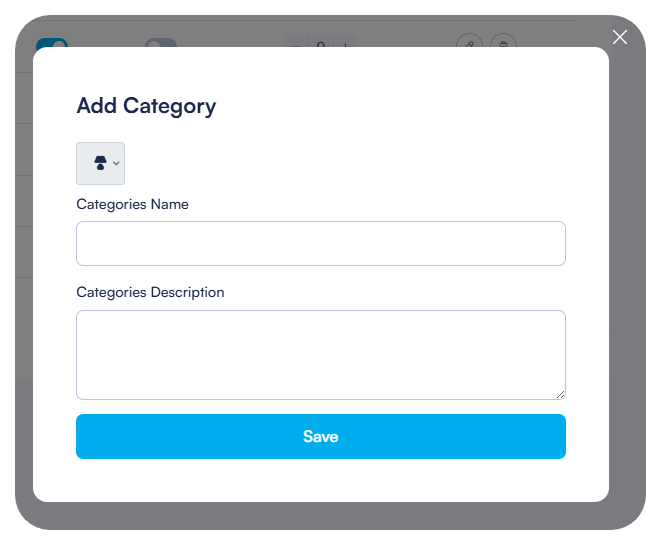
Als de vooraf gedefinieerde categorieën niet voldoen aan je projectvereisten, kun je aangepaste categorieën aanmaken:
- Voeg een Nieuwe Categorie Toe:
- Klik op de knop "Categorie Toevoegen" in de rechterbovenhoek van de Categorieën pagina
- Configureer Basisinformatie:
- Selecteer een geschikt pictogram uit de pictogrambibliotheek
- Voer een naam in voor de nieuwe categorie
- Voeg een beschrijving toe indien nodig
- Sla de Nieuwe Categorie Op:
- Na het configureren van alle eigenschappen, klik op "Opslaan"
- De nieuwe categorie verschijnt in de lijst met categorieën en is beschikbaar voor apparaattoewijzing
Configureren van Categorie-eigenschappen
Elke categorie in ElauPro kan worden geconfigureerd met specifieke eigenschappen die het gedrag in het systeem definiëren:
- Globale Commando's:
- Schakel globale commando's voor de categorie in of uit door de respectieve schakelaars om te zetten
- "Verlichting" kolom: Schakel in om alle verlichting aan/uit functionaliteit in te schakelen
- "Rolgordijnen" kolom: Schakel in om alle rolgordijnen omhoog/omlaag functionaliteit in te schakelen
- Toegangsinstellingen:
- Stel toegangsrechten in (1-5) om toegang in de mobiele applicatie te regelen
- Niveau 1: Elke gebruiker kan deze categorie openen
- Niveau 5: Alleen toegang voor beheerders
- Gebruik de "+" en "-" knoppen om het toegangsniveau aan te passen
- Actieopties:
- Bewerken: Klik op het potloodpictogram om categorie-eigenschappen te wijzigen
- Verwijderen: Klik op het prullenbakpictogram om een categorie te verwijderen

Apparaat Types
Apparaat Types definiëren de technische kenmerken van apparaten in je KNX-systeem, inclusief welke kanalen ze vereisen op KNX-actuatoren en hoe ze verschijnen in de visualisatie.
Werken met Vooraf Gedefinieerde Apparaat Types
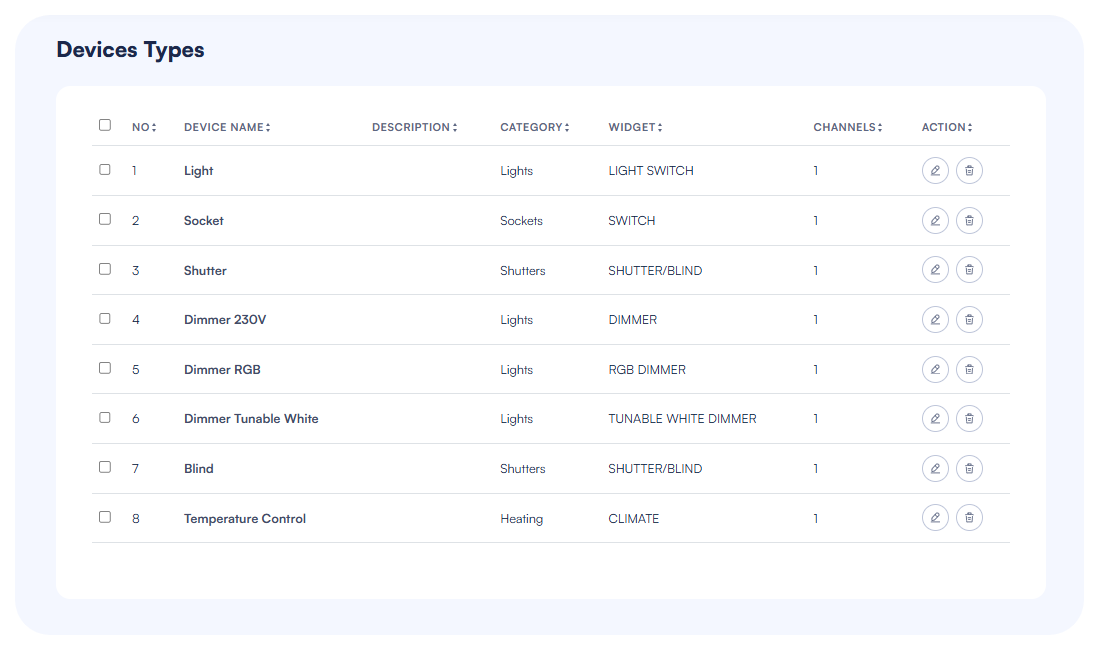
ElauPro bevat een reeks vooraf gedefinieerde apparaat types voor veelvoorkomende KNX-apparaten:
- Toegang tot Apparaat Types:
- Navigeer naar de sectie "Apparaten" in het hoofdmenu
- Klik op de knop "Type" om beschikbare apparaat types te bekijken
- Vooraf Gedefinieerde Types zijn:
- Licht
- Stopcontact
- Rolgordijn
- Blind
- Dimmer 230V
- Dimmer LED
- Dimmer RGB
- Dimmer DALI
- Dimmer Tunable White
- Temperatuurregeling
- Begrijpen van Type-eigenschappen:
- Elk type toont zijn naam, beschrijving, categorie, widgettype en vereiste kanalen
- Het aantal kanalen geeft aan hoeveel actuator kanalen nodig zijn voor dit apparaat
Aanmaken van Aangepaste Apparaat Types
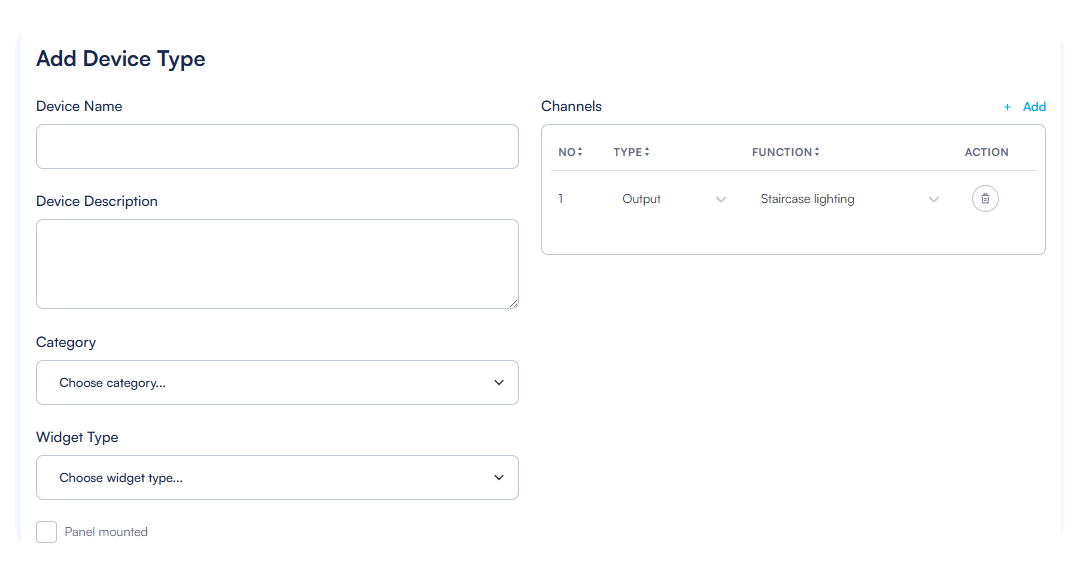
Voor gespecialiseerde apparaten die niet worden gedekt door de vooraf gedefinieerde types, kun je aangepaste apparaat types aanmaken:
- Voeg een Nieuw Type Toe:
- Klik op de knop "Type Toevoegen" in de rechterbovenhoek van de Apparaat Types pagina
- Voer Basisinformatie In:
- Apparaatnaam: Voer een beschrijvende naam in (bijv. "LED Licht")
- Apparaatbeschrijving: Voeg optionele details toe over dit apparaat type
- Selecteer de juiste Categorie uit het dropdownmenu
Configureren van Kanaal Types en Functies
Bij het aanmaken of bewerken van een apparaat type, moet je de kanaaleisen definiëren:
- Voeg Kanalen Toe:
- Klik op de knop "Toevoegen" in de sectie Kanalen
- Configureer voor elk kanaal:
- Kanaaltype: Selecteer uit "Uitgang" of "Ingang"
- Functie: Kies de juiste functie (bijv. "Dimmer LED", "Schakelen", "Blind/Rolgordijn")
- Configureer Meerdere Kanalen:
- Complexe apparaten zoals RGB-verlichting kunnen meerdere kanalen vereisen
- Voeg alle benodigde kanalen toe om de juiste functionaliteit te waarborgen
- Elk kanaal wordt toegewezen aan een fysiek actuator kanaal tijdens de paneelconfiguratie
- Paneel Gemonteerd Optie:
- Vink "Paneel gemonteerd" aan voor apparaten die in het elektrische paneel worden geïnstalleerd in plaats van in kamers
Widget Toewijzing
Het widgettype bepaalt hoe het apparaat wordt weergegeven en bediend in de HyperVisu mobiele applicatie:
- Selecteer Widgettype:
- Kies uit beschikbare widgettypes op basis van apparaatfunctionaliteit:
- SCHAKELAAR: Eenvoudige aan/uit bediening
- LICHTSCHAKELAAR: Aan/uit bediening met lichtpictogram
- DIMMER: Sliderbediening voor dimbare lichten
- RGB DIMMER: Kleurenkiezer en dimmer voor RGB-lampen
- TUNABLE WHITE DIMMER: Kleurtemperatuur en helderheidsregeling
- ROLGORDIJN/BLIND: Omhoog/omlaag/stopbediening voor rolgordijnen
- KLIMAAT: Temperatuurregeling met instelbare waarde
- Kies uit beschikbare widgettypes op basis van apparaatfunctionaliteit:
- Widget :
- Het geselecteerde widgettype bepaalt het uiterlijk en de functionaliteit in de mobiele app
- Kies een widgettype dat de juiste bedieningselementen biedt voor eindgebruikers
- Sla Configuratie Op:
- Na het configureren van alle eigenschappen, klik op "Opslaan" om het apparaat type aan te maken of bij te werken
- Het apparaat type is nu beschikbaar bij het toevoegen van apparaten aan kamers
Bij het aanmaken van apparaat types, houd rekening met de werkelijke hardwarecapaciteiten van je KNX-apparaten om de juiste functionaliteit te waarborgen. De configuratie van het apparaat type vormt de basis voor alle verdere apparaatconfiguratie in je project.
Apparaten
Na het configureren van categorieën en apparaat types, kun je beginnen met het toevoegen van daadwerkelijke apparaten aan de kamers in je project. Dit proces verbindt de fysieke KNX-apparaten in je installatie met je ElauPro-configuratie.
Apparaten Toevoegen aan Kamers
De Apparatenlijst pagina biedt een overzicht van alle apparaten in je project, georganiseerd per gebouw, verdieping en kamer:
- Toegang tot de Apparatenlijst:
- Navigeer naar de sectie "Apparaten" in het hoofdmenu
- De Apparatenlijst toont alle kamers in je project
- Vouw een verdiepingsectie uit om kamers binnen die verdieping te zien
- Voeg een Apparaat Toe aan een Kamer:
- Navigeer naar de specifieke kamer waar je een apparaat wilt toevoegen
- Klik op de knop "+ Apparaat Toevoegen" in de rechterbovenhoek van de kamer sectie
- Een dialoogvenster verschijnt voor het toevoegen van een nieuw apparaat
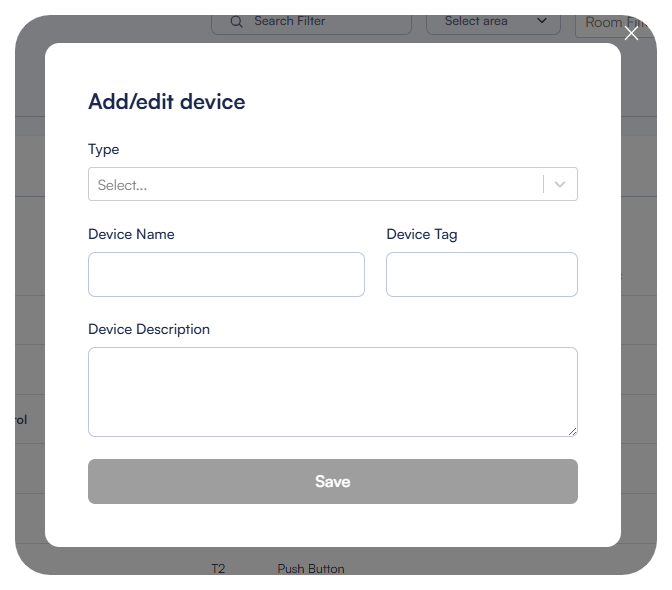
- Selecteer Apparaat Type:
- Kies in het dialoogvenster Apparaat toevoegen/bewerken een apparaat type uit het dropdownmenu
- De beschikbare types omvatten zowel vooraf gedefinieerde als aangepaste apparaat types
- Het geselecteerde type bepaalt de eigenschappen van het apparaat en de vereiste actuator kanalen
- Voltooi Apparaatinformatie:
- Apparaatnaam: Voer een beschrijvende naam in (bijv. "Licht 1")
- Apparaat Tag: Dit veld kan automatisch worden ingevuld wanneer het is gekoppeld aan een actuator of kan handmatig worden ingevoerd
- Apparaatbeschrijving: Voeg optionele details toe over dit specifieke apparaat
- Sla het Nieuwe Apparaat Op:
- Klik op "Opslaan" om het apparaat aan de kamer toe te voegen
- Het apparaat verschijnt in de apparatenlijst voor de geselecteerde kamer
Beheren van Apparaateigenschappen
Zodra apparaten aan kamers zijn toegevoegd, kun je hun eigenschappen en configuraties beheren:
- Bekijk Apparaatdetails:
- De Apparatenlijst toont alle apparaten met hun eigenschappen in kolommen
- Informatie die wordt weergegeven omvat apparaatnaam, beschrijving, tag, type en categorie
- Scene-toewijzingen zijn zichtbaar met schakelaars
- Bewerk Apparaateigenschappen:
- Klik op het potloodpictogram in de Actie kolom om een apparaat te bewerken
- Het dialoogvenster Apparaat toevoegen/bewerken opent met de huidige apparaatinformatie
- Wijzig de velden indien nodig en klik op "Opslaan" om het apparaat bij te werken
- Verwijder Apparaten:
- Klik op het prullenbakpictogram in de Actie kolom om een apparaat te verwijderen
- Bevestig de verwijdering wanneer daarom wordt gevraagd
- Houd er rekening mee dat het verwijderen van een apparaat al zijn configuraties en koppelingen aan actuatoren zal verwijderen
- Filteren en Zoeken:
- Gebruik het zoekveld om specifieke apparaten op naam of tag te vinden
- Gebruik de gebiedselector om apparaten op gebied te filteren
- Gebruik de kamerselector om apparaten op kamer te filteren

Werken met Apparaat Tags
Apparaat tags in ElauPro dienen als unieke identificatoren voor elk apparaat en zijn cruciaal voor KNX-integratie:
- Begrijpen van Apparaat Tags:
- Tags worden gebruikt om apparaten in het KNX-systeem te identificeren
- Ze verschijnen in groepsadressen en in de beschrijvingen van de actuator kanalen
- Tags kunnen automatisch worden gegenereerd of handmatig worden toegewezen
- Tags zijn zeer nuttig om lijsten te filteren en snel een apparaat of adres te vinden
- Automatische Taggeneratie:
- Wanneer een project is geconfigureerd met automatische taggeneratie, volgen tags het gedefinieerde patroon
- Tags bevatten doorgaans een apparaat type code en een sequentieel nummer
- Voorbeeld: "L1" kan "Woonkamer Licht 1" vertegenwoordigen
- Handmatige Tagtoewijzing:
- Voer een aangepaste tag in het Apparaat Tag veld in bij het toevoegen of bewerken van een apparaat
- Zorg ervoor dat tags uniek zijn in je project om conflicten te voorkomen
- Overweeg een consistente naamgevingsconventie voor eenvoudigere beheersing
- Taggebruik:
- Tags verschijnen in de ElauPro-interface, rapporten en exports
- Tags worden gebruikt in de KNX-groepsadresstructuur en actuator kanalen
- Elektriciens kunnen naar tags verwijzen in de elektrische schema's
- Tags Bewerken:
- Tags kunnen worden gewijzigd door het apparaat te bewerken
- Als je een tag wijzigt na KNX-configuratie, moet je mogelijk je ETS-project dienovereenkomstig bijwerken
Scènes
Scènes stellen gebruikers in staat om meerdere apparaten gelijktijdig met één commando te bedienen, waardoor de perfecte ambiance voor verschillende activiteiten of situaties in een slim huis ontstaat.
Scènes Aanmaken en Benamen
ElauPro stelt je in staat om tot vier KNX-scènes te configureren die zijn geconfigureerd in de KNX-actuatoren, aanvullende scènes kunnen nog steeds worden toegevoegd in ETS of met behulp van de HyperVisu-applicatiefuncties:
- Toegang tot Scèneconfiguratie:
- Klik op de pagina Apparatenlijst op de knop "Scènes Bewerken" in de rechterbovenhoek
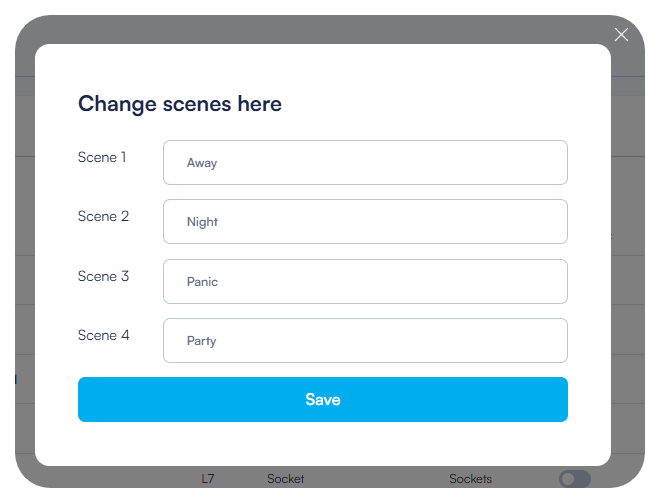
- Een dialoogvenster met de titel "Verander scènes hier" verschijnt
- Geef je Scènes Namen:
- De dialoog toont invoervelden voor Scène 1 tot en met Scène 4
- Voer betekenisvolle namen in die het doel of de ambiance van de scène beschrijven:
- Voorbeelden: "Weg" (voor wanneer je het huis verlaat)
- "Nacht" (voor avondverlichting)
- "Paniek" (voor beveiligingsscenario's)
- "Feest" (voor entertainmentinstellingen)
- Sla Scène Namen Op:
- Klik op "Opslaan" onderaan de dialoog om je scène namen te bevestigen
- De scène namen verschijnen nu als kolomkoppen in de Apparatenlijst
Apparaten Toewijzen aan Scènes
Na het definiëren van scène namen, kun je apparaten toewijzen om deel te nemen aan elke scène:
- Bekijk Scène Kolommen:
- In de Apparatenlijst bevat elke apparaatrij schakelaars voor elk van je benoemde scènes
- De kolomkoppen tonen de scène namen die je hebt geconfigureerd
- Wijs Apparaten toe aan Scènes:
- Voor elk apparaat, schakel de schakelaar in de overeenkomstige scène kolom in
- Blauwe/actieve schakelaar: Het apparaat zal deelnemen aan deze scène
- Grijze/inactieve schakelaar: Het apparaat zal niet door deze scène worden beïnvloed

- Configureer Meerdere Kamers:
- Je kunt apparaten uit verschillende kamers aan dezelfde scène toewijzen
- Bijvoorbeeld, een "Weg" scène kan lichten in meerdere kamers omvatten
- Een "Nacht" scène kan alleen apparaten op één verdieping omvatten
- Scène Gedrag:
- Wanneer een scène op KNX wordt geactiveerd:
- Apparaten die in de scène zijn opgenomen, worden ingesteld op de vooraf gedefinieerde staat voor die scène
- Andere apparaten reageren niet op de scène
- Het exacte gedrag hangt af van het apparaat type en de KNX-configuratie
- Wanneer een scène op KNX wordt geactiveerd:
- Scène Combinaties:
- Apparaten kunnen tot meerdere scènes behoren
- Bijvoorbeeld, een woonkamerlicht kan zowel in "Nacht" als "Feest" scènes zijn opgenomen
- Hetzelfde apparaat kan zich anders gedragen in verschillende scènes op basis van je KNX-configuratie
5.5. Uitgang Kanaal Types
Bij het configureren van apparaat types in ElauPro, moet je het juiste kanaaltype voor elk apparaat selecteren. Het kanaaltype bepaalt de functionaliteit van het apparaat en welke actuator modules kunnen worden gebruikt om het te bedienen.
Begrijpen van Kanaal Types
Elk kanaaltype in ElauPro komt overeen met een specifieke functie in een KNX-actuator:
- Kanaaldefinitie:
- Kanalen vertegenwoordigen de fysieke verbindingen op KNX-actuatoren
- Elk kanaaltype heeft specifieke technische kenmerken en mogelijkheden
- Het kanaaltype bepaalt welk soort apparaat eraan kan worden aangesloten
- Kanaalselectie:
- Bij het aanmaken of bewerken van een apparaat type, moet je het vereiste kanaaltype specificeren
- Het juiste kanaaltype zorgt voor compatibiliteit tussen het apparaat en de actuator
- Het selecteren van het verkeerde kanaaltype kan leiden tot onjuiste werking van het apparaat
Details van Kanaal Types
Schakelkanalen
Deze kanalen worden gebruikt voor eenvoudige aan/uit bediening van apparaten:
- Schakel Aan/Uit 16A (Pxx): Voor apparaten met een hoog vermogen tot 16A, typisch stroompunten
- Schakel Aan/Uit 10A (Lxxx): Voor standaard verlichting en apparaten met een lager vermogen
- Trapverlichting (Lxxx): Voor verlichting met automatische tijdafsluitfunctie
- Flits (Lxxx): Voor apparaten die tijdelijke activatie vereisen
Rolgordijn- en Blindkanalen
Deze kanalen zijn speciaal voor motorbediening:
- Rolgordijnbediening (Mxx): Voor standaard rolluiken, vereist 2 kanalen per apparaat
- Blindbediening (Mxx): Voor jaloezieën met verstelbare lamelhoek, vereist 2 kanalen
Klepbedieningskanalen
Deze kanalen zijn ontworpen voor HVAC-bediening:
- Klepbediening Aan/Uit (Vxx): Eenvoudige aan/uit bediening voor verwarmings-/koelingskleppen
- Klepbediening PWM (Vxx): Pulsbreedtemodulatiebediening voor proportionele klepwerking
- Kleplimietwaardenbediening (Vxx): kleppenbediening op basis van limietwaarden
Temperatuurregeling Kanalen
Deze kanalen zijn voor temperatuurregulering:
- Temperatuurregeling PI (Hxx): Proportioneel-Integrale regeling voor nauwkeurige temperatuurregulering met PWM-uitgang
- Temperatuurregeling 2-punten (Hxx): Eenvoudige aan/uit bediening met hysterese
- Temperatuurregeling PI 0-10V (Hxx): PI-regeling met 0-10V analoge uitgang
Dimmerkanalen
Deze kanalen bedienen verschillende soorten dimbare verlichting:
- Dimmer 230V (Lxxx): Voor fase-afsnijdimmers van 230V gloeilampen/halogeenlampen
- Dimmer 0-10V (Lxxx): Voor apparaten die worden bediend door 0-10V analoge signalen
- Dimmer LED (Lxxx): Geoptimaliseerd voor het aansteken van laagspannings LED-verlichting (12-24VDC)
- RGB dimmer (Lxxx): Voor RGB-kleurverlichting, vereist 3 kanalen
- RGBW dimmer (Lxxx): Voor RGBW-kleurverlichting met witte kanaal, vereist 4 kanalen
- Tunable White dimmer (Lxxx): Voor instelbare kleurtemperatuur witte verlichting, vereist 2 kanalen
- DALI dimmer (Lxxx): Voor het bedienen van DALI-verlichtingssystemen
Overige Kanalen
- Analoge uitgang 0-10V (Axx): Algemeen analoge uitgang voor verschillende bedieningselementen
Tag Prefix Conventie
De tagprefix helpt bij het identificeren van het type apparaat in je KNX-systeem:
- Lxxx: Gebruikt voor verlichting gerelateerde apparaten (standaard lichten, dimmers, RGB)
- Pxx: Gebruikt voor stroompunten
- Mxx: Gebruikt voor motoren (rolgordijnen, jaloezieën)
- Vxx: Gebruikt voor kleppen (verwarming, koeling)
- Hxx: Gebruikt voor verwarmings-/temperatuurregeling
- Axx: Gebruikt voor analoge uitgangen
De 'xx' sectie wordt doorgaans vervangen door een kamer code en sequentieel nummer tijdens automatische taggeneratie.
Kanaalkleurcodering
ElauPro gebruikt kleurcodering om kanaaltypes in de interface te helpen identificeren:
- Lichtblauw: Basis schakelfuncties
- Crème: Motorbedieningsfuncties
- Lichtgroen: Analoge uitvoerfuncties
- Lichtrood: Dimfuncties
- Lichtpaars: DALI-bediening
Deze kleurcodering maakt het gemakkelijker om de vereiste kanaaltypes te identificeren bij het configureren van panelen en het toewijzen van apparaten aan actuator kanalen.