
De sectie Panels in ElauPro stelt je in staat om de actuatoren te definiëren en te configureren die nodig zijn voor je KNX-project. Hier organiseer je alle fysieke componenten die in je elektrische distributiepaneel worden geïnstalleerd.
Paneel Eigenschappen
Om een nieuw paneel te maken:
- Navigeer naar de sectie Panels in het linkermenu.
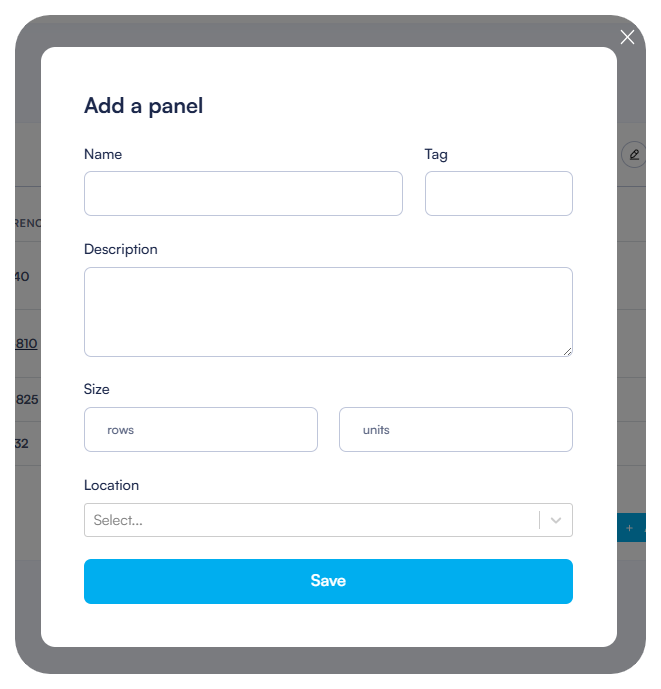
- Klik op de knop Voeg een paneel toe in de rechterbovenhoek.
- Vul in het dialoogvenster dat verschijnt de volgende informatie in:
- Naam: Voer een beschrijvende naam in voor je paneel (bijv. "Paneel 1", "Hoofdpaneel", "Vloerpaneel 1").
- Tag: Optionele identifier die kan worden gebruikt voor referentie.
- Beschrijving: Aanvullende details over het doel of de locatie van het paneel.
- Locatie: Selecteer de kamer waar het paneel zal worden geïnstalleerd.
Grootte Configuratie
Bij het maken van een paneel moet je de fysieke afmetingen definiëren:
- Voer in de sectie Grootte van het dialoogvenster voor het maken van een paneel in:
- De breedte (aantal horizontale eenheden).
- Het aantal rijen.
- Het systeem gebruikt deze afmetingen om de beschikbare ruimte voor het monteren van modules te berekenen.
- De totale ruimte wordt gemeten in "U" (eenheden), wat de standaardmaat is voor elektrische paneelcomponenten.
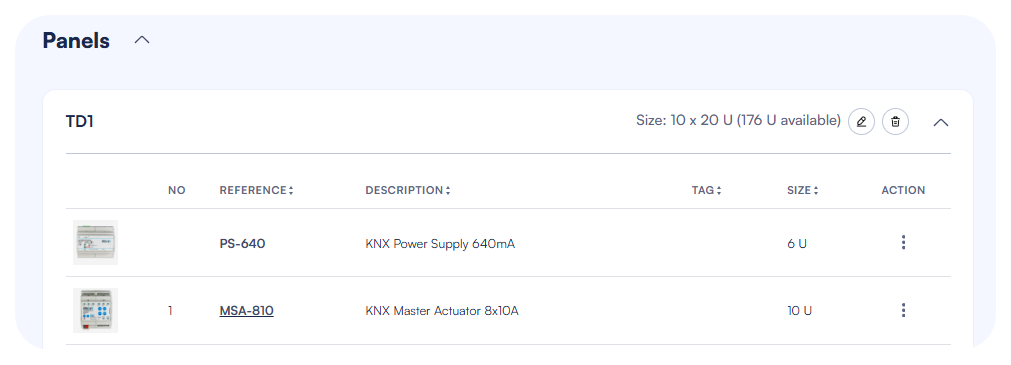
- Na het opslaan toont de paneelkop de grootte-informatie met het aantal eenheden op elke rij en het totaal beschikbare eenheden in het paneel, rekening houdend met wat al is gebruikt.
ElauPro houdt automatisch de beschikbare ruimte in je paneel bij op basis van de modules die je toevoegt:
- De paneelkop toont de totale paneelafmetingen en resterende beschikbare eenheden.
- Elke module verbruikt een specifiek aantal eenheden (bijv. KNX-voeding: 6U, HyperVisu Server: 4U).
- Het toevoegen van extensies aan een hoofdactuator is automatisch beperkt als de paneelbreedte is bereikt.
Modules Toevoegen
Zodra je paneel is gemaakt, kun je de benodigde modules toevoegen die erin zullen worden geïnstalleerd. ElauPro ondersteunt verschillende soorten modules die vaak worden gebruikt in KNX-installaties.
Voedingen
Elke KNX-installatie vereist voedingen om elektriciteit te leveren aan de KNX-bus en aanvullende componenten:
- Met je paneel open, klik op de knop Voeg apparaat toe.
- Selecteer uit de beschikbare voedingsopties:
- KNX Voeding (bijv. PS-640): Levert stroom aan de KNX-bus (typisch 640mA).
- Hulppower (bijv. PSA-30W): Levert extra stroom voor componenten die dit vereisen (bijv. 24V DC).
- Elke voeding verbruikt een specifiek aantal eenheden in je paneel (weergegeven in de kolom Grootte).
Opmerking: De KNX-norm raadt aan om voedingen te gebruiken die voldoende stroom voor je installatie leveren. Een typische voeding van 640mA kan ongeveer 64 KNX-apparaten ondersteunen.
HyperVisu Server
Om visualisatie en controle via de HyperVisu-applicatie mogelijk te maken, moet je de HyperVisu-server aan je paneel toevoegen:
- Klik op Voeg apparaat toe in je paneel.
- Selecteer de HyperVisu Server (HVS-KNX) uit de beschikbare modules.
- De server vereist 4U ruimte in je paneel.
- Deze server zal het centrale knooppunt zijn voor het verbinden van je KNX-installatie met de visualisatie-interface en het bieden van geavanceerde automatiseringsfuncties.
Je moet ook een KNX IP-interface (KNX-IP) toevoegen om communicatie tussen de KNX-bus en de HyperVisu-server mogelijk te maken.
Hoofdactuatoren
Hoofdactuatoren zijn de kerncomponenten die je apparaten aansturen:
- Klik op Voeg apparaat toe om een hoofdactuator aan je paneel toe te voegen.
- Selecteer het juiste type actuator (bijv. MSA-810) op basis van je projectbehoeften.
- Elke hoofdactuator biedt doorgaans 8 kanalen (in dit voorbeeld, 8x10A relais) voor het aansturen van apparaten.
- Na het toevoegen van een hoofdactuator kun je:
- Technische specificaties bekijken
- Extensies toevoegen om de kanaalcapaciteit te vergroten
- Kanaalconfiguraties bewerken
- Apparaten aan specifieke kanalen koppelen
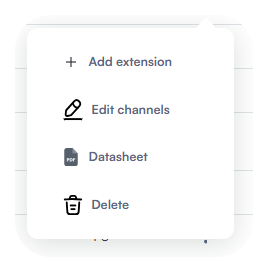
Wanneer je op het actie-icoon (drie stippen) naast een hoofdactuator klikt, verschijnt er een contextmenu met opties om:
- Extensie toe te voegen
- Kanalen te bewerken
- Datasheet te bekijken
- De module te verwijderen
Projectkanalen Beheren
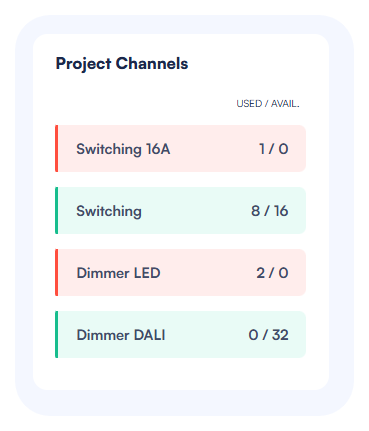
De rechterkant van de Panels-pagina toont een sectie "Projectkanalen" die laat zien:
- Vereiste kanaaltypes op basis van je geconfigureerde apparaten
- Gebruikte/beschikbare kanalen (bijv. Schakelen: 1/8)
- Visuele indicatoren (groen wanneer er voldoende kanalen beschikbaar zijn, rood wanneer er meer kanalen nodig zijn)
Belangrijk: Houd de sectie "Projectkanalen" in de gaten om ervoor te zorgen dat je voldoende kanalen van elk type hebt om al je apparaten te ondersteunen. Als je meer kanalen nodig hebt, kun je extensies aan je hoofdactuatoren toevoegen of extra hoofdactuatoren aan je paneel toevoegen.
Nadat je je paneel hebt geconfigureerd met alle benodigde modules, kun je doorgaan naar de stap Outputconfiguratie, waar je je apparaten aan specifieke actuator kanalen koppelt.
Outputconfiguratie
De Outputconfiguratiepagina is waar je je gedefinieerde apparaten verbindt met de fysieke actuator kanalen. Dit legt de link tussen de logische apparaten in je project en de fysieke uitgangen die ze zullen aansturen.
Extensies Toevoegen
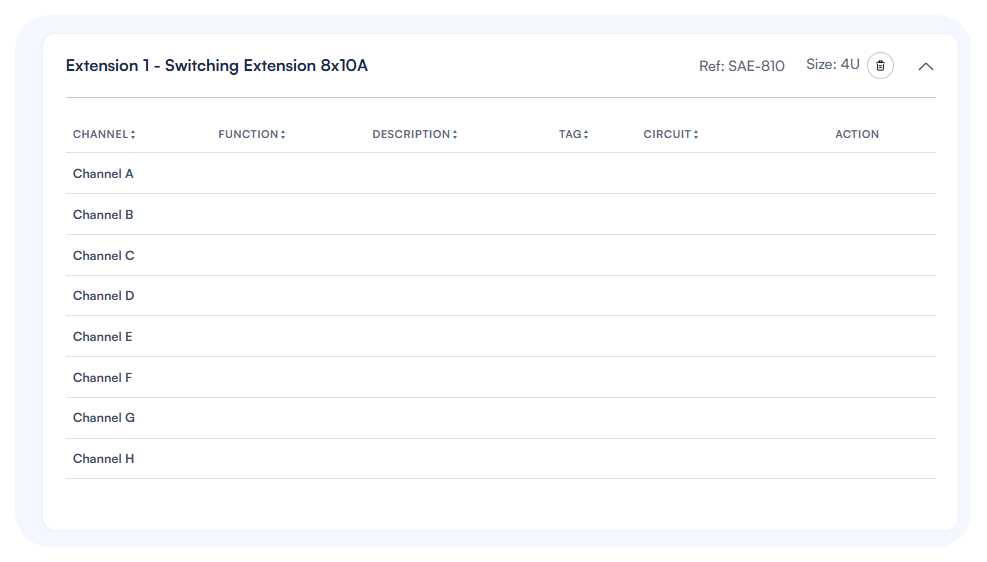
Als je project meer kanalen vereist dan beschikbaar zijn op je hoofdactuator, kun je extensiemodules toevoegen:
- Klik op een hoofdactuatorreferentie in je paneellijst om toegang te krijgen tot de outputconfiguratiepagina.
- Klik op de knop Voeg extensie toe bovenaan de pagina.
- Selecteer het juiste type extensie (bijv. "LEDs Extensie 8x2A 12-30VDC" voor LED-dimming).
- De extensie verschijnt onder de hoofdactuator met zijn eigen set kanalen.
- De positie van de extensie kan worden herschikt door te slepen en neer te zetten.
Elke extensie heeft:
- Een referentiecode (bijv. LAE-802)
- Grootte-informatie (typisch 2U voor de meeste extensies)
- Kanaallijst specifiek voor het type extensie
Opmerking: Extensies moeten fysiek worden aangesloten op hun hoofdactuator wanneer ze worden geïnstalleerd. De volgorde in ElauPro moet overeenkomen met de fysieke installatievolgorde.
Beschikbare Extensietypes
ElauPro ondersteunt een breed scala aan extensiemodules om verschillende apparaattypes in je KNX-installatie te accommoderen:
| Referentie | Beschrijving | Aantal kanalen | Grootte (U) |
|---|---|---|---|
| SAE-410 | Schakelextensie 4x10A | 4 | 2 |
| SAE-810 | Schakelextensie 8x10A | 8 | 4 |
| SAE-1210 | Schakelextensie 12x10A | 12 | 4 |
| SAE-2410 | Schakelextensie 24x10A | 24 | 6 |
| SAE-416 | Schakelextensie 4x16A | 4 | 2 |
| SAE-816 | Schakelextensie 8x16A | 8 | 4 |
| DOE-825 | Digitale Uitgangen Extensie 8x0,25A | 8 | 2 |
| HAE-805 | Verwarmingsextensie 8ch. 24/230V | 8 | 4 |
| LAE-802 | LEDs Extensie 8x2A 12-30VDC | 8 | 2 |
| AAE-410 | Analoge Extensie 0-10V | 4 | 2 |
| DAE-225 | Dimming Extensie 2x250W | 2 | 4 |
| DBE-32 | DALI Bus Extensie 32 apparaten | 32 | 4 |
| DBE-48 | DALI Bus Extensie 48 apparaten | 48 | 4 |
| DBE-64 | DALI Bus Extensie 64 apparaten | 64 | 4 |
Bij het selecteren van extensies, overweeg:
- Schakelextensies: Voor standaard aan/uit bediening van lichten, stopcontacten en andere apparaten. Beschikbaar met verschillende stroomsterkte (10A of 16A) en kanaalaantallen.
- Digitale Uitgangsextensies: Voor het aansturen van apparaten die lage stroomsignalen vereisen (12-30V DC).
- Verwarmingsextensies: Speciaal ontworpen voor het aansturen van verwarmingssystemen met 24V AC of 230V AC actuatoren.
- LED-extensies: Ontworpen voor LED-verlichting controle met 12-24V DC stroom.
- Analoge Extensies: Voor het aansturen van apparaten die 0-10V controle signalen vereisen (zoals bepaalde dimmers of HVAC-apparatuur).
- Dimming Extensies: Voor traditionele 230V AC dimming van resistieve en inductieve belastingen.
- DALI Bus Extensies: Voor het integreren van DALI-verlichtingssystemen, met opties om verschillende aantallen DALI-apparaten te ondersteunen.
Selecteer de juiste extensie op basis van de apparaattypes in je project en hun elektrische vereisten.
Apparaten Koppelen aan Kanalen
Om apparaten aan actuator kanalen toe te wijzen:
- Op de Outputconfiguratiepagina zie je:
- Linkerkant: Actuator kanalen (Kanaal A tot H voor de meeste hoofdactuatoren)
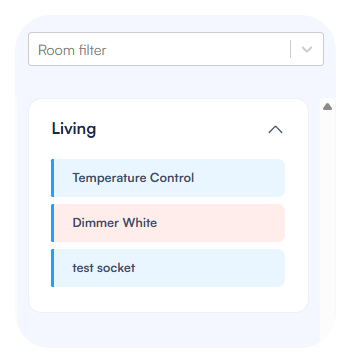
- Rechterkant: Beschikbare apparaten georganiseerd per kamer
- Om een apparaat aan een kanaal te koppelen, sleep je het apparaat vanuit het rechterpaneel en laat je het vallen op het gewenste kanaal.
- Zodra toegewezen, zal het apparaat:
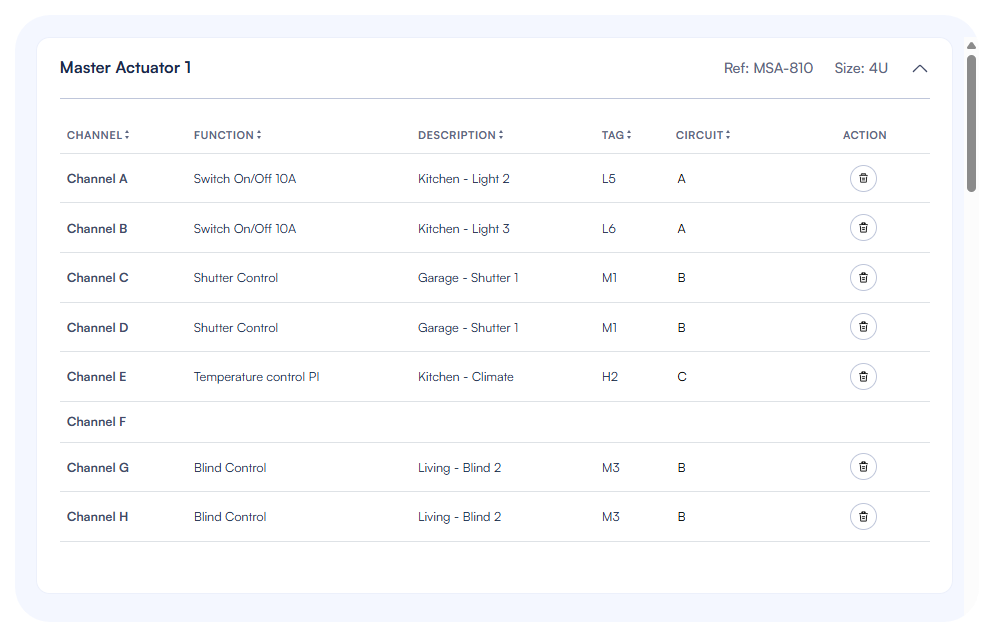
- Verschijnen in de Beschrijving kolom voor dat kanaal
- Zijn tag weergeven in de Tag kolom
- Verdwijnt uit de lijst met beschikbare apparaten aan de rechterkant
- De Functie kolom toont het kanaaltype (bijv. "Schakel Aan/Uit 10A", "LED Dimmer")
Als je een toewijzing moet wijzigen:
- Klik op het prullenbakicoon in de Actie kolom om een apparaat van een kanaal te verwijderen
- Het apparaat verschijnt opnieuw in de lijst met beschikbare apparaten
- Je kunt het dan opnieuw toewijzen aan een ander kanaal
Kanaaltags en Beschrijvingen
ElauPro beheert automatisch kanaalinformatie wanneer je apparaten koppelt:
- Beschrijving: Toont de kamernaam en apparaatsnaam (bijv. "Woonkamer - Licht 1")
- Tag: Toont de apparaattag (bijv. "L1" voor een licht)
- Functie: Geeft het kanaaltype aan (bijv. "Schakel Aan/Uit 10A")
Deze beschrijvingen en tags zullen worden gebruikt:
- In de ETS-export voor KNX-programmering
- In rapporten voor installatie documentatie
Voor betere organisatie zijn de apparaten op het rechterpaneel kleurgecodeerd op basis van hun kanaaltypevereisten, waardoor het gemakkelijker wordt om apparaten met compatibele kanalen te matchen.
Circuitnummering
Voor elektrische documentatiedoeleinden kun je circuitnummering aan je kanalen toevoegen:
- Elk kanaal heeft een Circuitkolom waar je het elektrische circuitnummer kunt toevoegen.
- Dit helpt elektriciens te identificeren welk circuitonderbreker overeenkomt met elk kanaal.
- Om een circuitnummer toe te voegen of te bewerken:
- Klik in het Circuitveld voor het kanaal
- Voer het circuitnummer in (typisch overeenkomend met het onderbreker nummer in de distributiebord)
- Druk op Enter om op te slaan
Circuitnummering is vooral nuttig voor:
- Installatiedocumentatie
- Onderhoudsreferentie
- Probleemoplossing van elektrische problemen
Tip: Gebruik een consistent nummeringssysteem voor al je panelen om verwarring te voorkomen. Bijvoorbeeld, je kunt circuitnummers vooraf laten gaan door het paneelnummer (bijv. P1-C5 voor Paneel 1, Circuit 5).