
De sectie Visualisatie stelt je in staat om te beheren hoe gebruikers interactie hebben met de installatie via de HyperVisu mobiele applicatie. Dit omvat het configureren van gebruikersaccounts, het instellen van communicatieprotocollen, het beheren van widgets die je apparaten vertegenwoordigen, en het verbinden met de HyperVisu-server.
Gebruikersbeheer
De sectie Gebruikersbeheer stelt je in staat om gebruikers te creëren en te configureren die toegang hebben tot de HyperVisu mobiele applicatie om de KNX-installatie te bedienen.
Gebruikers Aanmaken
Om een nieuwe gebruiker voor de HyperVisu-applicatie aan te maken:
- Navigeer naar de sectie Visualisatie vanuit het hoofdmenu.
- Klik op het tabblad "Gebruikers".
- Klik op de knop "+ Nieuwe gebruiker toevoegen" bovenaan de gebruikerslijst.
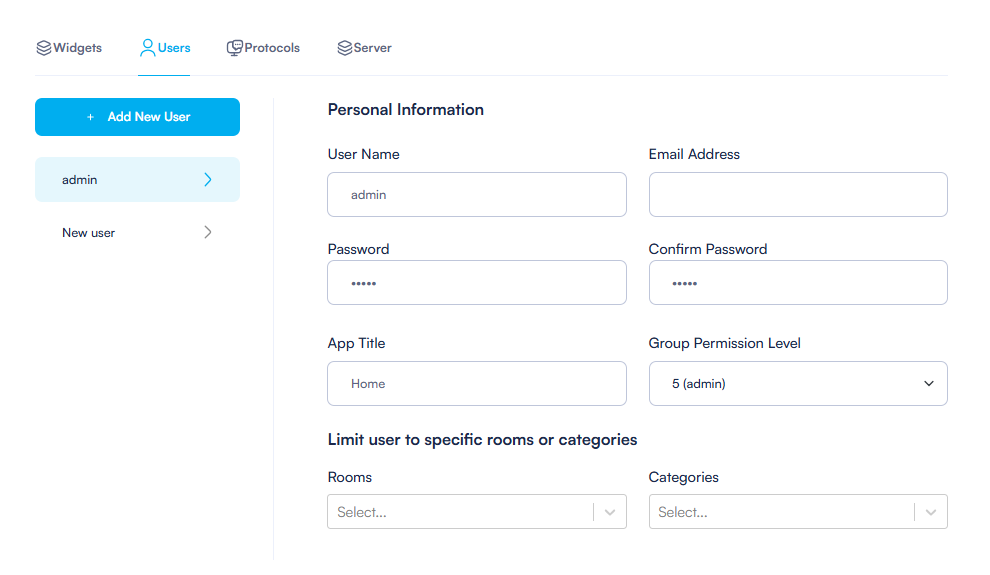
- Vul in de sectie Persoonlijke informatie de volgende gegevens in:
- Gebruikersnaam: Voer een gebruikersnaam voor de gebruiker in.
- E-mailadres: Voer het e-mailadres van de gebruiker in.
- Wachtwoord: Maak een veilig wachtwoord aan.
- Bevestig wachtwoord: Voer het wachtwoord opnieuw in ter bevestiging.
- App-titel: Geef de titel op die op de startpagina van de HyperVisu-applicatie van de gebruiker zal verschijnen.
Opmerking: Een standaard admin-gebruiker wordt automatisch aangemaakt wanneer je je project instelt.
Toegangsrechten Instellen
Elke gebruiker in de HyperVisu-applicatie kan verschillende machtigingsniveaus toegewezen krijgen om te bepalen wat ze kunnen openen en wijzigen:
- Zoek in het formulier voor het aanmaken of bewerken van een gebruiker het veld "Groep Machtigingsniveau".
- Selecteer een machtigingsniveau van 1 tot 5.
- Gebruikers met hogere machtigingsniveaus hebben toegang tot meer functies en controle-opties in de mobiele applicatie.
- Het administratieniveau (5) heeft onbeperkte toegang tot alle functies en instellingen.
Beperkingen voor Kamers en Categorieën
Voor verbeterde beveiliging en een gepersonaliseerde gebruikerservaring kun je beperken welke kamers en categorieën een gebruiker kan openen:
- Zoek in het formulier voor het aanmaken of bewerken van een gebruiker de sectie "Beperk gebruiker tot specifieke kamers of categorieën".
- Voor kamerbeperkingen:
- Klik op de dropdown onder "Kamers"
- Selecteer de specifieke kamers waartoe deze gebruiker toegang moet hebben
- Gebruikers zien en bedienen alleen apparaten in deze geselecteerde kamers
- Evenzo kun je de toegang beperken op basis van categorieën (zoals verlichting, verwarming, enz.) indien nodig.
- Als er geen beperkingen zijn ingesteld, heeft de gebruiker toegang tot alle kamers en categorieën volgens hun machtigingsniveau.
- Klik op "Opslaan" nadat je alle gebruikersinstellingen hebt geconfigureerd.
Tip: Het aanmaken van gebruikers met specifieke kamer- en categoriebeperkingen is nuttig voor gasttoegang of wanneer verschillende gezinsleden of werknemers toegang nodig hebben tot verschillende delen van het gebouw.
Protocolconfiguratie
De sectie Protocol stelt je in staat om de communicatie tussen de HyperVisu-applicatie en je KNX-installatie te configureren.
KNX Gateway Instellen
Om de KNX-gateway in te stellen:
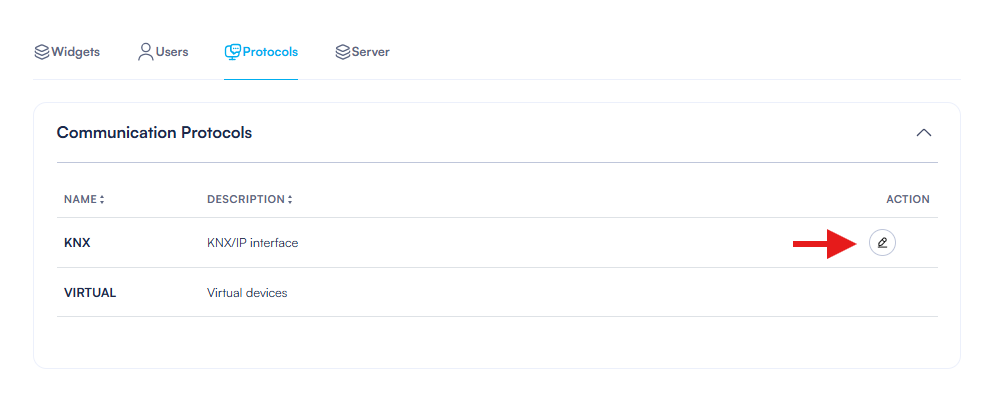
- Klik in de sectie Visualisatie op het tabblad "Protocollen".
- Het systeem toont beschikbare protocollen, waarbij KNX standaard is vermeld.
- Klik op de bewerkknop (potloodpictogram) naast het KNX-protocol om het te configureren.
Communicatieparameters
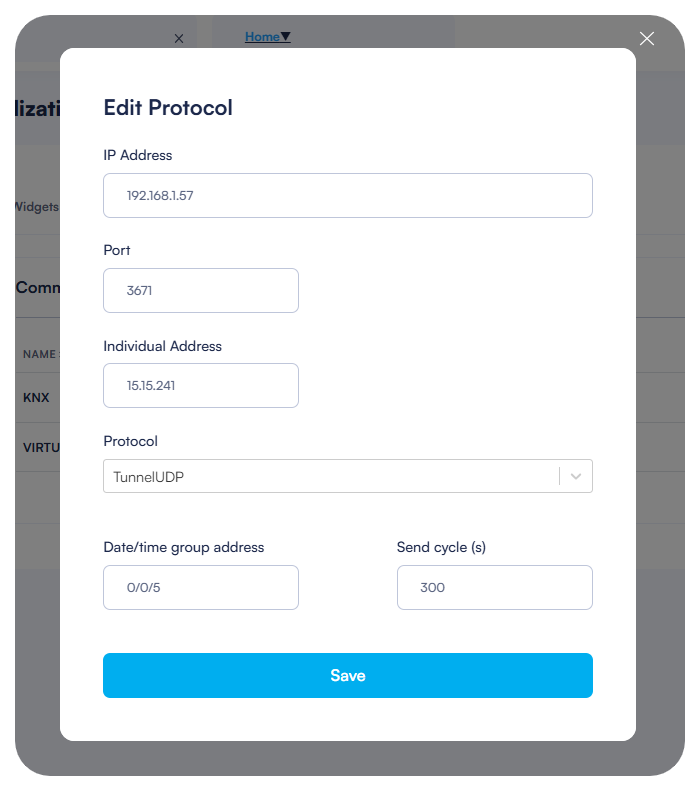
Configureer de communicatieparameters van de KNX-gateway in het dialoogvenster Protocol Bewerken:
- Voer de volgende informatie in:
- IP-adres: Het IP-adres van je KNX/IP-interface (bijv. 192.168.1.57)
- Poort: De communicatiepoort (typisch 3671 voor KNX/IP)
- Individueel adres: Het individuele adres dat aan de HyperVisu-server op de KNX-bus is toegewezen (bijv. 15.15.241)
- Protocol: Selecteer het communicatieprotocol (typisch TunnelUDP)
- Deze instellingen moeten overeenkomen met de configuratie van je KNX/IP-interface voor succesvolle communicatie.
Datum- en Tijdssynchronisatie
HyperVisu kan datum- en tijdsinformatie synchroniseren met je KNX-installatie:
- Zoek in het dialoogvenster Protocol Bewerken het veld "Datum/tijd groepsadres".
- Voer het KNX-groepsadres in dat datum- en tijdsinformatie moet ontvangen (bijv. 0/0/1).
- Stel de waarde "Verzendcyclus (s)" in om op te geven hoe vaak de datum- en tijdsinformatie in seconden moet worden verzonden (bijv. 300 voor elke 5 minuten).
- Deze functie helpt om de tijd gesynchroniseerd te houden over alle KNX-apparaten die tijdgebaseerde functies gebruiken.
- Klik op "Opslaan" om je protocolconfiguratie toe te passen.
Widgetbeheer
De sectie Widgetbeheer stelt je in staat om te configureren hoe apparaten worden weergegeven in de HyperVisu mobiele applicatie.
Automatische en Handmatige Widgets
ElauPro genereert automatisch widgets voor apparaten die in je project zijn geconfigureerd, maar je kunt ook handmatig widgets aanmaken:
- Navigeer naar de sectie Visualisatie en klik op het tabblad "Widgets".
- Het systeem toont widgets georganiseerd op type (bijv. LICHTSCHAKELAAR, DIMMER).
- Je kunt widgets filteren op:
- Widgettype (met behulp van de dropdown-selector)
- Zoektermen (met behulp van de zoekbalk)
- Aangemaakte methode (met behulp van de dropdown "Toon alles")
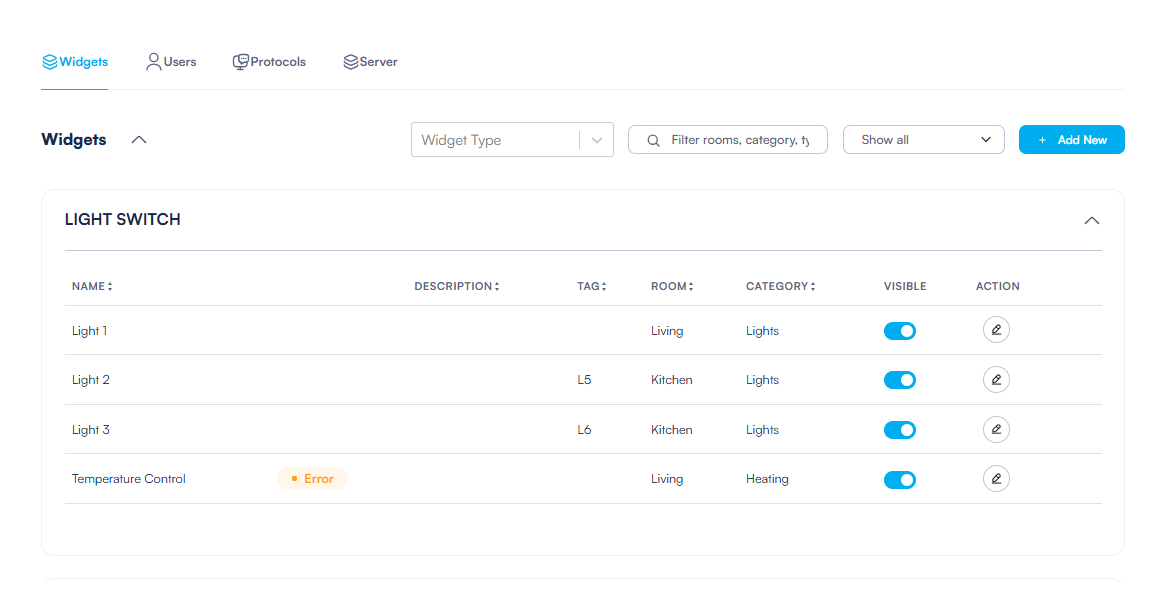
Widgets worden op twee manieren aangemaakt:
- Automatische widgets: Gecreëerd op basis van apparaten die in je project zijn geconfigureerd
- Handmatige widgets: Door jou aangemaakt voor apparaten die niet via ElauPro zijn geconfigureerd
Om een handmatige widget toe te voegen:
- Klik op de knop "+ Nieuwe toevoegen" in de rechterbovenhoek
- Configureer de widget-eigenschappen zoals nodig
- Koppel het aan KNX-groepsadressen die zijn geïmporteerd vanuit je ETS-project
Widgetconfiguratie
Om een widget te bewerken:
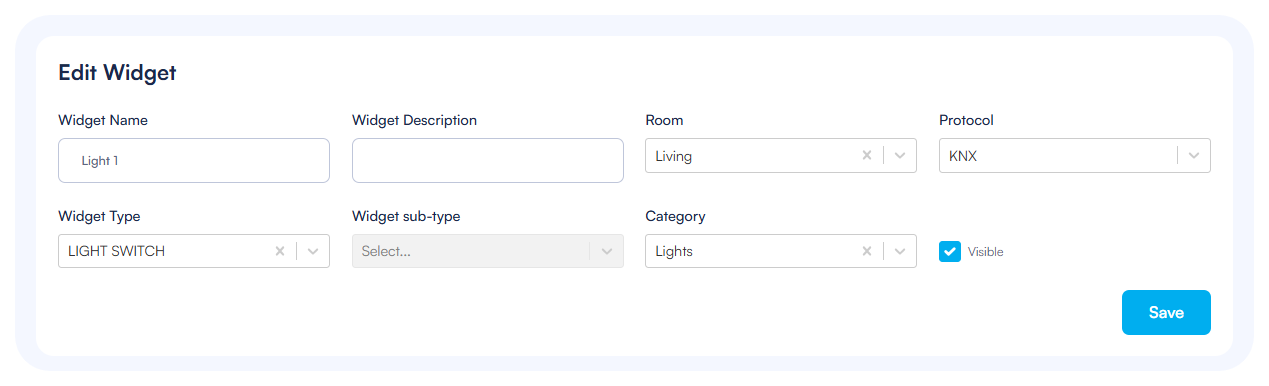
- Klik op de bewerkknop (potloodpictogram) naast de widget in de lijst
- In het formulier Widget Bewerken kun je het volgende wijzigen:
- Widgetnaam: De naam die in de HyperVisu-applicatie zal verschijnen
- Widgetbeschrijving: Optionele beschrijving voor documentatiedoeleinden
- Kamer: De locatie waar de widget in de applicatie zal verschijnen
- Protocol: Het communicatieprotocol (typisch KNX of VIRTUEEL)
- Widgettype: Het type bediening (bijv. schakelaar, dimmer, analoge invoer)
- Widget-subtype: Aanvullende specificatie voor bepaalde widgettypes
- Categorie: De categorie waaronder de widget zal worden gegroepeerd
- Zichtbaar: Schakel om de widget in de applicatie weer te geven of te verbergen
Objecteigenschappen
Elke widget heeft een of meer objecten die zijn gedrag en verbinding met KNX-groepsadressen definiëren:
- Scroll in het formulier voor het bewerken van de widget naar de sectie "Objecten"
- Voor elk object wordt weergegeven:
- Naam: Identificatie voor het object (bijv. "Waarde")
- LOG: Inschakelen om historische waarden voor trending vast te leggen
- NOTIF: Inschakelen van meldingen voor dit object
- NOTIF WAARDE: Stel drempelwaarden in voor meldingen
- TYPE: Het gegevenstype van het object (bijv. 5.001 voor percentagewaarden)
- ADRES: Het KNX-groepsadres dat aan dit object is gekoppeld
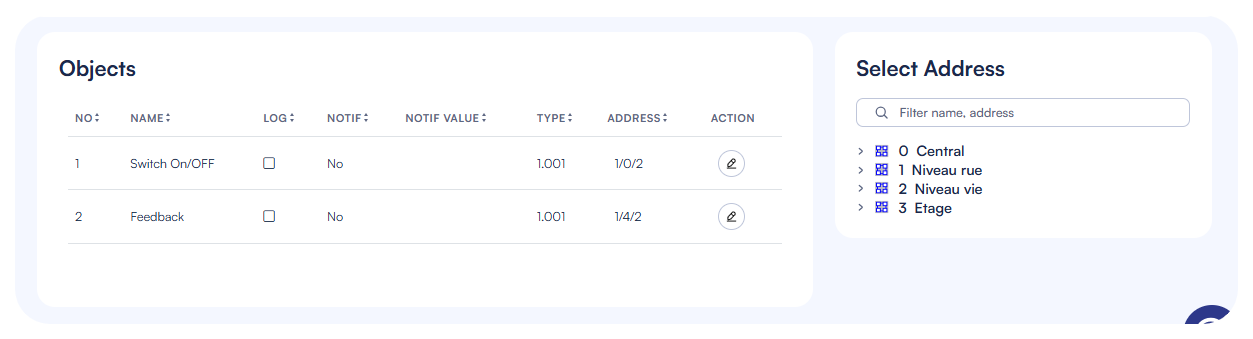
- De adresselector aan de rechterkant stelt je in staat om te bladeren en te selecteren uit beschikbare KNX-groepsadressen (na het importeren van de groepsadressen in de KNX-sectie)
Om een KNX-groepsadres aan een object te koppelen:
- Je kunt een KNX-groepsadres van de adresboom aan de rechterkant rechtstreeks naar de adreskolom in de objectentabel slepen en neerzetten
- Alleen compatibele gegevenstypen worden geaccepteerd bij het slepen en neerzetten (het systeem valideert de compatibiliteit automatisch)
- Je kunt ook handmatig een adres invoeren bij het bewerken van de objecteigenschappen
Belangrijk: Als er geen adres aan een widget is gekoppeld, wordt er een fout weergegeven in de widgetlijst om je te informeren dat de configuratie niet compleet is.
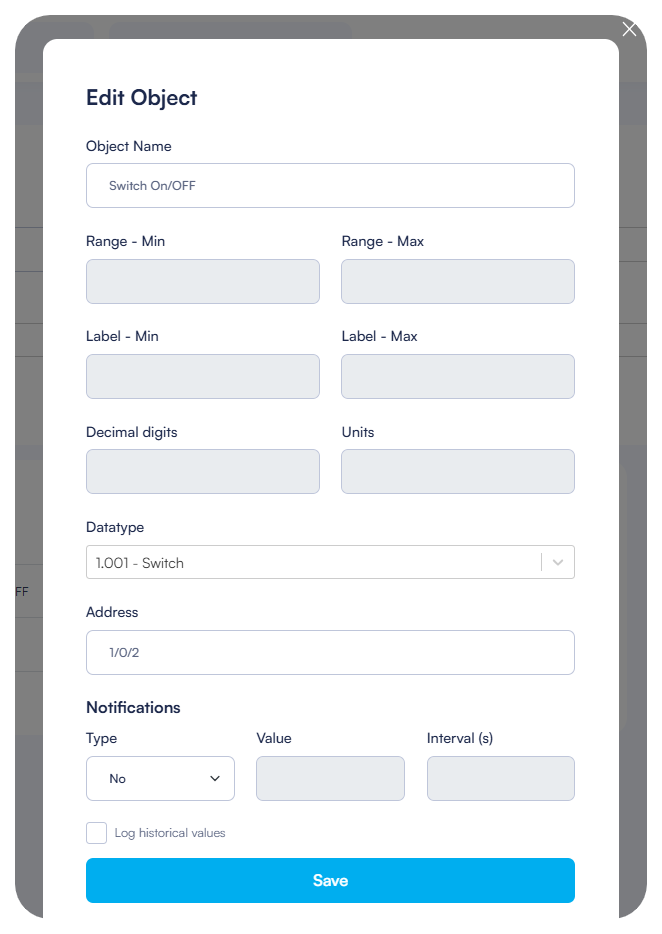
- Klik op de bewerkknop naast een object om de eigenschappen ervan te wijzigen:
- Objectnaam: Identificatie voor het object
- Bereik - Min/Max: Waardegrenzen voor weergave en bediening
- Label - Min/Max: Tekstlabels voor minimum- en maximumwaarden
- Decimale cijfers: Aantal decimalen dat moet worden weergegeven
- Eenheden: Meeteenheid (bijv. W voor watt)
- Datatype: KNX datapunttype
- Adres: KNX-groepsadres
- Meldingen: Inschakelen of uitschakelen van meldingen
- Log historische waarden: Inschakelen om gegevens vast te leggen voor trendinggrafieken
Serverconfiguratie
Verbinden met HyperVisu-server
Om je ElauPro-project met een HyperVisu-server te verbinden:
- Navigeer naar de sectie Visualisatie en klik op het tabblad "Server".
- Het systeem toont de status van de serververbinding (Online of Offline).
- Om verbinding te maken met een server heb je nodig:
- Serienummer: De unieke identificatie van je HyperVisu-server
- Token: Het authenticatietoken voor de server
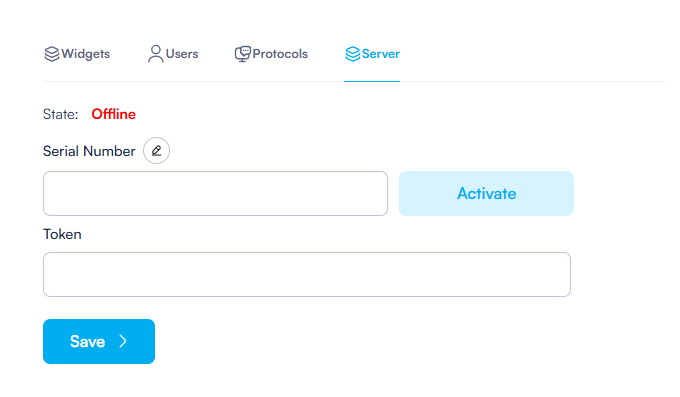
Deze inloggegevens zijn te vinden op de administratiepagina van de HyperVisu-server:
- Toegang tot de admininterface van de HyperVisu-server
- Navigeer naar de sectie Server
- Kopieer de waarden Server SN en Server Token
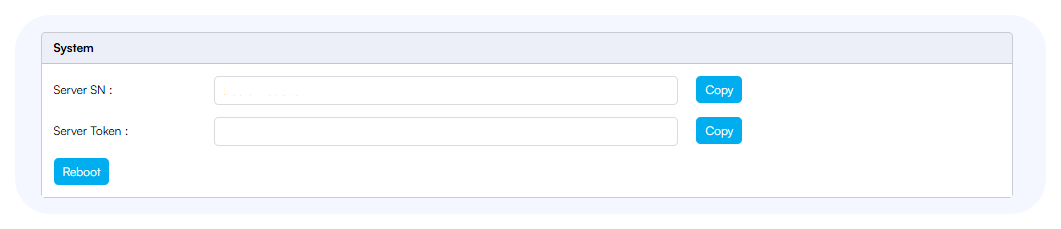
Voer deze waarden in ElauPro in en klik op "Opslaan" om de verbinding tot stand te brengen. Wanneer succesvol verbonden, verandert de status in "Online".
OPMERKING: Als de serverstatus aangeeft "Niet geactiveerd", klik dan op de knop "Activeren" nadat je het server SN en Server Token hebt gekopieerd. De status zou moeten veranderen in "Online".
Configuratie Downloaden
Zodra je bent verbonden met de HyperVisu-server, kun je je configuratie implementeren:
- Met de server die de status "Online" weergeeft, zie je verschillende actieknoppen:
- Downloaden: Verplaatst de configuratie van ElauPro naar de HyperVisu-server
- Admin-pagina: Opent de admininterface van de HyperVisu-server
- Web-app: Opent de webapplicatie-interface van HyperVisu
- Bij het downloaden van de configuratie kun je de optie "Inclusief gebruikers tijdens downloaden" aanvinken om ook gebruikersaccounts bij te werken.
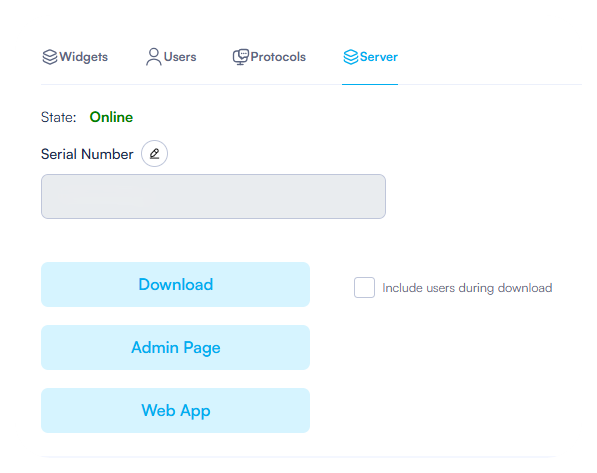
- Na het downloaden zal de HyperVisu-server onmiddellijk de nieuwe configuratie gebruiken, waardoor deze beschikbaar is voor alle gebruikers van de mobiele applicatie.
Visualisatie Exporteren
Als je de voorkeur geeft aan het handmatig overdragen van je configuratie of een back-up nodig hebt:
- Klik op de knop "Exporteren" in de rechterbovenhoek van de Visualisatiepagina.
- Het systeem genereert een zip-archief met CSV-bestanden die al je visualisatieconfiguratie bevatten.
- Dit bestand kan in de HyperVisu-server worden geïmporteerd via de admininterface:
- Toegang tot de adminpagina van HyperVisu
- Navigeer naar de sectie Importeren/Exporteren
- Upload het geëxporteerde CSV-bestand
Opmerking: Directe download via het Server-tabblad is de aanbevolen methode voor het bijwerken van je HyperVisu-server.