
A seção de Configuração do Edifício permite definir a estrutura física do seu projeto, incluindo edifícios, áreas e salas. Essa organização hierárquica ajuda a gerenciar suas instalações KNX de forma eficiente e fornece uma estrutura lógica para a interface de visualização.
Gerenciamento de Edifícios
No ElauPro, cada projeto pode conter um ou vários edifícios. Por padrão, um edifício chamado "Casa" é criado quando você inicia um novo projeto, mas você pode adicionar mais edifícios conforme necessário.
Criando Edifícios
Para criar um novo edifício:
- Abra seu projeto e navegue até a seção Edifícios no menu à esquerda.
- Clique no botão + Adicionar Edifícios no canto superior direito da tela.
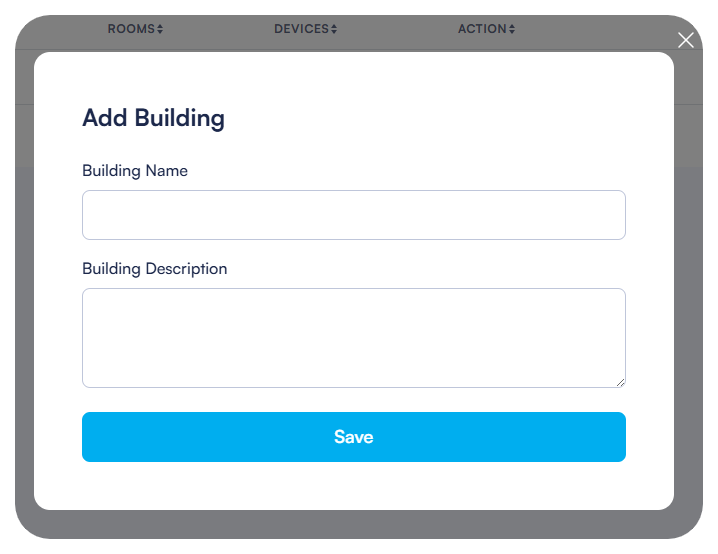
- Insira um nome para o novo edifício na caixa de diálogo que aparece.
- Clique em Salvar para criar o edifício.
Editando Detalhes do Edifício
Para editar um edifício existente:
- Na lista de Edifícios, localize o edifício que deseja editar.
- Clique no ícone de edição (lápis) na coluna Ações.
- Atualize o nome do edifício conforme necessário.
- Clique em Salvar para aplicar suas alterações.
Você também pode excluir um edifício clicando no ícone de exclusão (lixeira) na coluna Ações. Observe que excluir um edifício removerá todas as áreas, salas e atribuições de dispositivos associadas a esse edifício.
Gerenciamento de Áreas e Andares
As áreas geralmente representam andares ou seções de um edifício. Organizar seu projeto por áreas ajuda a manter uma estrutura clara, especialmente para instalações maiores.
Criando Áreas
Para criar uma nova área dentro de um edifício:
- Clique no nome do edifício na lista de Edifícios para acessar seus detalhes.
- Na seção Áreas, clique no botão + Adicionar Área.
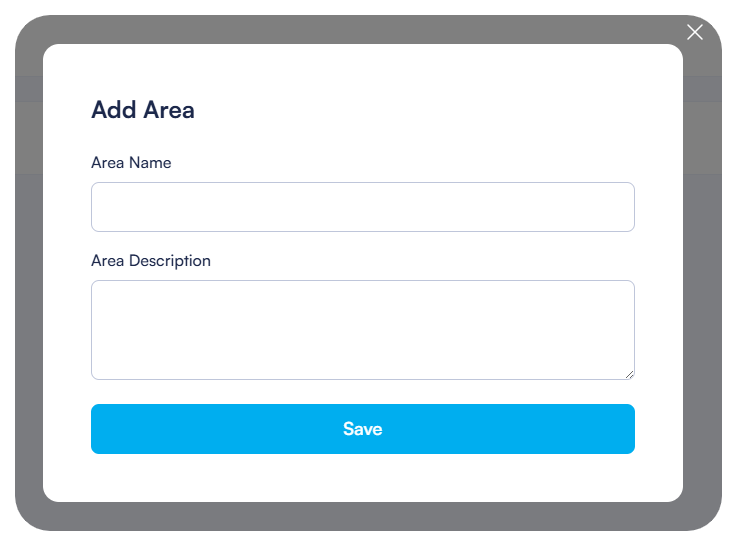
- Insira um nome para a área (por exemplo, "Andar 1", "Andar 2", "Porão").
- Clique em Salvar para criar a área.
Gerenciando Propriedades da Área
Para editar uma área existente:
- Na lista de Áreas para um edifício selecionado, encontre a área que deseja modificar.
- Clique no ícone de edição (lápis) na coluna Ações.
- Atualize o nome da área conforme necessário.
- Clique em Salvar para aplicar suas alterações.
Você também pode:
- Excluir uma área clicando no ícone de exclusão (lixeira) na coluna Ações
Gerenciamento de Salas
As salas são o nível mais baixo na hierarquia do edifício e representam os espaços reais onde os dispositivos serão instalados. Cada sala pertence a uma área específica dentro de um edifício.
Adicionando Salas a Áreas
Para adicionar salas a uma área:
- Clique no nome de uma área na lista de Áreas para acessar seus detalhes.
- Na seção Salas, clique no botão + Adicionar Sala.
- Insira um nome para a sala (por exemplo, "Sala de Estar", "Cozinha", "Quarto Principal").
- Selecione um ícone apropriado da biblioteca de ícones para representar o tipo de sala.
- Clique em Salvar para criar a sala.
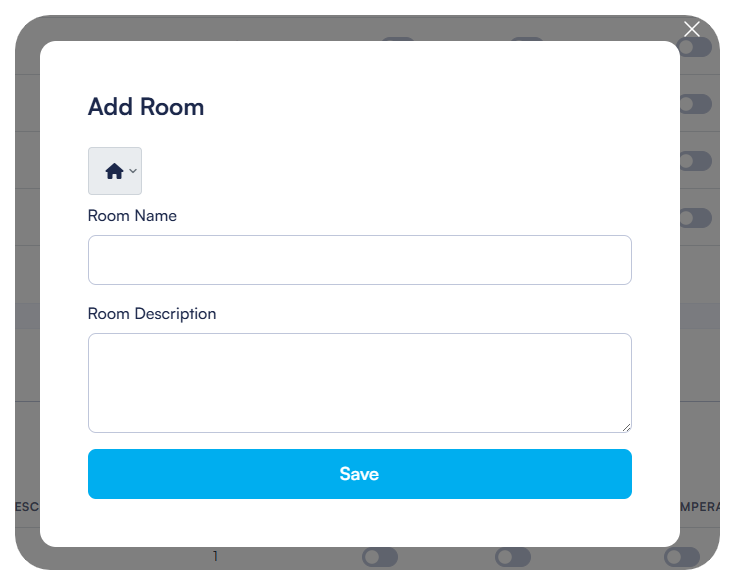
A interface exibe o número de dispositivos em cada sala (inicialmente zero). À medida que você adiciona dispositivos às salas posteriormente, essa contagem será atualizada automaticamente.
Configurando Configurações da Sala
Para configurar as configurações da sala:
- Na lista de Salas para uma área selecionada, encontre a sala que deseja configurar.
- Clique no ícone de edição (lápis) na coluna Ações.
- Atualize o nome ou ícone da sala conforme necessário.
- Configure propriedades adicionais da sala, incluindo descrição, luzes, persianas e controles de temperatura, conforme mostrado na interface.
- Clique em Salvar para aplicar suas alterações.
Você pode pesquisar salas específicas usando o campo de pesquisa na parte superior da página ou filtrar salas por área usando o menu suspenso de filtro.
Definindo Níveis de Permissão
Os níveis de permissão controlam quem pode acessar e controlar dispositivos em cada sala através do aplicativo móvel HyperVisu:
- Ao editar uma sala, localize o menu suspenso Nível de Permissão.
- Selecione um nível de 1 a 5:
- Nível 1: Nível de acesso mais baixo
- Nível 5: Nível de acesso mais alto (Administrador)
- Mais tarde, ao configurar usuários na seção de Visualização, você atribuirá níveis de permissão a cada usuário, determinando quais salas eles podem acessar com base nessas configurações.

Ativando Controles Globais
Os controles globais permitem que os usuários controlem todos os dispositivos de um tipo específico dentro de uma sala simultaneamente:
- Ao editar uma sala, localize a seção Controles Globais.
- Ative ou desative as seguintes opções conforme necessário:
- Iluminação Global: Adiciona controles "Todas as Luzes LIGADAS/DESLIGADAS" para a sala
- Persianas Globais: Adiciona controles "Todas as Persianas PARA CIMA/DOWN" para a sala
- Temperatura Global: Adiciona "indicação de temperatura" para a sala
- Esses controles globais aparecerão no aplicativo móvel HyperVisu, permitindo que os usuários controlem vários dispositivos com um único toque.

Para um gerenciamento eficiente do projeto, certifique-se de configurar completamente sua hierarquia de edifícios antes de prosseguir para adicionar dispositivos. Uma configuração de edifício bem estruturada simplificará o gerenciamento de dispositivos e proporcionará uma experiência mais intuitiva para os usuários finais do aplicativo HyperVisu.