
HyperVisu inclui uma poderosa integração com o Grafana, uma plataforma de análise e visualização de código aberto. Com o Grafana, você pode criar painéis sofisticados de monitoramento de energia, visualizar dados históricos e obter insights sobre o desempenho da sua casa inteligente. Esta seção explica como acessar o Grafana, criar painéis usando dados do HyperVisu e exibir esses painéis no aplicativo móvel HyperVisu.
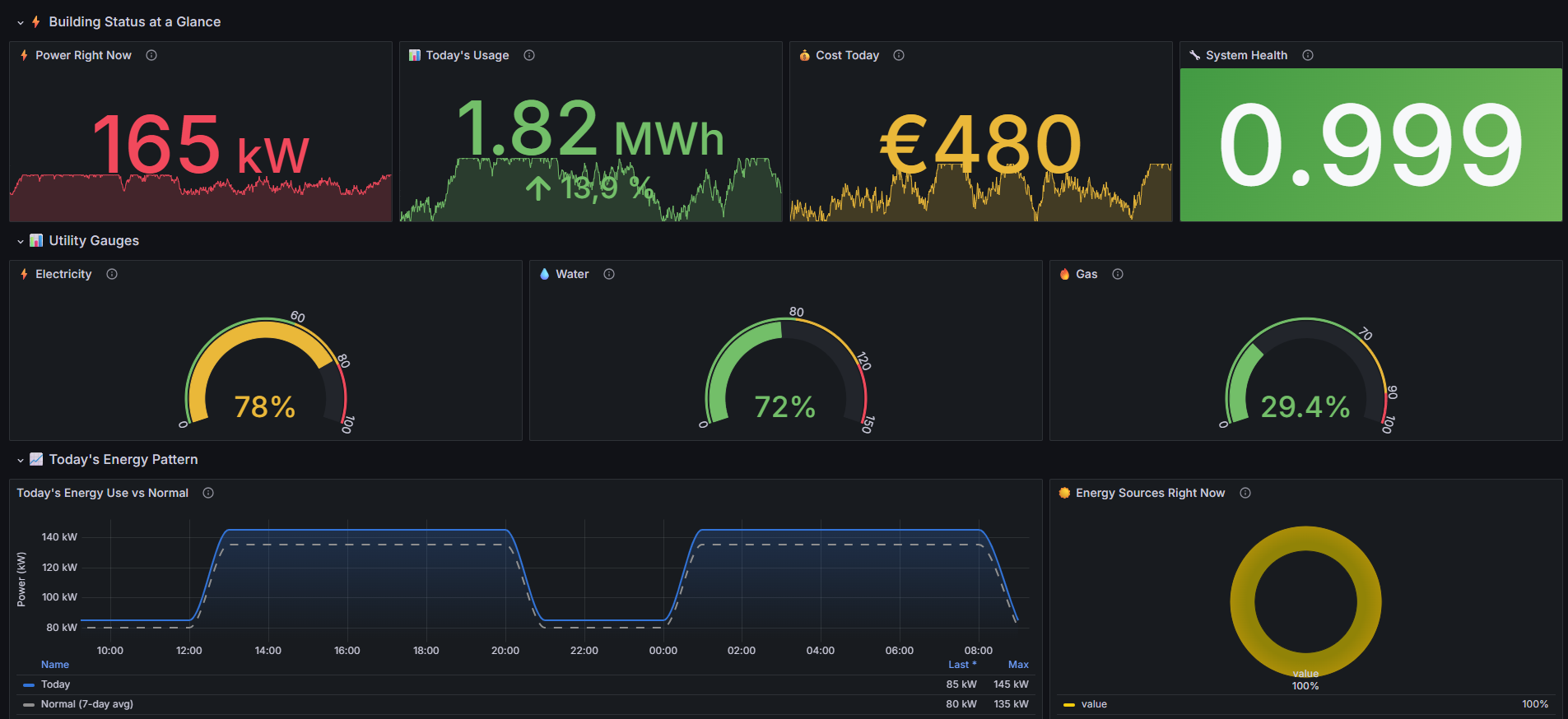
Acessando o Grafana
O Grafana está diretamente integrado ao banco de dados InfluxDB que armazena todos os seus pontos de dados históricos.
Acessando Através de um Navegador Web
Para acessar a interface do Grafana a partir do seu servidor HyperVisu:
- Abra um navegador web e insira o endereço IP do seu servidor HyperVisu seguido de /grafana
- Exemplo: http://192.168.1.60/grafana
Autenticação e Gerenciamento de Usuários
- O Grafana usa seu próprio sistema de autenticação com as seguintes credenciais padrão:
- Nome de usuário: admin
- Senha: zeAAlyhQa5ej
- Essas credenciais são separadas do seu login de administração do HyperVisu
- Por motivos de segurança, é altamente recomendável alterar a senha padrão após seu primeiro login
Criando Painéis
O Grafana permite que você crie painéis personalizados que apresentam seus dados de maneiras significativas. Esses painéis podem incluir vários tipos de visualizações, como gráficos, medidores e painéis de estatísticas.
Noções Básicas do Painel
Para criar um novo painel:
- Após fazer login no Grafana, clique no ícone + na barra lateral
- Selecione Painel no menu suspenso
- Clique em Adicionar novo painel para começar a adicionar visualizações ao seu painel
- Salve seu painel clicando no ícone de salvar (símbolo de disco) no canto superior direito e forneça um nome descritivo
Fontes de Dados e Estrutura de Consulta
O HyperVisu configura automaticamente o Grafana com as seguintes fontes de dados:
- InfluxDB: Pré-configurado para conectar ao banco de dados InfluxDB embutido
- Este banco de dados contém todos os dados históricos de widgets que têm registro habilitado
- Os dados são armazenados em um bucket chamado "hypervisu"
- Os dados são organizados usando a seguinte estrutura:
- _measurement: O número de série do seu servidor (visível no canto superior esquerdo da página de administração)
- _field: O tipo de valor (tipicamente "value_float" para valores numéricos)
- category_name: A categoria atribuída ao widget no HyperVisu
- widget_name: O nome do widget
- object_id: O ID exclusivo do objeto de comunicação do widget
- Para acessar esses dados, você escreverá consultas Flux que filtram com base nesses campos
Exemplos Adicionais de Consultas Flux
Consumo de Energia Diário
from(bucket: "hypervisu")

 | > range(start: -24h)
 | > filter(fn: (r) => r["_measurement"] == "2cch674etf456")  // Substitua pelo SN do seu servidor
 | > filter(fn: (r) => r["_field"] == "value_float")
 | > filter(fn: (r) => r["category_name"] == "Energie")
 | > filter(fn: (r) => r["widget_name"] == "Consommation")
 | > difference()
 | > sum()
Temperatura Máxima na Última Semana
from(bucket: "hypervisu")

 | > range(start: -7d)
 | > filter(fn: (r) => r["_measurement"] == "2cch674etf456")  // Substitua pelo SN do seu servidor
 | > filter(fn: (r) => r["_field"] == "value_float")
 | > filter(fn: (r) => r["category_name"] == "Climate")
 | > filter(fn: (r) => r["widget_name"] == "Température")
 | > max()
Uso Médio de Energia Horária (para Análise de Padrões)
from(bucket: "hypervisu")

 | > range(start: -7d)
 | > filter(fn: (r) => r["_measurement"] == "2cch674etf456")  // Substitua pelo SN do seu servidor
 | > filter(fn: (r) => r["_field"] == "value_float")
 | > filter(fn: (r) => r["category_name"] == "Energie")
 | > filter(fn: (r) => r["widget_name"] == "Puissance Ativa")
 | > aggregateWindow(every: 1h, fn: mean, createEmpty: false)
 | > duplicate(column: "_stop", as: "hour")
 | > timeShift(duration: -1h, columns: ["hour"])
 | > hourSelection(start: 0, stop: 23)
 | > group(columns: ["hour"])
 | > mean()
Criando Painéis de Monitoramento de Energia
O monitoramento de energia é uma das aplicações mais poderosas do Grafana dentro do HyperVisu. Veja como criar painéis de visualização de energia:
- A partir do seu painel, clique em Adicionar painel
- Selecione o tipo de visualização que melhor se adapta aos seus dados (as escolhas comuns incluem):
- Gráfico de séries temporais: Para mostrar o consumo de energia ao longo do tempo
- Medidor: Para exibir o uso atual de energia
- Estatística: Para mostrar valores acumulados como kWh diários
- Configure o painel com uma consulta que puxa dados do InfluxDB:
- Selecione InfluxDB como a fonte de dados
- Selecione Flux como a linguagem de consulta
- Use o construtor de consultas ou escreva uma consulta Flux para selecionar seus dados de energia
- Sua consulta deve referenciar o número de série do seu servidor como o campo de medição
- O número de série do servidor pode ser encontrado no canto superior esquerdo da página de administração
- Filtre os dados por nome da categoria, nome do widget ou ID do objeto conforme necessário
Exemplos de Consultas Flux para Monitoramento de Energia
Ao criar painéis, você precisará escrever consultas Flux para recuperar dados do banco de dados InfluxDB do HyperVisu. Aqui estão alguns exemplos:
Consumo de Energia ao Longo do Tempo (Gráfico de Séries Temporais)
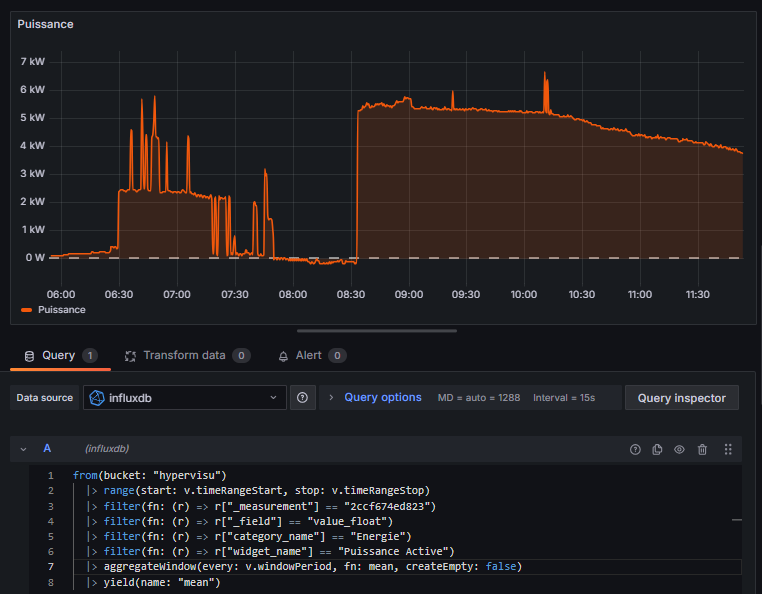
from(bucket: "hypervisu")

 | > range(start: v.timeRangeStart, stop: v.timeRangeStop)
 | > filter(fn: (r) => r["_measurement"] == "2cch674etf456")  // Substitua pelo SN do seu servidor
 | > filter(fn: (r) => r["_field"] == "value_float")
 | > filter(fn: (r) => r["object_id"] == "123")  // Substitua pelo ID do objeto real
 | > aggregateWindow(every: v.windowPeriod, fn: mean, createEmpty: false)
 | > yield(name: "mean")
Leitura de Tensão Atual (Medidor ou Estatística)
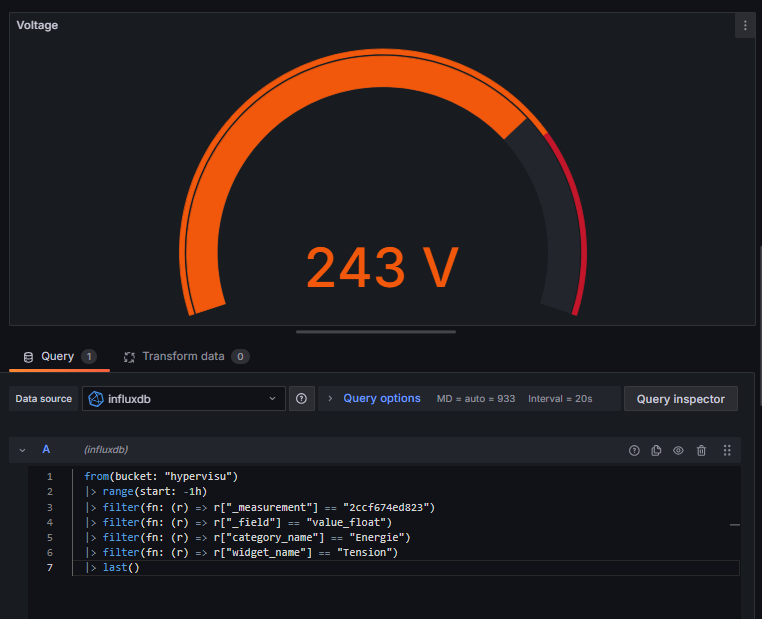
from(bucket: "hypervisu")

 | > range(start: -1h)
 | > filter(fn: (r) => r["_measurement"] == "2cch674etf456")  // Substitua pelo SN do seu servidor
 | > filter(fn: (r) => r["_field"] == "value_float")
 | > filter(fn: (r) => r["object_id"] == "123")  // Substitua pelo ID do objeto real
 | > last()
Consultando pelo ID do Objeto
Cada objeto armazenado no banco de dados HyperVisu tem um ID de objeto exclusivo, esse ID de objeto pode ser encontrado no modal do objeto na página de edição de dispositivos da administração do HyperVisu (ou na seção "Importar/Exportar" da página de administração, na tabela "objetos de comunicação"):
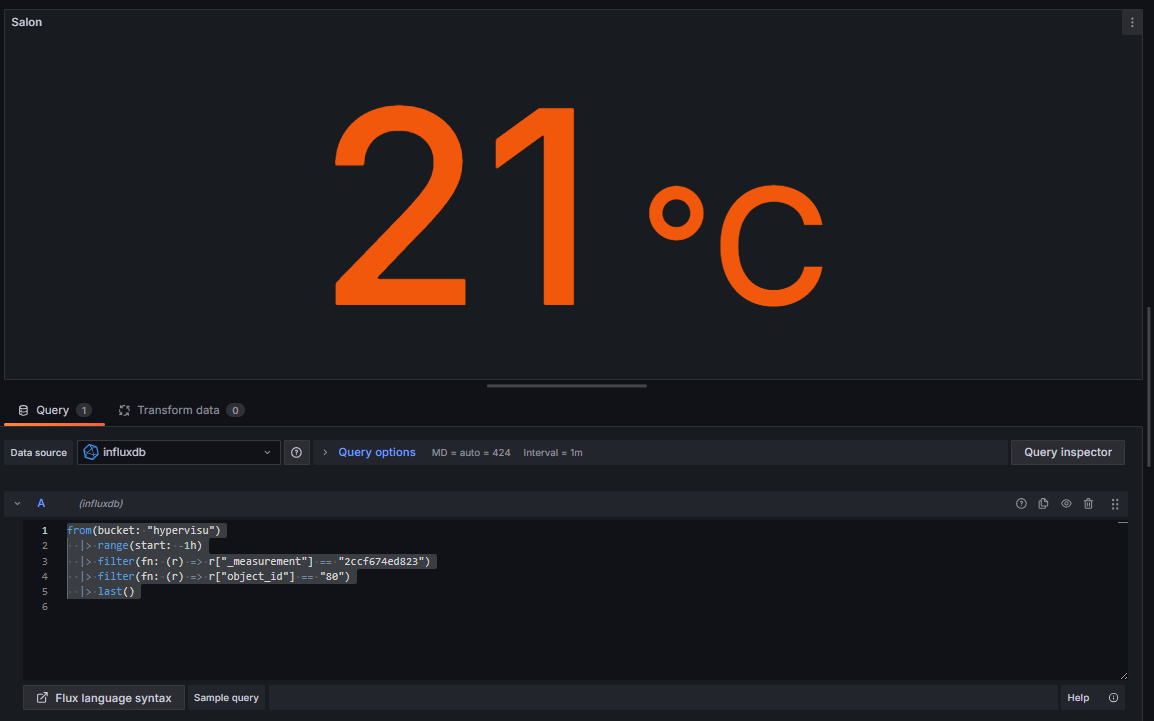
from(bucket: "hypervisu")

 | > range(start: v.timeRangeStart, stop: v.timeRangeStop)
 | > filter(fn: (r) => r["_measurement"] == "2ccf674etf456")  // Substitua pelo SN do seu servidor
 | > filter(fn: (r) => r["_field"] == "value_float")
 | > filter(fn: (r) => r["object_id"] == "123")  // Substitua pelo ID do objeto real
 | > aggregateWindow(every: v.windowPeriod, fn: mean, createEmpty: false)
 | > yield(name: "mean")
Para criar um painel completo de consumo de energia:
- Crie um painel de séries temporais
- Cole uma das consultas de exemplo acima, ajustando-a para os IDs do seu servidor e widgets específicos
- Defina intervalos de tempo apropriados (últimas 24 horas, última semana, etc.)
- Adicione formatação de unidade (kW, A, kWh) para tornar os valores mais legíveis
- Personalize as cores para indicar diferentes níveis de energia (por exemplo, laranja para consumo)
Exibindo Painéis no HyperVisu
Depois de criar seus painéis do Grafana, você pode integrá-los diretamente no aplicativo móvel HyperVisu para fácil acesso.
Compartilhando URLs de Painéis
Para encontrar a URL correta para seu painel:
- Abra seu painel no Grafana
- Clique no botão Compartilhar na barra de navegação superior
- Selecione a guia Link
- Copie a URL fornecida
Criando Widgets WebView
Para exibir painéis do Grafana no aplicativo HyperVisu:
- No ElauPro, vá para a seção Visualização
- Clique em Adicionar Widget
- Selecione WebView como o tipo de widget
- Configure o widget:
- Dê um nome descritivo (por exemplo, "Painel de Energia")
- Atribua-o a uma categoria apropriada (por exemplo, "Energia")
- Selecione o cômodo onde deseja que ele apareça
- No campo URL, insira a URL completa para seu painel do Grafana
- Formato: http://
/ /grafana/d/ / ?orgId=1
- Formato: http://
Visualizando Painéis no Aplicativo Móvel
Uma vez configurado, você pode acessar seus painéis do Grafana diretamente do aplicativo móvel HyperVisu:
- Abra o aplicativo móvel HyperVisu
- Navegue até o cômodo ou categoria onde seu widget WebView está localizado
- Toque no widget WebView para abrir o painel do Grafana
- O painel será carregado diretamente dentro do aplicativo, mostrando dados em tempo real e históricos
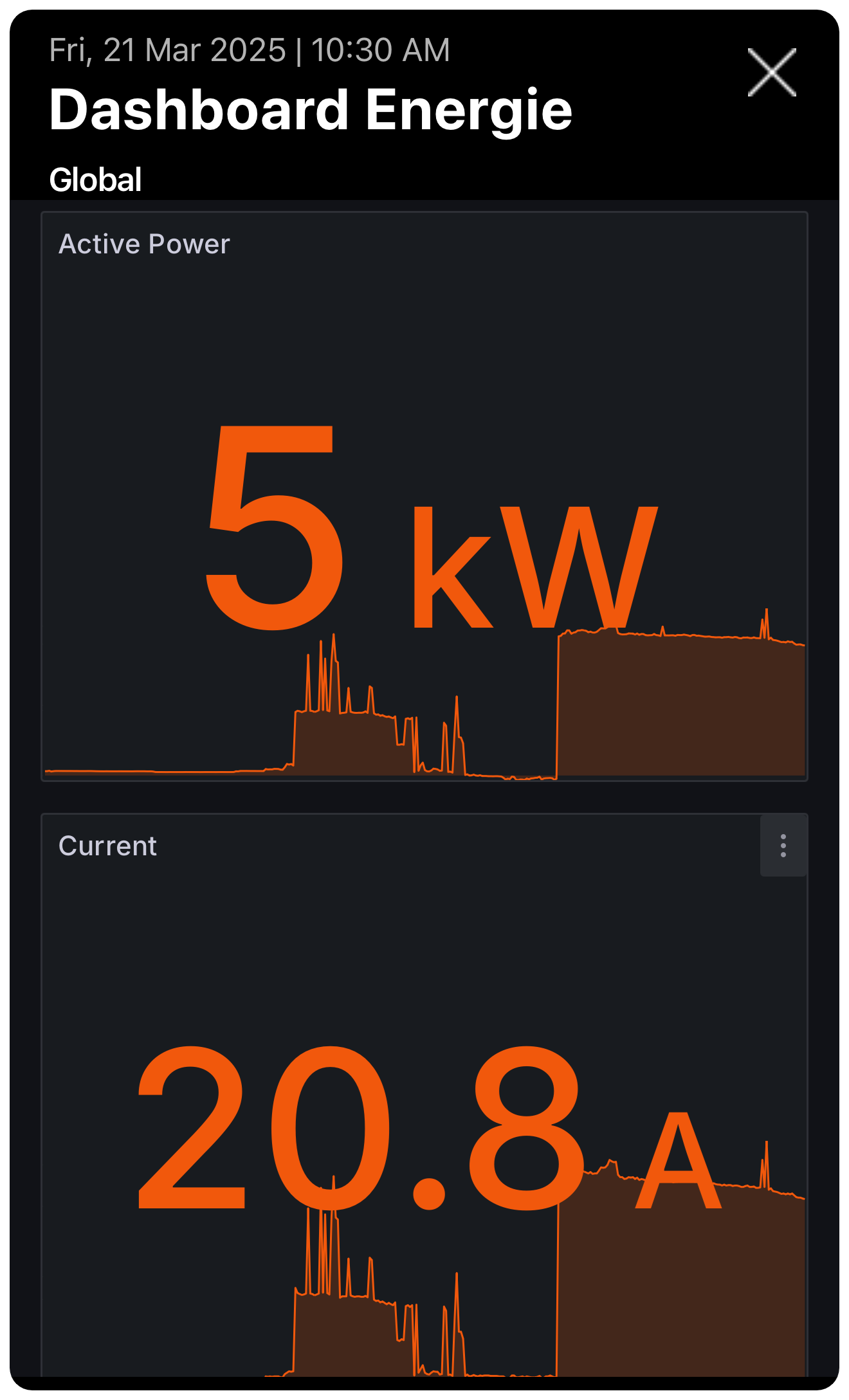
Otimizando Painéis para Visualização Móvel
Para a melhor experiência em dispositivos móveis:
- Use fontes e elementos de visualização maiores
- Limite o número de painéis por painel para visualização móvel
- Crie painéis separados otimizados para visualização móvel versus desktop
- Considere a orientação retrato dos dispositivos móveis ao projetar layouts
- Teste seus painéis em telas de tamanhos de tablet e telefone
Nota: As alterações feitas nos painéis do Grafana são imediatamente refletidas no aplicativo HyperVisu. Não há necessidade de reconfigurar o widget WebView após atualizar o conteúdo ou layout de um painel.