
Netzwerkkonfiguration
Standardmäßig ist die IP-Adresse des KNX-Gateways auf 192.168.1.51 eingestellt.
Öffnen Sie mit einem an das Gateway angeschlossenen Laptop einen Webbrowser und rufen Sie die IP-Adresse des Gateways auf. Legen Sie eine feste IP-Adresse Ihrer Wahl fest; verwenden Sie nicht den DHCP-Modus.
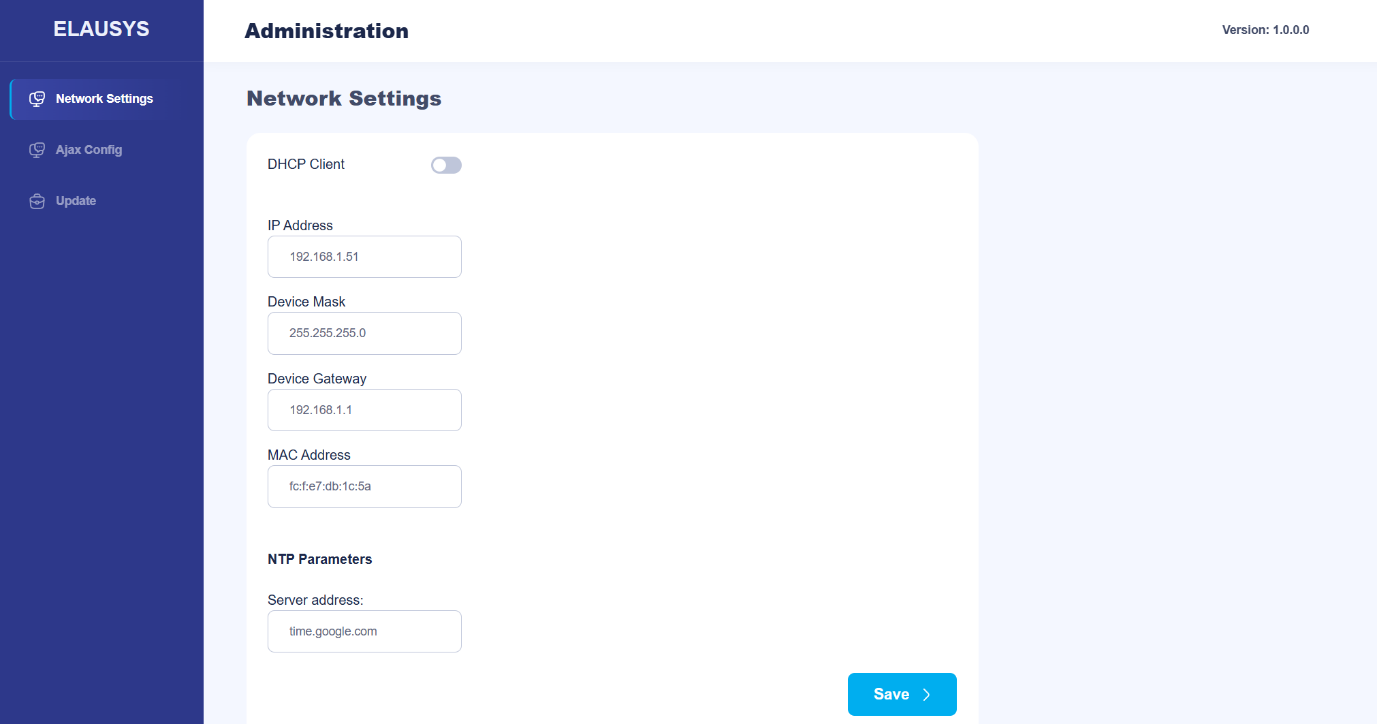
Hinweis: Stellen Sie sicher, dass sich Ihr Computer im selben Subnetz wie das Gateway befindet. Wenn Sie DHCP verwenden und die Netzwerkbereiche voneinander abweichen, weisen Sie Ihrem Computer vorübergehend eine statische IP-Adresse im Bereich 192.168.1.x zu, um auf das Gateway zuzugreifen. Sobald die IP-Adresse des Gateways geändert wurde, können Sie die ursprünglichen Netzwerkeinstellungen Ihres Computers wiederherstellen.
Ajax-Einstellungen
- Die Ajax-Einstellungen müssen auf der Seite Ajax Config vorgenommen werden.
- Die Hub-ID besteht aus 8 Zeichen und befindet sich am Ende von Hub status, unterhalb der Version.
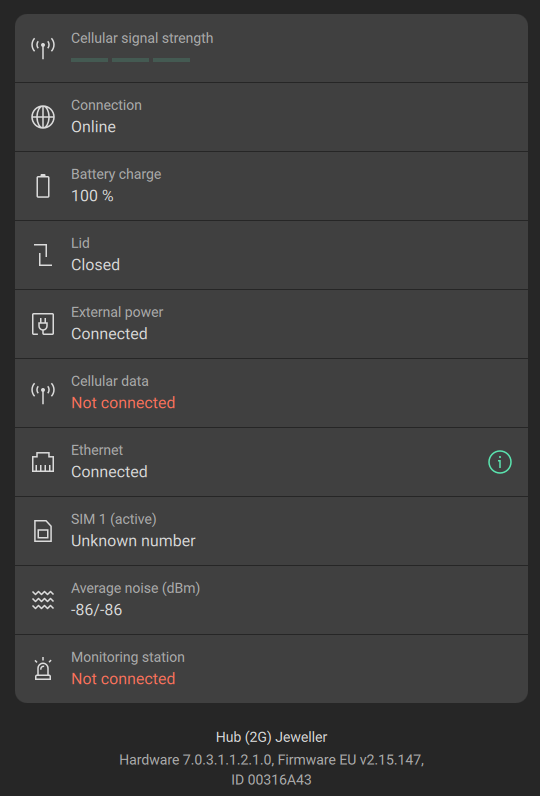
Hinweis: Wenn Sie nur die Zonenüberwachung und Statusrückmeldung (Einwegkommunikation) benötigen, ist dieser Schritt optional.
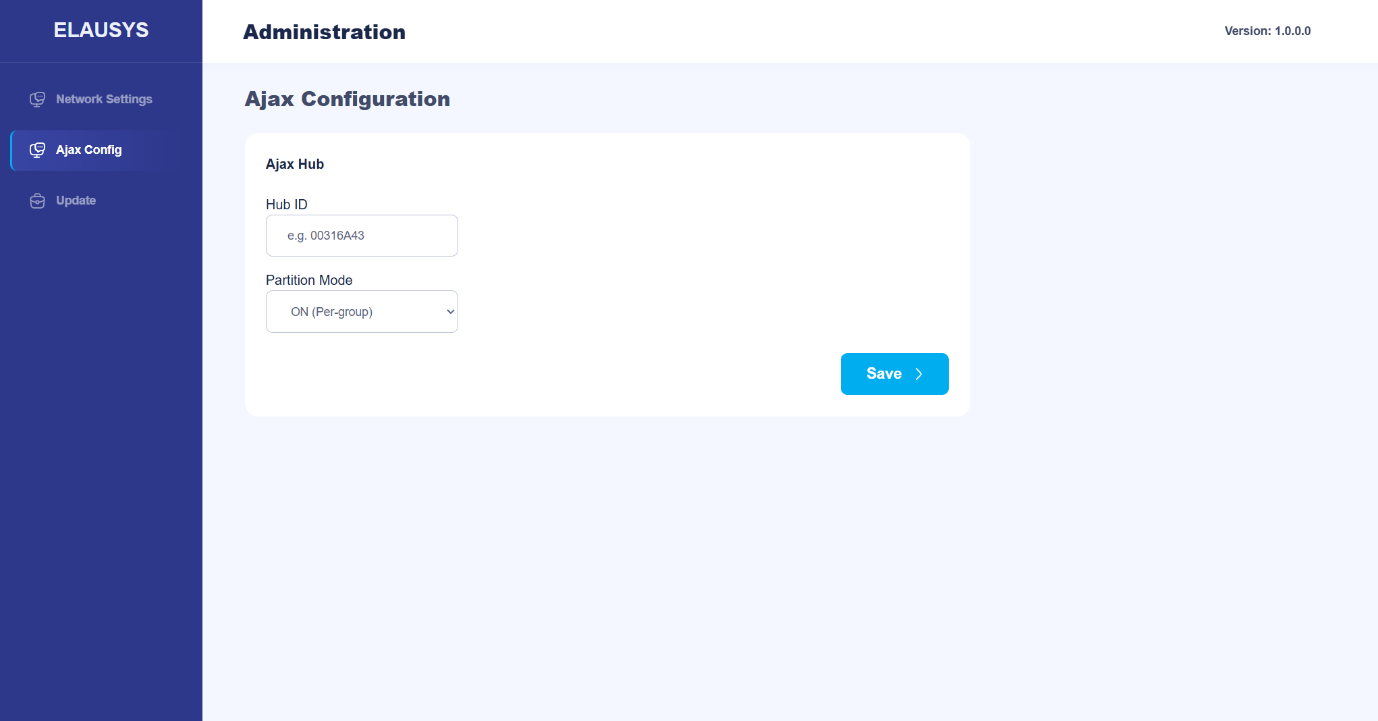
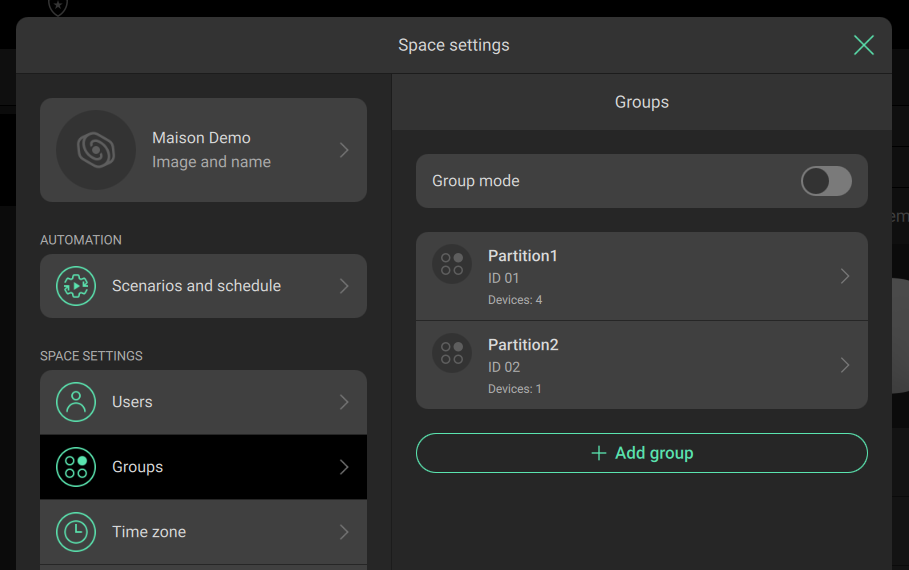
- Der Modus der Partition muss mit dem AJAX-Gruppenmodus in den Space-Einstellungen übereinstimmen:
ETS-Applikation
Elausys-Geräte werden mit dem ETS-Tool konfiguriert. Laden Sie zunächst die ETS herunter und installieren Sie sie, bevor Sie fortfahren.
Das AJAX-Gateway verwendet das Applikationsprogramm NXG-KNX Interface. Ihm muss eine physikalische Adresse im KNX-Netzwerk zugewiesen werden. Weisen Sie dem Modul eine freie Adresse zu, damit das Applikationsprogramm in das Gerät geladen werden kann.
ETS-Parameter
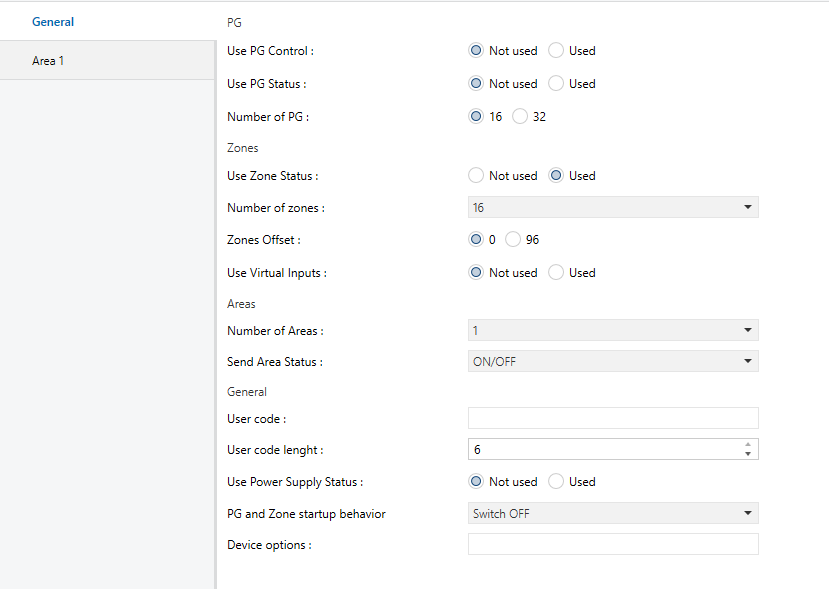
Sobald eine physikalische KNX-Adresse vergeben ist, öffnen Sie den Reiter „Parameters“, um die Schnittstelle zu konfigurieren. Die Parameter sind in Abschnitte gegliedert: einen Abschnitt General und je einen Abschnitt für jeden konfigurierten Bereich.
Allgemeine Einstellungen
- Stellen Sie Number of zones auf die Anzahl der zu überwachenden Zonen ein (bis zu 96).
- Stellen Sie Number of areas entsprechend Ihrer AJAX-Konfiguration ein
- Aktivieren Sie Power supply status, wenn Sie Netzausfall (AC) und Batteriestörung auf KNX überwachen möchten.
- Stellen Sie sicher, dass PG Control, PG Status und Virtual inputs alle auf „Not used“ stehen.
Bereichskonfiguration
Für jeden Bereich steht im linken Menü ein Reiter zur Verfügung:
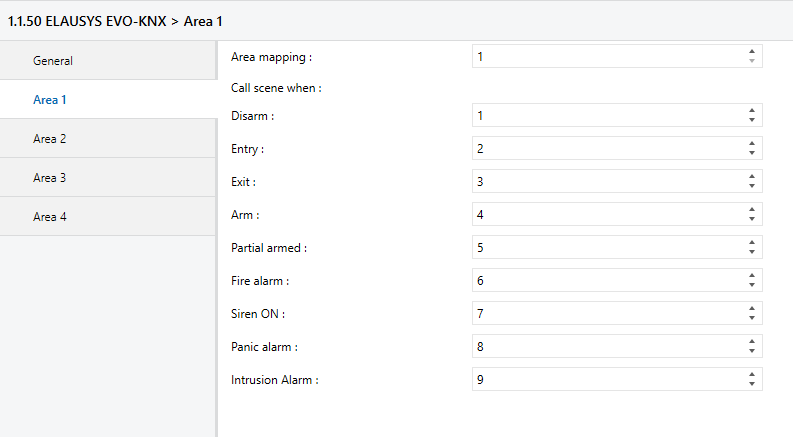
- Öffnen Sie die Parameter des ersten Bereichs, indem Sie „Area 1“ auswählen.
- Standardmäßig ist Area 1 der Gruppe 1 der Alarmanlage zugeordnet. Ändern Sie bei Bedarf den Wert von Area mapping (z. B. auf 5 setzen, um Area 1 der KNX-Schnittstelle mit Gruppe 5 der Alarmanlage zu verknüpfen).
- Legen Sie für jeden Status des Bereichs die abzurufende Szenennummer fest (0–64). Bleibt die Szenennummer auf 0, ist die Szenensteuerung für diesen Status deaktiviert.
- Wiederholen Sie dies für jeden Bereich Ihres Projekts.
Gruppenobjekte
Öffnen Sie den Reiter „Group Objects“ des Geräts und weisen Sie jedem von der Applikation benötigten Gruppenobjekt (GO) eine Gruppenadresse (GA) zu. Weisen Sie Gruppenadressen folgenden Objekten zu:
- Szenenobjekt (GO 233) — für den automatischen Abruf von KNX-Szenen
- Zonenstatusobjekte (GO 67+) — für jede Zone, die auf KNX überwacht werden soll
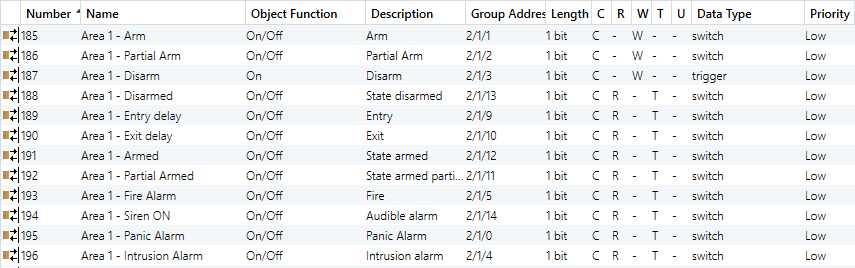
- Bereichssteuerobjekte (GO 185–187 je Bereich) — für die Befehle Scharfschaltung, Teilscharfschaltung und Unscharfschaltung
- Bereichsstatusobjekte (GO 188–196 je Bereich) — für Statusrückmeldungen an die KNX-Visualisierung
- Netzteilobjekte (GO 163–164) — zur Überwachung von Netzausfall (AC) und Batteriestörung
- Modulstatus (GO 1) — zur Zustandsüberwachung des Gateways
Beispiel für Area 1:
Netzteilstatus:

Download
Sind alle Gruppenobjekte und Parameter konfiguriert, laden Sie die KNX-Interface-Applikation in das Gerät. Beim ersten Download muss die Programmiertaste am Gerät gedrückt werden, um den KNX-Programmiermodus zu aktivieren; anschließend führen Sie einen vollständigen Download durch.
Überprüfung und Inbetriebnahme
Prüfen Sie nach dem Laden der Applikation die Funktion des Gateways:
- Kontrollieren Sie die LEDs an der Frontblende: Die LED Network bestätigt die Ethernet-Verbindung; die LED Connected bestätigt die aktive Kommunikation mit der AJAX Hub.
- Lösen Sie Zonen im AJAX-System aus und prüfen Sie, ob die entsprechenden KNX-Gruppenobjekte korrekt aktualisiert werden.
- Testen Sie die Bereichsbefehle aus der ETS oder Ihrer KNX-Visualisierung (Scharfschaltung, Teilscharfschaltung, Unscharfschaltung) und prüfen Sie, ob das AJAX-System reagiert.
- Prüfen Sie den Szenenabruf, indem Sie Bereichsstatus ändern und bestätigen, dass die erwarteten KNX-Szenen aktiviert werden.