
Wenn die Kommunikation nicht aufgebaut werden kann, hilft das serielle Modul PRT3 mit zwei LEDs, die den Status der seriellen Kommunikation anzeigen. Die RX-LED blinkt jedes Mal, wenn das PRT3-Modul ein Telegramm empfängt. Die TX-LED blinkt jedes Mal, wenn das PRT3-Modul ein Telegramm sendet. Siehe Abbildung unten.
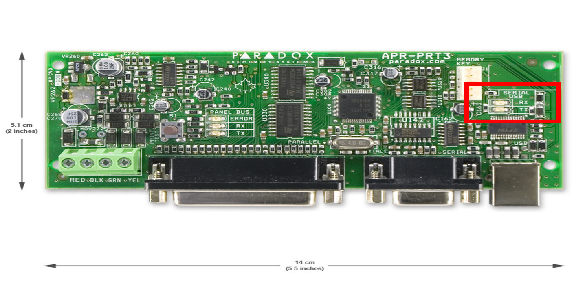
Mit diesen LEDs lässt sich prüfen, ob das PRT3-Modul den Status korrekt an das EVO-KNX sendet.
Wenn die Zonenmeldung konfiguriert ist, sollte das Öffnen oder Schließen einer Zone die TX-LED einmal blinken lassen. Ist das nicht der Fall, ist die PRT3-Konfiguration nicht korrekt. Prüfen Sie, ob alle erforderlichen Einstellungen gemäß Alarm system setup vorgenommen wurden.
Wenn die LEDs blinken, auf der KNX-Seite aber kein Telegramm ankommt, prüfen Sie, ob das serielle Kabel an beiden Karten richtig steckt und ob 12VDC an den Eingangsklemmen anliegt. Prüfen Sie, ob das ETS-Applikationsprogramm in das EVO-KNX-Gateway geladen ist und ob den erforderlichen Objekten Gruppenadressen zugewiesen sind. Laden Sie das Applikationsprogramm herunter und lesen Sie die Firmware-Version des EVO-KNX-Moduls über das dafür vorgesehene Objekt aus.
WICHTIG: Wenn keine Kommunikation aufgebaut werden kann, prüfen Sie die PRT3-Einstellungen nochmals über das Bedienteil der Alarmanlage. Es kommt vor, dass die Einstellungen mit der Software Babyware nicht immer korrekt in das PRT3-Modul geschrieben werden. In diesem Fall behebt das Einstellen der Parameter über das Bedienteil das Problem.
PRT3-Prüfung über das Bedienteil
Programmiersektionen über das Bedienteil
So gelangen Sie in den Programmiermodus des Druckermoduls:
SCHRITT 1: Halten Sie die Taste [0] gedrückt.
SCHRITT 2: Geben Sie den [INSTALLATEURCODE] ein.
SCHRITT 3: Geben Sie Sektion [4003] (EVO) ein.
SCHRITT 4: Geben Sie die 8-stellige [SERIENNUMMER] des Druckermoduls ein.
SCHRITT 5: Geben Sie die 3-stellige [SEKTION] ein, die Sie programmieren möchten.
SCHRITT 6: Geben Sie die erforderlichen Daten ein.
Sektion 016 für die Kommunikationsoptionen.
Option 1 : ON
Option 2 : ON
Option 3 : OFF
Option 4 : ON
Option 5 : OFF
Option 6 : OFF