
La section Configuration du Bâtiment vous permet de définir la structure physique de votre projet, y compris les bâtiments, les zones et les pièces. Cette organisation hiérarchique vous aide à gérer efficacement vos installations KNX et fournit une structure logique pour l'interface de visualisation.
Gestion des Bâtiments
Dans ElauPro, chaque projet peut contenir un ou plusieurs bâtiments. Par défaut, un bâtiment nommé "Maison" est créé lorsque vous démarrez un nouveau projet, mais vous pouvez ajouter d'autres bâtiments si nécessaire.
Création de Bâtiments
Pour créer un nouveau bâtiment :
- Ouvrez votre projet et accédez à la section Bâtiments depuis le menu de gauche.
- Cliquez sur le bouton + Ajouter des Bâtiments dans le coin supérieur droit de l'écran.
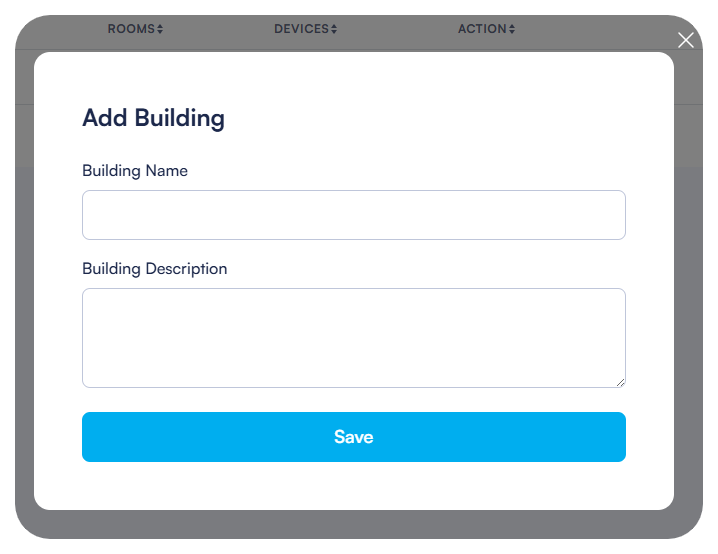
- Entrez un nom pour le nouveau bâtiment dans la boîte de dialogue qui apparaît.
- Cliquez sur Enregistrer pour créer le bâtiment.
Modification des Détails du Bâtiment
Pour modifier un bâtiment existant :
- Dans la liste des Bâtiments, localisez le bâtiment que vous souhaitez modifier.
- Cliquez sur l'icône de modification (crayon) dans la colonne Actions.
- Mettez à jour le nom du bâtiment si nécessaire.
- Cliquez sur Enregistrer pour appliquer vos modifications.
Vous pouvez également supprimer un bâtiment en cliquant sur l'icône de suppression (corbeille) dans la colonne Actions. Notez que la suppression d'un bâtiment supprimera toutes les zones, pièces et affectations de dispositifs associées à ce bâtiment.
Gestion des Zones et des Étages
Les zones représentent généralement des étages ou des sections d'un bâtiment. Organiser votre projet par zones aide à maintenir une structure claire, surtout pour les installations plus grandes.
Création de Zones
Pour créer une nouvelle zone dans un bâtiment :
- Cliquez sur le nom du bâtiment dans la liste des Bâtiments pour accéder à ses détails.
- Dans la section Zones, cliquez sur le bouton + Ajouter une Zone.
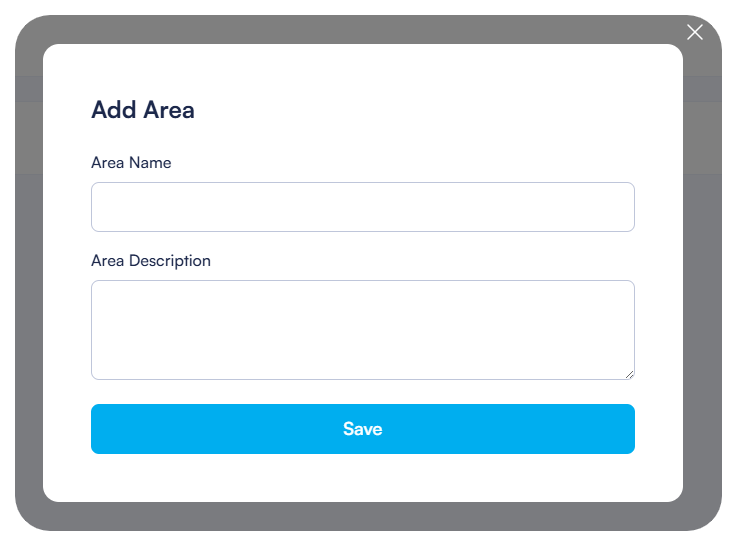
- Entrez un nom pour la zone (par exemple, "Étage 1", "Étage 2", "Sous-sol").
- Cliquez sur Enregistrer pour créer la zone.
Gestion des Propriétés de la Zone
Pour modifier une zone existante :
- Dans la liste des Zones pour un bâtiment sélectionné, trouvez la zone que vous souhaitez modifier.
- Cliquez sur l'icône de modification (crayon) dans la colonne Actions.
- Mettez à jour le nom de la zone si nécessaire.
- Cliquez sur Enregistrer pour appliquer vos modifications.
Vous pouvez également :
- Supprimer une zone en cliquant sur l'icône de suppression (corbeille) dans la colonne Actions
Gestion des Pièces
Les pièces sont le niveau le plus bas de la hiérarchie du bâtiment et représentent les espaces réels où des dispositifs seront installés. Chaque pièce appartient à une zone spécifique dans un bâtiment.
Ajout de Pièces aux Zones
Pour ajouter des pièces à une zone :
- Cliquez sur un nom de zone dans la liste des Zones pour accéder à ses détails.
- Dans la section Pièces, cliquez sur le bouton + Ajouter une Pièce.
- Entrez un nom pour la pièce (par exemple, "Salon", "Cuisine", "Chambre Principale").
- Sélectionnez une icône appropriée dans la bibliothèque d'icônes pour représenter le type de pièce.
- Cliquez sur Enregistrer pour créer la pièce.
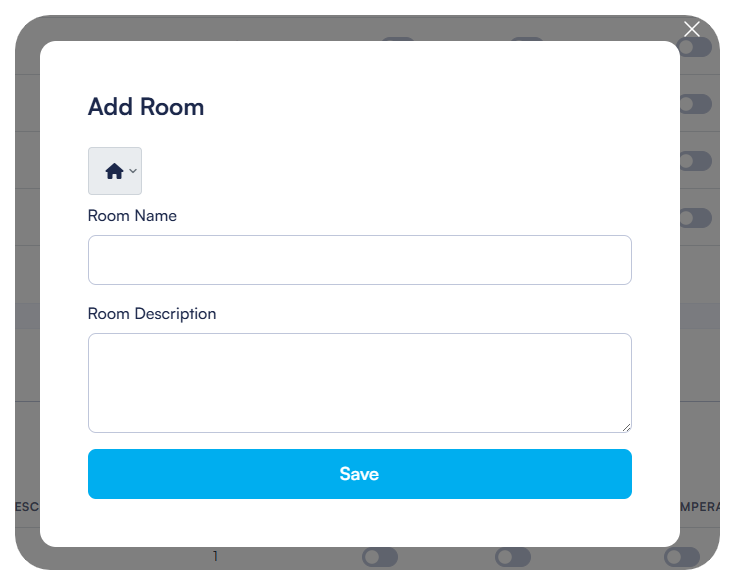
L'interface affiche le nombre de dispositifs dans chaque pièce (initialement zéro). Au fur et à mesure que vous ajoutez des dispositifs aux pièces plus tard, ce compte se mettra à jour automatiquement.
Configuration des Paramètres de la Pièce
Pour configurer les paramètres de la pièce :
- Dans la liste des Pièces pour une zone sélectionnée, trouvez la pièce que vous souhaitez configurer.
- Cliquez sur l'icône de modification (crayon) dans la colonne Actions.
- Mettez à jour le nom ou l'icône de la pièce si nécessaire.
- Configurez d'autres propriétés de la pièce, y compris la description, les lumières, les volets et les contrôles de température comme indiqué dans l'interface.
- Cliquez sur Enregistrer pour appliquer vos modifications.
Vous pouvez rechercher des pièces spécifiques en utilisant le champ de recherche en haut de la page ou filtrer les pièces par zone à l'aide du menu déroulant de filtrage.
Définition des Niveaux de Permission
Les niveaux de permission contrôlent qui peut accéder et contrôler les dispositifs dans chaque pièce via l'application mobile HyperVisu :
- Lors de la modification d'une pièce, localisez le menu déroulant Niveau de Permission.
- Sélectionnez un niveau de 1 à 5 :
- Niveau 1 : Niveau d'accès le plus bas
- Niveau 5 : Niveau d'accès le plus élevé (Administrateur)
- Plus tard, lors de la configuration des utilisateurs dans la section Visualisation, vous attribuerez des niveaux de permission à chaque utilisateur, déterminant quelles pièces ils peuvent accéder en fonction de ces paramètres.

Activation des Contrôles Globaux
Les contrôles globaux permettent aux utilisateurs de contrôler tous les dispositifs d'un type spécifique dans une pièce simultanément :
- Lors de la modification d'une pièce, localisez la section Contrôles Globaux.
- Activez ou désactivez les options suivantes selon vos besoins :
- Éclairage Global : Ajoute des contrôles "Tous les Lumières ON/OFF" pour la pièce
- Volets Globaux : Ajoute des contrôles "Tous les Volets HAUT/BAS" pour la pièce
- Température Globale : Ajoute une "indication de température" pour la pièce
- Ces contrôles globaux apparaîtront dans l'application mobile HyperVisu, permettant aux utilisateurs de contrôler plusieurs dispositifs d'un simple tap.

Pour une gestion efficace du projet, assurez-vous de configurer complètement votre hiérarchie de bâtiment avant de procéder à l'ajout de dispositifs. Une configuration de bâtiment bien structurée simplifiera la gestion des dispositifs et offrira une expérience plus intuitive pour les utilisateurs finaux de l'application HyperVisu.