
L'interface d'administration HyperVisu offre un contrôle centralisé sur la configuration de votre serveur, les paramètres réseau et la gestion du système.
Authentification
Première connexion
Lors de l'accès au serveur HyperVisu pour la première fois :
-
Tapez l'adresse IP de votre serveur dans un navigateur web (par défaut : 192.168.1.60)
-
Sur la page d'accueil, cliquez sur le bouton Administration
-
Utilisez les identifiants de connexion par défaut :
- Nom d'utilisateur : admin
- Mot de passe : admin1
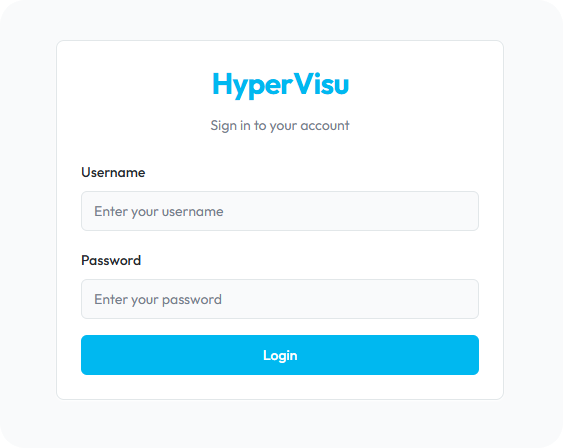
Note de sécurité importante : Le compte par défaut sera écrasé une fois que vous aurez établi une connexion entre ElauPro et le serveur HyperVisu et mis à jour la liste des utilisateurs.
Gestion des identifiants utilisateurs
Après avoir connecté votre projet ElauPro au serveur HyperVisu, les comptes utilisateurs définis dans ElauPro seront téléchargés sur le serveur, remplaçant le compte admin par défaut. Cela garantit que :
- Les comptes utilisateurs individuels ont des autorisations d'accès personnalisées
- Chaque utilisateur se connecte avec ses propres identifiants
- Les niveaux de permission et les droits d'accès définis dans ElauPro sont appliqués dans HyperVisu
Configuration du serveur
La section Configuration du serveur montre l'état de divers composants du serveur et fournit des informations essentielles pour se connecter à des systèmes externes.
État de la connexion KNX
La section Connexion KNX affiche :
- Passerelle : L'adresse IP de la passerelle KNX
- Protocole : Le protocole de communication utilisé (exemple : TunnelUDP)
- État : L'état de connexion actuel (Connecté/Déconnecté)
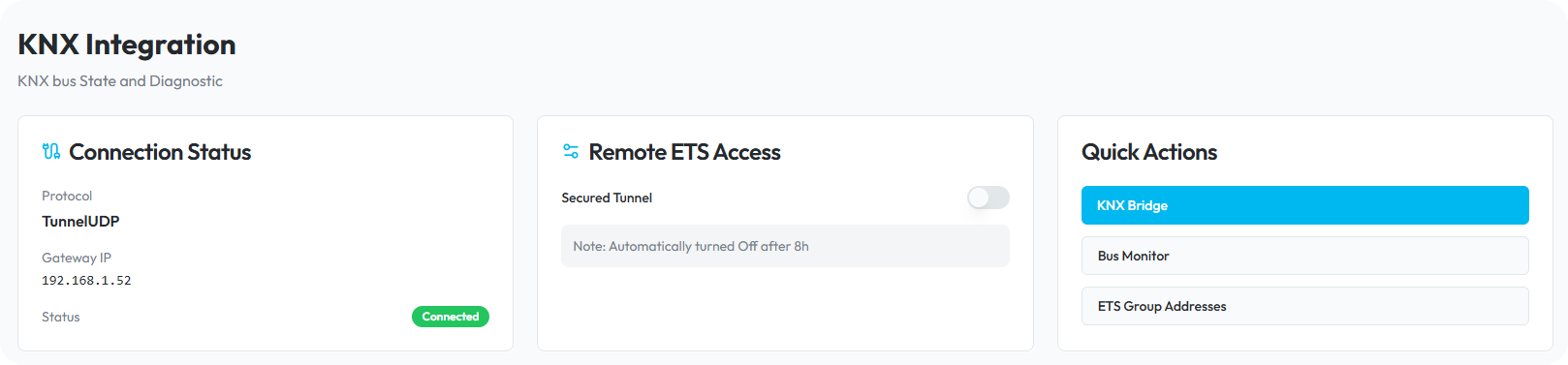
Ces informations sont cruciales pour vérifier que votre serveur HyperVisu communique correctement avec le bus KNX. Si l'état indique "Déconnecté", vérifiez vos paramètres réseau et assurez-vous que la passerelle KNX est en ligne et correctement configurée.
Paramètres d'accès à distance
La section Accès à distance vous permet de configurer comment le serveur HyperVisu se connecte au service cloud Elausys :
- Serveur distant : L'adresse du serveur cloud Elausys (généralement elausys.cloud:8080)
- Accès à distance ETS : Bouton bascule pour activer/désactiver l'accès à distance ETS
Lorsque l'accès à distance ETS est activé :
- La connexion à distance au bus KNX via le serveur cloud Elausys devient possible
- Le système affiche l'adresse IP (Elausys.cloud) et le numéro de port à utiliser dans ETS
- Cette fonctionnalité se désactivera automatiquement après 8 heures pour des raisons de sécurité
- Vous pouvez la désactiver manuellement à tout moment
Remarque : L'accès à distance vous permet de programmer des dispositifs KNX via le logiciel ETS sans être physiquement présent sur le lieu d'installation.
Informations système (Numéro de série et jeton)
La section Système contient des informations d'identification critiques pour votre serveur HyperVisu :
- Numéro de série du serveur : Le numéro de série unique de votre serveur
- Jeton du serveur : Jeton de sécurité pour l'autorisation
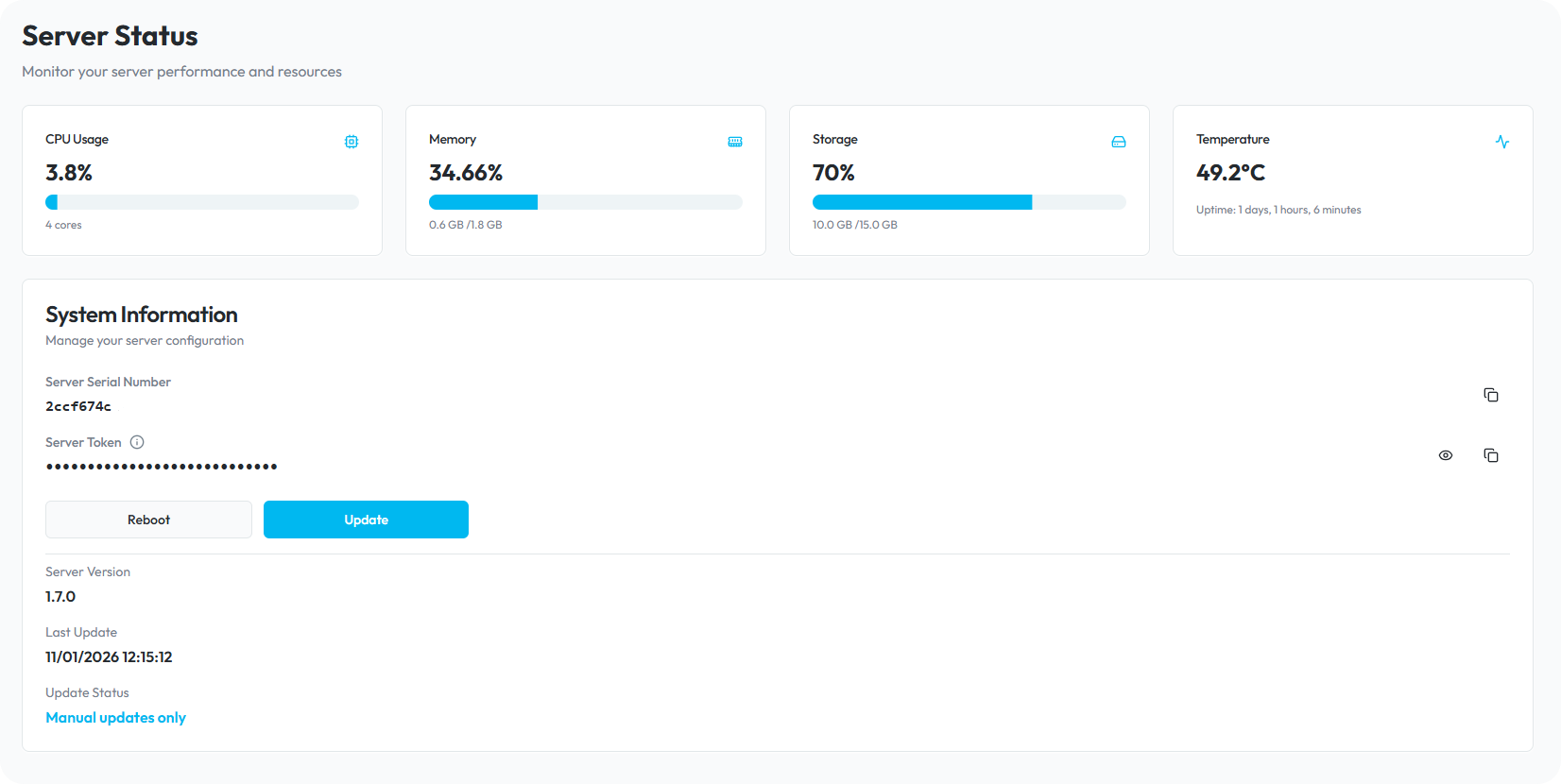
Ces deux éléments sont essentiels pour enregistrer votre serveur dans ElauPro :
- Dans ElauPro, accédez à la section Visualisation, onglet Serveur
- Modifiez le numéro de série du serveur lié à votre projet
- Copiez le numéro de série de la page d'administration vers ElauPro
- Copiez le jeton de la page d'administration vers ElauPro
- Cliquez sur Enregistrer pour établir la connexion
- L'état changera en "en ligne" dans ElauPro, indiquant que le serveur est connecté à Internet et associé à votre projet
Remarque : Utilisez les boutons "Copier" à côté de chaque champ plutôt que de taper manuellement ces valeurs.
La section serveur comprend également un bouton Redémarrer pour redémarrer le serveur HyperVisu si nécessaire.
Mises à jour du serveur
La section Mise à jour affiche :
- Dernière mise à jour : Date et heure de la dernière mise à jour du logiciel serveur
- Bouton Mise à jour : Lance le processus de mise à jour du serveur lorsqu'une nouvelle version est disponible
Pour mettre à jour votre serveur HyperVisu :
- Assurez-vous que votre serveur dispose d'une connexion Internet fonctionnelle
- Cliquez sur le bouton Mise à jour
- Le serveur vérifiera les mises à jour disponibles depuis le serveur de mise à jour Elausys
- Si une mise à jour est trouvée, elle sera téléchargée et installée automatiquement
- Attendez que le processus se termine - ne coupez pas l'alimentation ou ne déconnectez pas le serveur pendant la mise à jour
- Le serveur redémarrera après la mise à jour
Remarque : Il est recommandé de vérifier régulièrement les mises à jour pour garantir que votre serveur dispose des dernières fonctionnalités et améliorations de sécurité.
Paramètres réseau
La section Paramètres réseau vous permet de configurer comment votre serveur HyperVisu se connecte à votre réseau local.
Configuration DHCP vs IP statique
Le serveur HyperVisu prend en charge deux méthodes d'attribution d'adresse IP :
- DHCP : Obtient automatiquement les paramètres réseau de votre routeur ou serveur DHCP
- IP statique : Paramètres réseau configurés manuellement
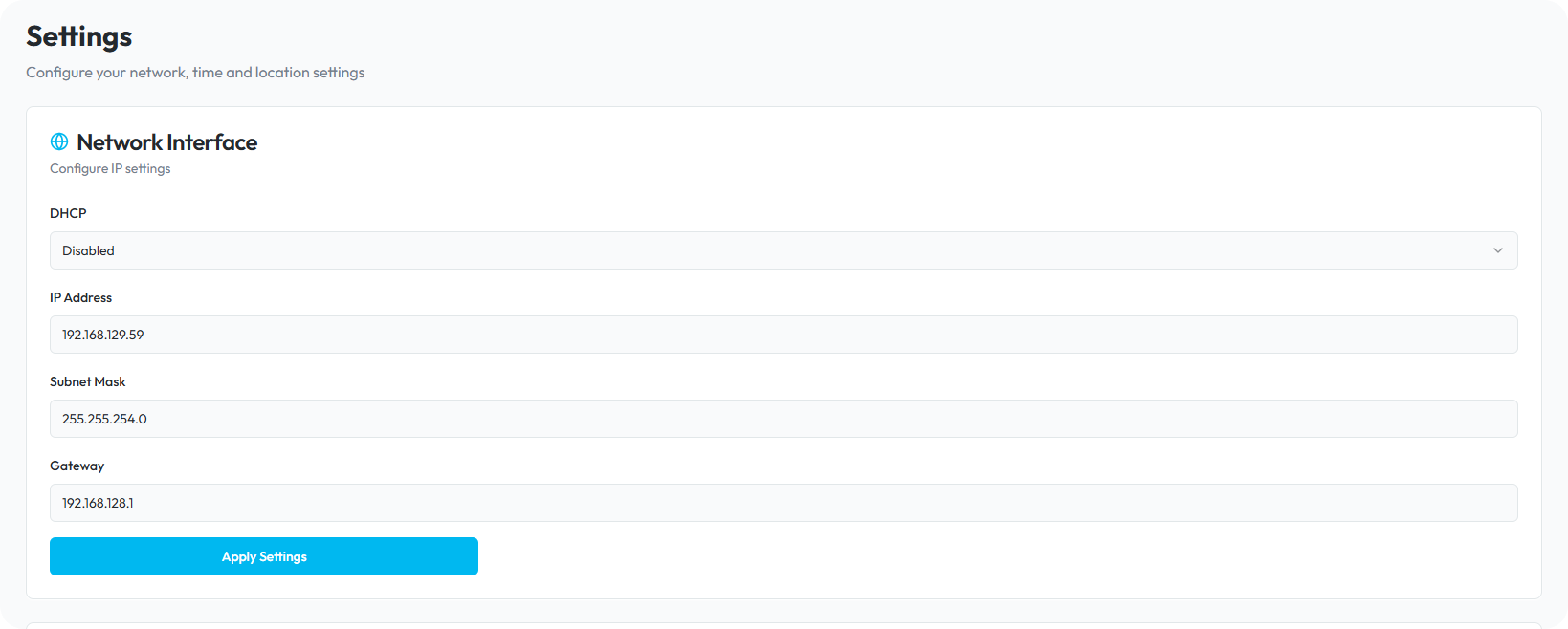
Pour configurer vos paramètres réseau :
- Accédez à la page Paramètres réseau en cliquant sur "Paramètres réseau" dans le menu latéral gauche
- Choisissez entre la configuration DHCP et IP statique :
- Sélectionnez "Activé" sous DHCP pour utiliser la configuration automatique
- Sélectionnez "Désactivé" sous DHCP pour configurer manuellement une IP statique
Pour la configuration IP statique (recommandée pour les installations de serveur), entrez les informations suivantes :
- Adresse IP : L'adresse fixe pour votre serveur HyperVisu (exemple : 192.168.1.59)
- Passerelle : L'adresse de votre passerelle/routeur réseau (exemple : 192.168.1.1)
- Masque de sous-réseau : Le masque de sous-réseau pour votre réseau (exemple : 255.255.255.0)
- Cliquez sur le bouton "Appliquer les paramètres" pour appliquer vos modifications de configuration réseau
Remarque importante : Après avoir changé les paramètres réseau, en particulier l'adresse IP, votre connexion à l'interface d'administration sera perdue. Vous devrez vous reconnecter en utilisant la nouvelle adresse IP que vous avez configurée.
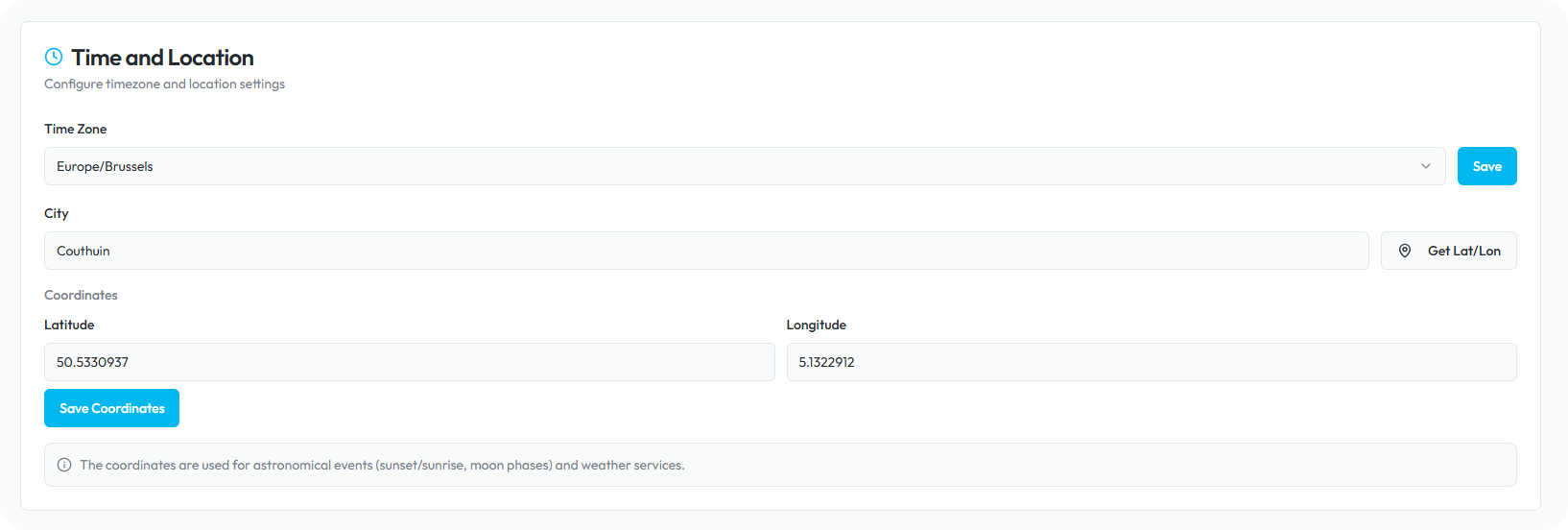
Configuration du fuseau horaire
Définir le bon fuseau horaire garantit que toutes les opérations planifiées, journaux et horodatages reflètent votre heure locale :
- Faites défiler jusqu'à la section Fuseau horaire sur la page Paramètres réseau
- Cliquez sur le menu déroulant pour sélectionner votre fuseau horaire (exemple : Europe/Bruxelles)
- Cliquez sur le bouton "Enregistrer" pour appliquer votre paramètre de fuseau horaire
Configuration d'importation/exportation
La section Importation/Exportation fournit des outils pour sauvegarder votre configuration HyperVisu et transférer manuellement des données de configuration entre ElauPro et le serveur HyperVisu.
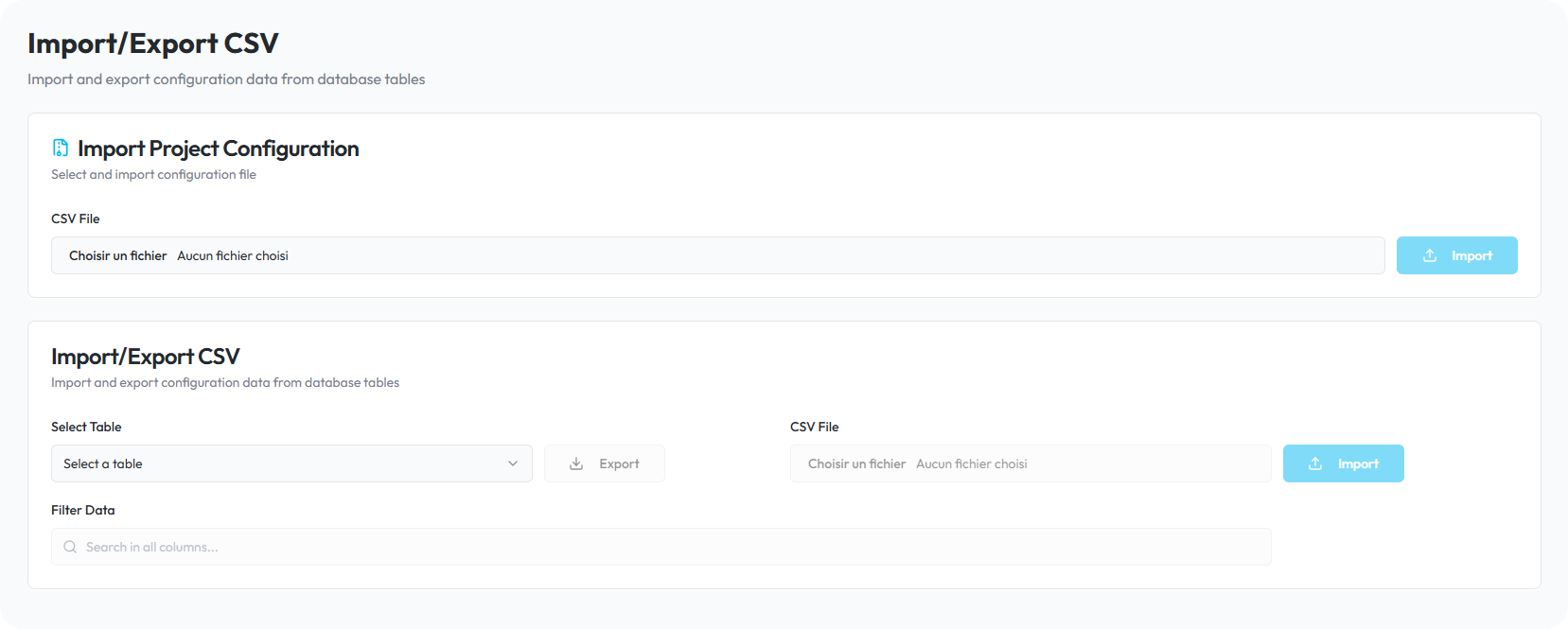
Exportation des tables de configuration
Pour exporter des tables de configuration individuelles :
- Accédez à la page Importation/Exportation en cliquant sur "Importation/Exportation" dans le menu latéral gauche
- Dans la section "Fichiers CSV d'importation/exportation", utilisez le menu déroulant pour sélectionner la table de configuration que vous souhaitez exporter
- Cliquez sur le bouton "Exporter"
- La table sélectionnée sera téléchargée sur votre ordinateur au format CSV
L'exportation des tables de configuration est utile pour :
- Créer des sauvegardes de composants de configuration spécifiques
- Modifier des données de configuration en dehors de l'interface HyperVisu
- Transférer des éléments de configuration spécifiques vers une autre installation
Importation de fichiers de configuration
Pour importer des fichiers de configuration individuels :
- Dans la section "Fichiers CSV d'importation/exportation", utilisez le menu déroulant pour sélectionner la table de configuration que vous souhaitez importer
- Dans la section "Fichiers CSV d'importation/exportation", cliquez sur "Choisir un fichier"
- Sélectionnez le fichier de configuration CSV que vous souhaitez importer
- Cliquez sur le bouton "Importer" pour télécharger le fichier
- Après avoir importé tous les fichiers de configuration nécessaires, cliquez sur le bouton "Mettre à jour" pour appliquer les modifications
Important : L'étape de mise à jour est cruciale car elle traite les données importées et les applique à la configuration du serveur en cours d'exécution. Sans cliquer sur "Mettre à jour", vos configurations importées ne prendront pas effet.
Utilisation des importations ZIP depuis ElauPro
ElauPro peut générer un package de configuration complet pour votre serveur HyperVisu. Pour importer ce package :
- Dans la section "Importer la configuration du projet" en haut de la page Importation/Exportation, cliquez sur "Choisir un fichier"
- Sélectionnez le fichier ZIP exporté depuis ElauPro
- Cliquez sur le bouton "Importer"
Cette méthode est particulièrement utile lorsque :
- Votre serveur HyperVisu n'a pas de connexion Internet directe à ElauPro
- Vous devez restaurer une configuration de serveur
Le fichier ZIP d'ElauPro contient tous les fichiers de configuration nécessaires, y compris :
- Comptes utilisateurs et permissions
- Définitions de pièces et de catégories
- Configurations de widgets
- Paramètres de protocole
- Paramètres de visualisation
Paramètres InfluxDB
InfluxDB est une base de données de séries temporelles utilisée par HyperVisu pour stocker des données historiques de votre système de maison intelligente. Ces données sont utilisées pour des graphiques de tendance et des analyses.
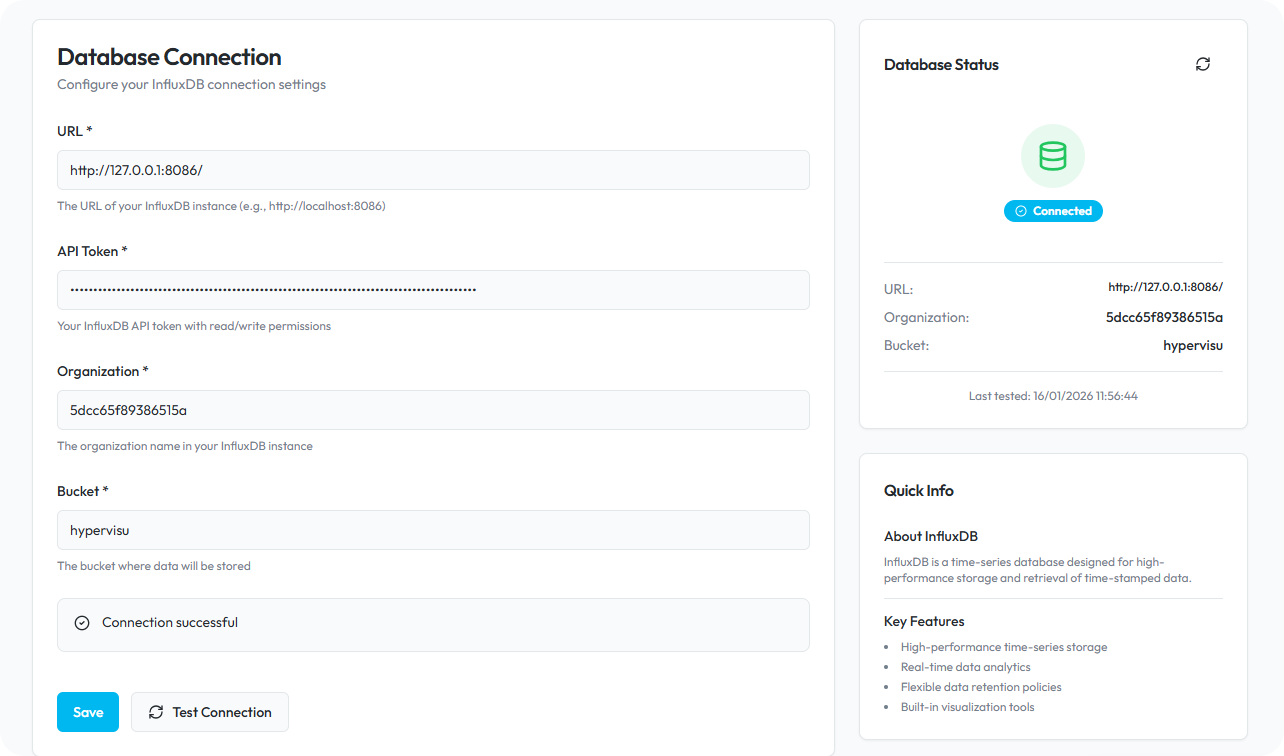
La page des paramètres InfluxDB affiche les paramètres de connexion pour la base de données InfluxDB intégrée :
- URL : L'adresse et le port du serveur de base de données (généralement localhost pour la base de données intégrée)
- Jeton API : Jeton pour la connexion à l'instance InfluxDB
- Organisation/Bucket : Le nom de l'organisation et du bucket où HyperVisu stocke les données de séries temporelles
Dans la plupart des cas, ces paramètres n'ont pas besoin d'être modifiés car ils sont préconfigurés pour la base de données intégrée qui accompagne votre serveur HyperVisu. Cependant, les utilisateurs avancés peuvent ajuster ces paramètres pour se connecter à une instance InfluxDB externe pour des installations plus importantes.
Remarque : Modifier ces paramètres de manière incorrecte peut empêcher l'enregistrement des données historiques. Ne changez ces paramètres que si vous avez de l'expérience dans l'administration de bases de données InfluxDB.
Accès Node-RED
Node-RED est un puissant outil de programmation basé sur des flux qui est intégré à votre serveur HyperVisu. Il vous permet de créer une logique d'automatisation personnalisée, de vous intégrer à des systèmes externes et d'étendre les capacités de votre système de maison intelligente.
Pour accéder à Node-RED :
- Cliquez sur "Node-RED" dans le menu latéral gauche
- Un nouvel onglet de navigateur s'ouvrira avec la page de connexion Node-RED
- Utilisez le même nom d'utilisateur et mot de passe que pour l'interface d'administration HyperVisu
Une fois connecté à Node-RED, vous pouvez :
- Créer des flux d'automatisation en utilisant l'interface intuitive de glisser-déposer
- Se connecter à des dispositifs IoT et à des services externes
- Mettre en œuvre une logique personnalisée pour votre système de maison intelligente
- Utiliser la bibliothèque de widgets HyperVisu pour interagir avec vos dispositifs KNX
Node-RED comprend des nœuds spécifiques à HyperVisu qui correspondent à chaque type de widget dans votre visualisation. Ces nœuds vous permettent de :
- Recevoir des mises à jour de statut de vos dispositifs KNX
- Envoyer des commandes pour contrôler votre système d'automatisation domestique
- Créer une logique conditionnelle complexe et des programmations
- Traiter des données provenant de capteurs et d'autres entrées
- Générer des notifications basées sur des événements système
Des informations détaillées sur l'utilisation de Node-RED avec HyperVisu sont disponibles dans un document séparé qui se concentre spécifiquement sur la création de flux d'automatisation et l'intégration avec des systèmes externes.