
HyperVisu propose une gamme complète de widgets conçus pour contrôler et surveiller divers composants d'automatisation domestique via le système KNX. Chaque type de widget offre une fonctionnalité spécifique adaptée à son objectif.
Boutons-poussoirs
Les boutons-poussoirs sont des éléments de contrôle simples qui envoient une commande au bus KNX lorsqu'ils sont pressés.
Fonctionnement
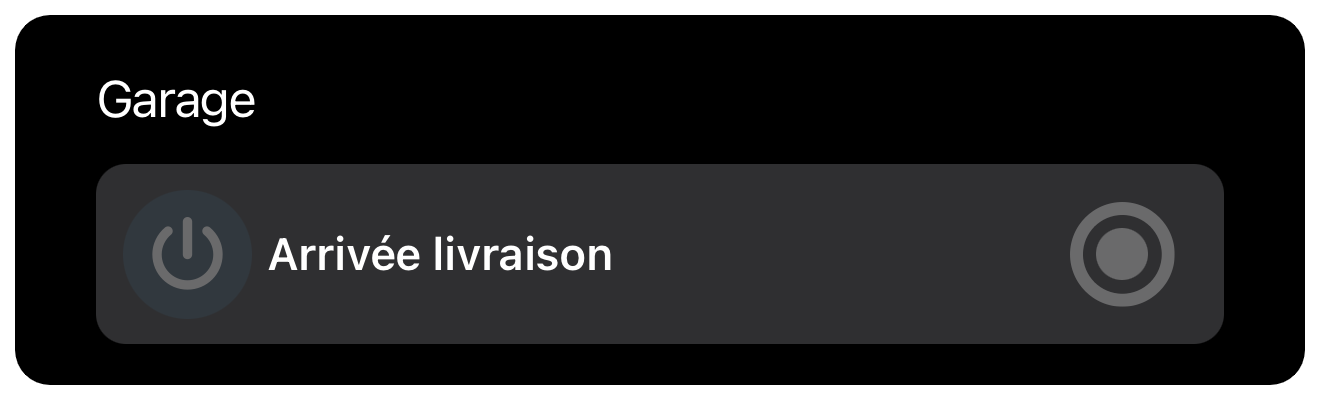
- Apparence : Affiche le nom et l'icône du widget à côté d'un bouton-poussoir.
- Interaction : Le bouton change de couleur pour indiquer qu'il est actif lorsqu'il est pressé.
- Fonctionnalité : Lorsqu'il est pressé, le widget envoie un événement au serveur.
Types de Boutons-poussoirs
HyperVisu prend en charge quatre types de fonctionnalités de boutons-poussoirs différents :
- Bouton-poussoir ON (Type 1)
- Envoie une commande ON (valeur 1) à l'appareil lorsqu'il est pressé et relâché.
- L'action du bouton est indépendante de l'état actuel de l'appareil contrôlé.
- Bouton-poussoir OFF (Type 2)
- Envoie une commande OFF (valeur 0) à l'appareil lorsqu'il est pressé et relâché.
- L'action du bouton est indépendante de l'état actuel de l'appareil contrôlé.
- Bouton-poussoir ON/OFF (Type 3)
- Envoie des commandes ON ou OFF alternées à chaque pression.
- Prend automatiquement en compte la valeur de retour reçue de l'appareil.
- Nécessite un objet de retour d'état configuré pour mettre à jour l'état du bouton.
- Bouton-poussoir d'envoi de valeur (Type 4)
- Envoie une valeur prédéfinie spécifique stockée dans l'objet 1 à l'appareil lorsqu'il est pressé.
- Peut être configuré pour envoyer n'importe quelle valeur (pas seulement ON/OFF).
- Utile pour envoyer des numéros de scène, des valeurs en pourcentage, des points de consigne de température ou d'autres valeurs numériques.
- La valeur à envoyer est configurée dans la configuration ElauPro.
- Cas d'utilisation : Les boutons-poussoirs sont idéaux pour déclencher des scènes, envoyer des valeurs spécifiques au bus KNX ou exécuter des contrôles momentané tels que des sonnettes ou des contrôles de portail.
Interrupteurs
Les interrupteurs fournissent un contrôle simple marche/arrêt pour les circuits d'éclairage avec retour d'état.
Fonctionnement
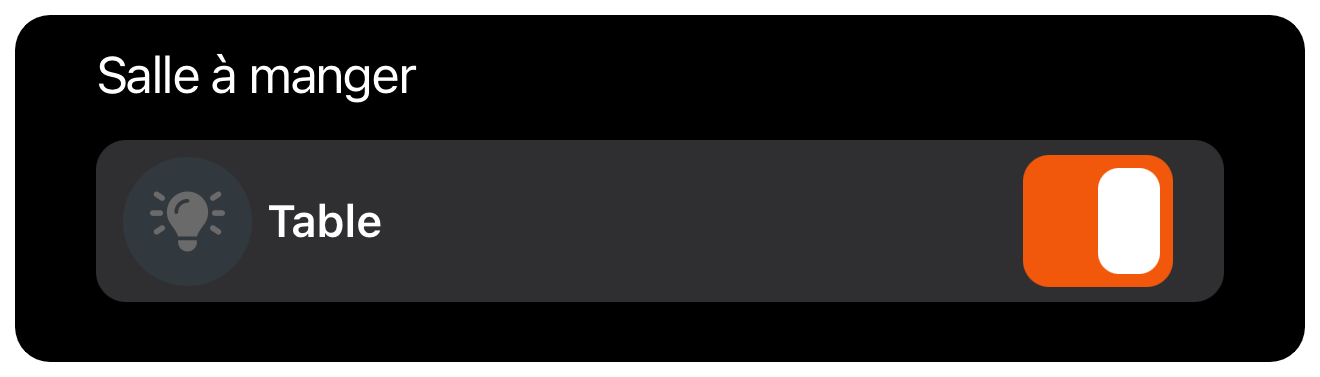
- Apparence : Affiche le nom et l'icône du widget à côté d'un interrupteur marche/arrêt.
- Interaction : L'interrupteur change de couleur pour indiquer qu'il est actif lorsque son état est ON.
- Fonctionnalité :
- Lorsqu'il est basculé, le nouvel état de l'interrupteur est immédiatement envoyé au bus KNX.
- Si l'état change depuis une autre source (comme un interrupteur physique), l'application met automatiquement à jour la position de l'interrupteur.
- Retour d'état : La position de l'interrupteur reflète toujours l'état réel de la lumière.
- Commandes globales : Les interrupteurs sont inclus dans les commandes d'éclairage globales et apparaissent dans le compte des points lumineux actifs dans les vues de la pièce.
Variateurs
Les variateurs permettent un contrôle d'intensité variable de l'éclairage.
Variateur Standard
Les variateurs standard contrôlent la luminosité d'un seul luminaire.
Fonctionnement
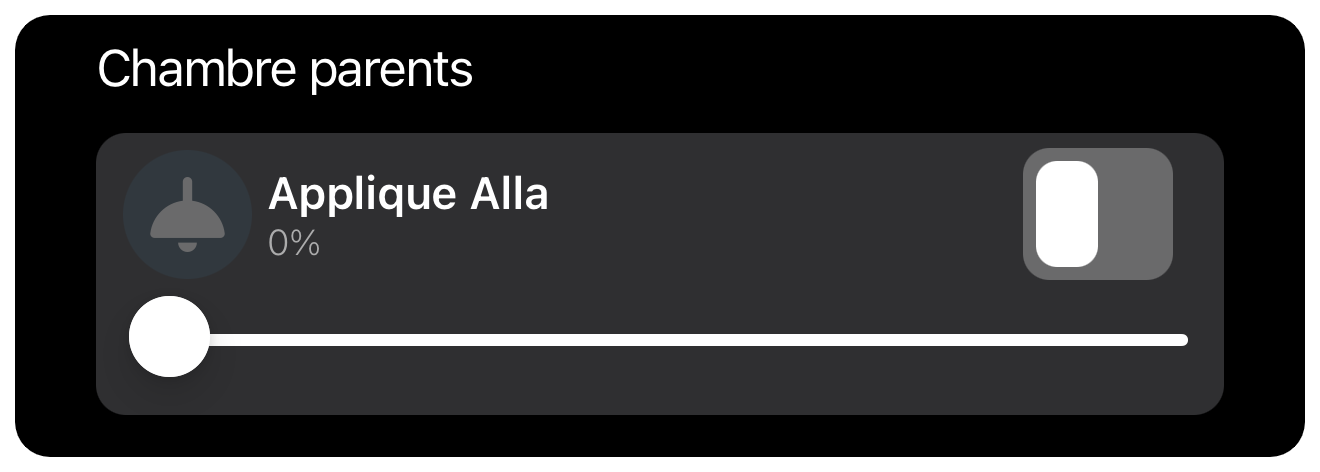
- Apparence : Affiche le nom du widget, l'icône, l'interrupteur marche/arrêt et un curseur pour le contrôle de la luminosité.
- Interaction :
- L'interrupteur marche/arrêt bascule la lumière.
- Le curseur ajuste la luminosité de 0 % à 100 %.
- La valeur de luminosité actuelle est affichée avec l'unité %.
- Fonctionnalité :
- L'état de l'interrupteur est mis à jour à la fois par l'entrée de l'application et par le retour du bus KNX.
- La valeur de luminosité est envoyée au bus KNX lorsque le curseur est relâché.
- L'affichage de l'application se met à jour lorsque des changements de luminosité se produisent depuis d'autres sources.
- Indication d'état : L'interrupteur reflète l'état actuel marche/arrêt, et la position du curseur montre le niveau de luminosité actuel.
Variateur RGBW
Les variateurs RGB permettent de contrôler à la fois la luminosité et la couleur pour un éclairage RGB compatible.
Fonctionnement
- Apparence : Affiche le nom du widget, l'icône, l'interrupteur marche/arrêt, un curseur pour la luminosité et la sélection de couleur.
- Interaction :
- L'interrupteur marche/arrêt bascule la lumière.
- Le curseur ajuste la luminosité de 0 % à 100 %.
- La couleur du curseur affiche la couleur RGB actuellement sélectionnée.
- En appuyant sur le widget, on ouvre l'interface de sélection de couleur détaillée.
- Fonctionnalité :
- L'interface de sélection de couleur permet de choisir n'importe quelle couleur du spectre RGB.
- Les valeurs RGB sont envoyées au bus KNX lorsqu'une nouvelle couleur est sélectionnée.
- Les informations de luminosité et de couleur se mettent à jour si elles changent depuis une autre source.
Variateur Blanc Réglable
Les variateurs blancs réglables contrôlent à la fois la luminosité et la température de couleur de la lumière blanche.
Fonctionnement
- Apparence : Affiche le nom du widget, l'icône, l'interrupteur marche/arrêt et un curseur pour le contrôle de la luminosité.
- Interaction :
- L'interrupteur marche/arrêt bascule la lumière.
- Le curseur ajuste la luminosité de 0 % à 100 %.
- En appuyant sur le widget, on ouvre la vue détaillée avec des contrôles de luminosité et de température de couleur.
- Fonctionnalité :
- Le curseur de température ajuste de blanc chaud à blanc froid.
- Les valeurs de luminosité et de température sont envoyées au bus KNX lorsque les curseurs sont relâchés.
- Les deux valeurs se mettent à jour si elles changent depuis une autre source.
Interrupteurs
Les interrupteurs fournissent un contrôle marche/arrêt pour des circuits électriques généraux, généralement utilisés pour des prises de courant.
Fonctionnement
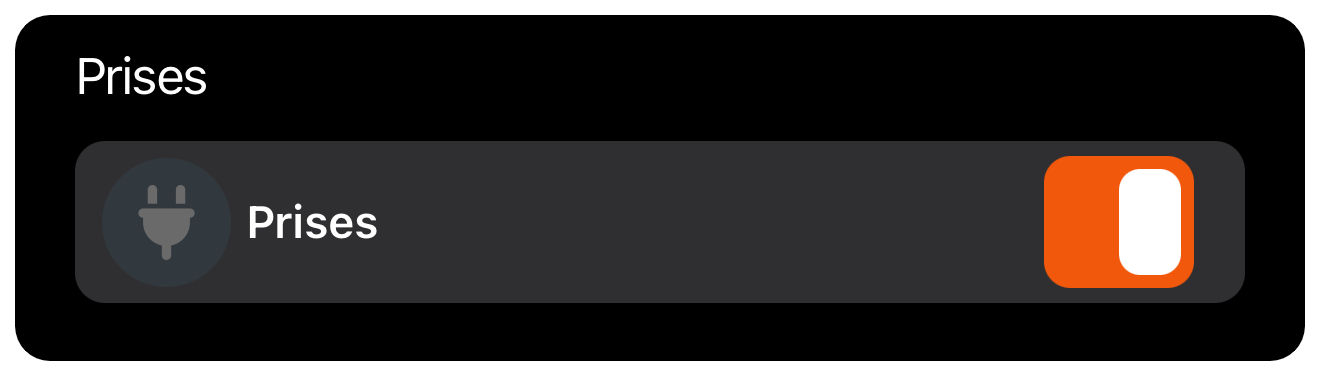
- Apparence : Affiche le nom du widget et l'icône à côté d'un interrupteur marche/arrêt.
- Interaction : L'interrupteur devient orange lorsque son état est ON.
- Fonctionnalité :
- Lorsqu'il est basculé, le nouvel état de l'interrupteur est immédiatement envoyé au bus KNX.
- Si l'état change depuis une autre source, l'application met automatiquement à jour la position de l'interrupteur.
- Différenciation des Interrupteurs d'Éclairage : Contrairement aux interrupteurs d'éclairage, les interrupteurs généraux ne sont pas inclus dans les commandes d'éclairage globales et n'affectent pas le compte des points lumineux actifs.
Volets/Rideaux
Les widgets de volets et de rideaux contrôlent les revêtements de fenêtre motorisés avec des capacités de positionnement précises.
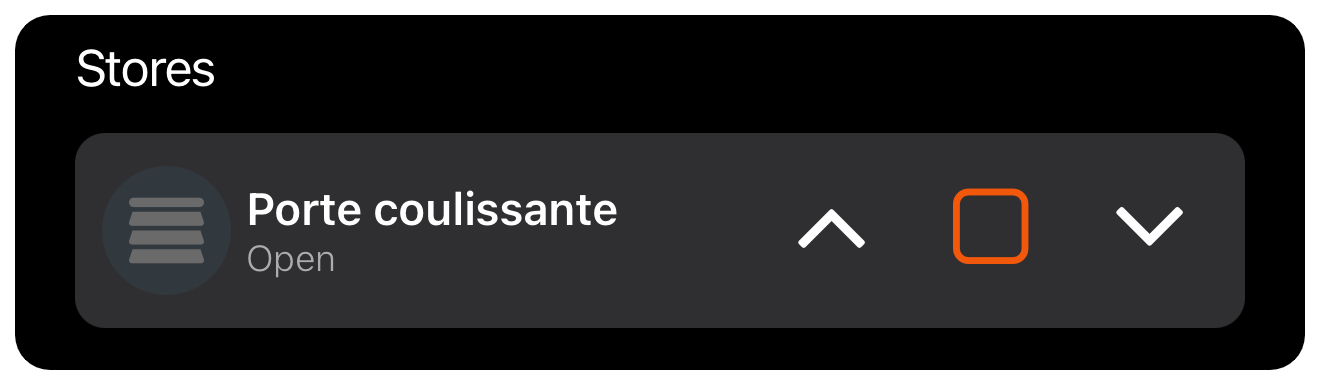
Volets Simples
Les volets simples fournissent un contrôle de base de montée/descente et de positionnement.
Fonctionnement
- Apparence : Affiche le nom du widget, l'icône et trois boutons de contrôle (Monter, Arrêter, Descendre).
- Indication de Position : Montre la position actuelle (0 % = complètement ouvert, 100 % = complètement fermé).
- Interaction :
- Les boutons Monter/Descendre déplacent le volet dans la direction correspondante.
- Le bouton Arrêter interrompt immédiatement le mouvement.
- Les boutons changent de couleur pour indiquer qu'ils sont actifs lorsque le volet se déplace dans cette direction.
- En appuyant sur le widget, on ouvre la vue détaillée avec un curseur de position.
- Vue Détaillée :
- Fournit un curseur vertical pour un contrôle de position précis.
- Affiche le pourcentage de position actuel.
- Permet de définir directement la position souhaitée en ajustant le curseur.
Volets à Lamelles Réglables
Les volets à lamelles réglables ajoutent un contrôle de l'angle des lamelles à la fonctionnalité de base des volets.
Fonctionnement
- Apparence : Semblable aux volets simples avec l'ajout du contrôle des lamelles dans la vue détaillée.
- Interaction :
- Les contrôles de base (Monter, Arrêter, Descendre) fonctionnent de la même manière que pour les volets simples.
- La vue détaillée fournit deux curseurs :
- Un curseur vertical pour la position du volet (0-100 %).
- Un curseur horizontal pour l'angle des lamelles (0-100 %).
- Fonctionnalité :
- Les valeurs de position sont envoyées au bus KNX lorsque les curseurs sont relâchés.
- Les valeurs de position et d'angle des lamelles se mettent à jour si elles changent depuis une autre source.
- Les deux valeurs de position sont affichées avec des unités en pourcentage.
- Retour d'état :
- Les indicateurs de montée/descente montrent lorsque le volet est en mouvement.
- Les valeurs de position affichent un retour en temps réel de l'actionneur du volet.
- Les étiquettes peuvent être personnalisées (par exemple, "Ouvert"/"Fermé") dans la configuration.
Contrôles Climatiques
Les contrôles climatiques fournissent une gestion complète de vos systèmes de chauffage et de refroidissement compatibles KNX, permettant une régulation précise de la température dans tout votre bâtiment.
Ajustement du Point de Consigne de Température
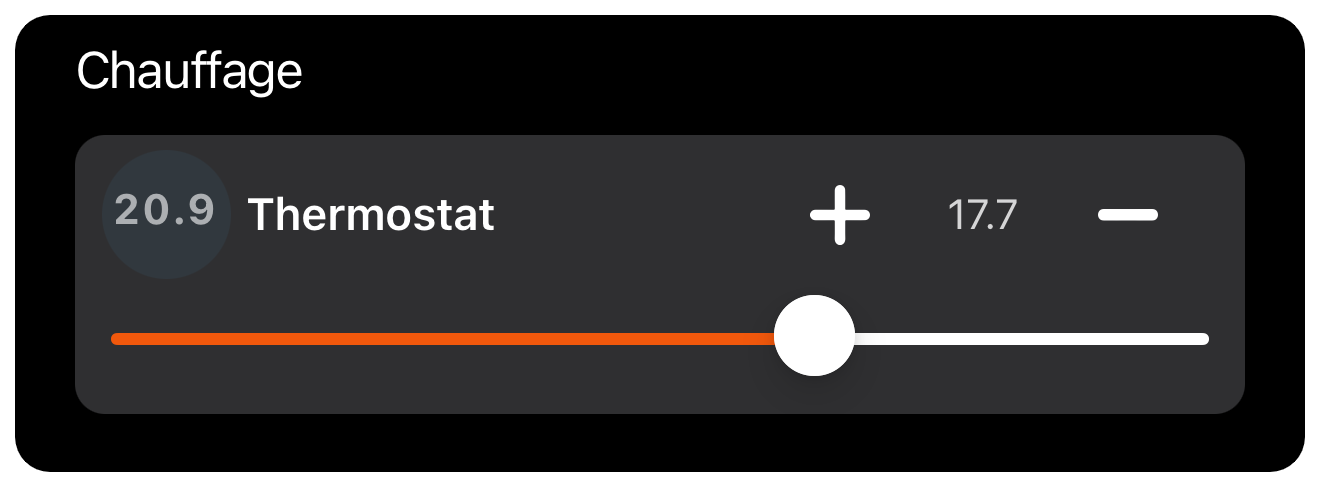
Les widgets de contrôle de température vous permettent de surveiller et d'ajuster la température dans différentes zones de votre bâtiment.
Fonctionnement
- Vue de Base : Le widget affiche :
- La température actuelle de la pièce avec unité (°C) et le nombre de chiffres spécifié.
- Le point de consigne de température actuel.
- Des boutons d'augmentation (+) et de diminution (-) pour ajuster le point de consigne.
- Un curseur pour un ajustement de température fluide.
- Interaction :
- Appuyez sur le bouton + pour augmenter le point de consigne de température par incréments de 0,2 °C.
- Appuyez sur le bouton - pour diminuer le point de consigne de température par incréments de 0,2 °C.
- Utilisez le curseur pour un ajustement de température plus précis.
- Le nouveau point de consigne est envoyé au bus KNX lorsque vous relâchez le curseur ou appuyez sur un bouton.
- Retour d'état :
- La température actuelle de la pièce se met à jour en temps réel en fonction des retours des capteurs de température.
- La valeur du point de consigne se met à jour si elle change depuis une autre source (comme un thermostat physique).
- La portion orange du curseur indique le point de consigne actuel par rapport à la plage disponible.
Modes de Fonctionnement (Confort, Veille, Nuit)
Les contrôles climatiques offrent différents modes de fonctionnement pour adapter vos besoins de chauffage et de refroidissement à vos routines quotidiennes.
Fonctionnement
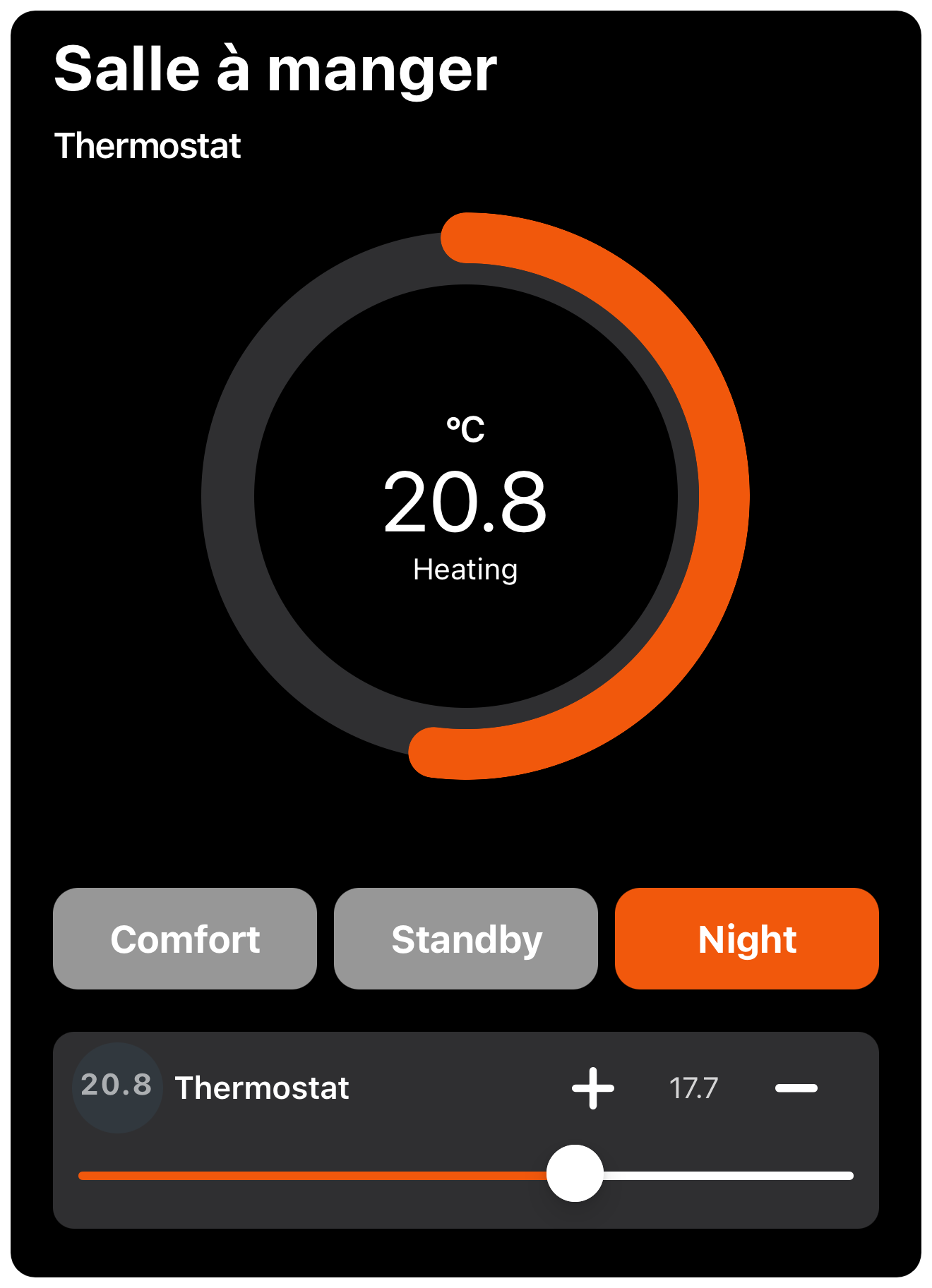
- Vue Détaillée : Appuyez sur le widget de température pour accéder à la vue détaillée, qui affiche :
- Un indicateur de température circulaire montrant la température actuelle.
- Le type de contrôleur de chauffage ou de refroidissement.
- Trois boutons de mode : Confort, Veille et Nuit.
- Les contrôles du point de consigne de température.
- Fonctions des Modes :
- Mode Confort : Utilise le point de consigne de température exact que vous avez spécifié.
- Mode Veille : Réduit automatiquement la température de 3 °C par rapport au point de consigne de confort (pour le chauffage) ou l'augmente de 3 °C (pour le refroidissement).
- Mode Nuit : Réduit automatiquement la température de 1,5 °C par rapport au point de consigne de confort (pour le chauffage) ou l'augmente de 1,5 °C (pour le refroidissement).
- Sélection du Mode :
- Le bouton de mode actuellement actif est mis en surbrillance en orange.
- Appuyez sur n'importe quel bouton de mode pour passer à ce mode.
- Le système envoie la commande correspondante au bus KNX.
- Le point de consigne de température réel s'ajuste automatiquement en fonction du mode sélectionné.
- Indication Visuelle :
- L'indicateur circulaire montre votre température actuelle en grands chiffres.
- L'étiquette "Chauffage" ou "Refroidissement" indique l'opération active.
- L'arc orange autour du cercle représente la température actuelle par rapport au point de consigne.
Entrées Analogiques
Les widgets d'entrée analogique affichent des valeurs de mesure provenant de divers capteurs connectés à votre système KNX, tels que la température, l'humidité, la consommation d'énergie, et plus encore.
Affichage des Valeurs
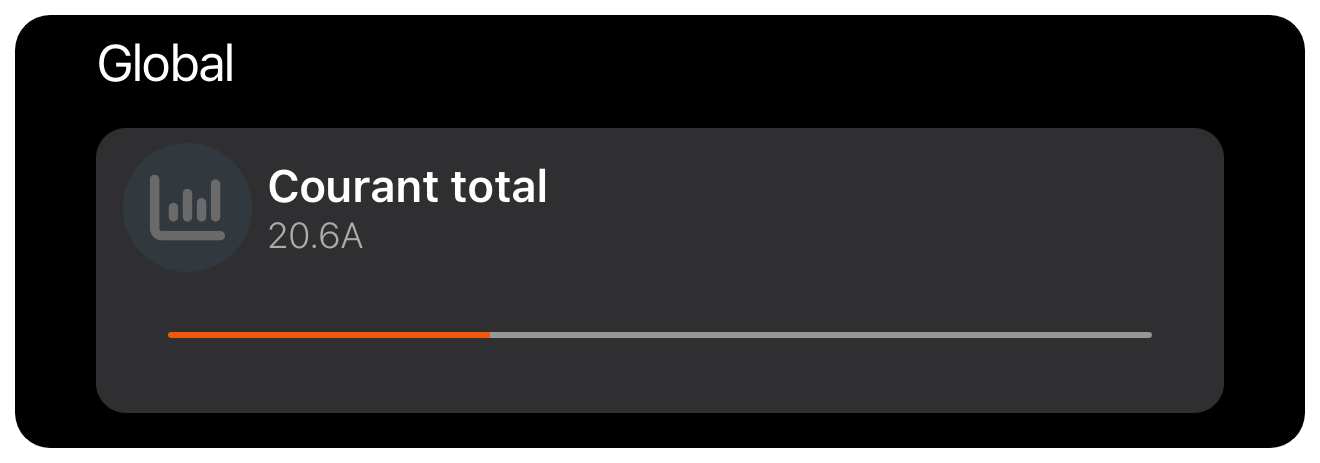
Les widgets d'entrée analogique montrent des valeurs en temps réel avec des unités appropriées pour surveiller diverses métriques.
Fonctionnement
- Apparence : Le widget affiche :
- Le nom et l'icône du widget.
- La valeur de mesure actuelle avec des unités et des décimales configurables.
- Une barre visuelle indiquant la valeur par rapport à sa plage minimale et maximale configurée.
- Fonctionnalité :
- Les valeurs sont automatiquement mises à jour lorsque de nouvelles données sont reçues du bus KNX.
- La portion remplie de la barre indique où se situe la valeur actuelle dans la plage définie.
- La couleur de la barre (généralement orange) fournit une indication visuelle de l'intensité de la valeur.
Fonction de Tendance
La fonction de tendance permet la visualisation des données historiques pour les entrées analogiques, vous permettant de suivre les changements au fil du temps.
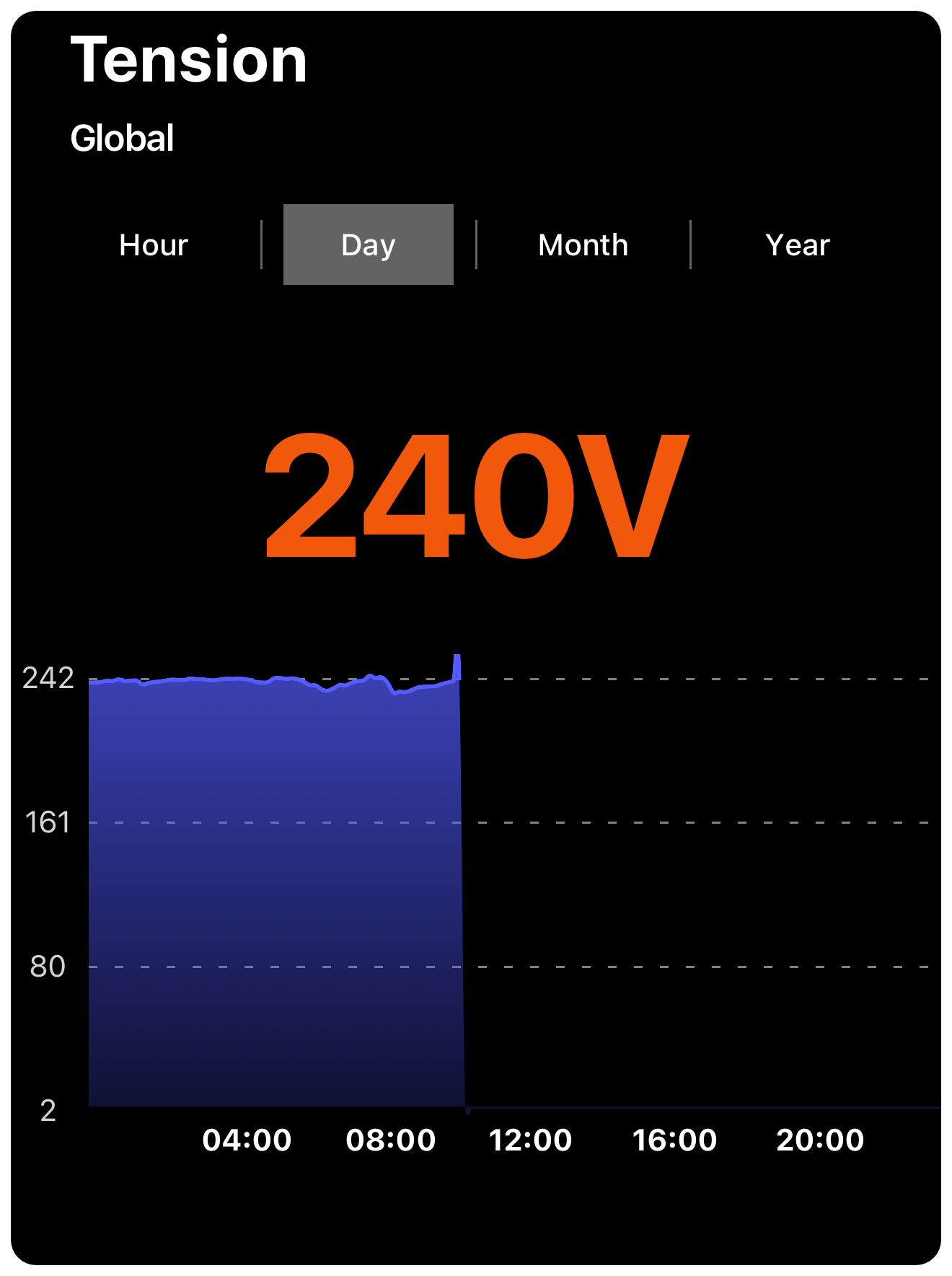
Fonctionnement
- Accès : Appuyez sur un widget d'entrée analogique configuré pour la tendance pour ouvrir la vue de tendance.
- Fonctionnalités de la Vue de Tendance :
- Valeur actuelle affichée en haut.
- Graphique montrant les données historiques pour la période sélectionnée.
- Sélecteur de plage horaire avec quatre options : Heure, Jour, Mois et Année.
- Échelle de l'axe Y qui s'ajuste automatiquement à la plage de données.
- Axe X montrant des incréments de temps appropriés pour la plage sélectionnée.
- Interaction :
- Appuyez sur différents boutons de plage horaire (Heure, Jour, Mois, Année) pour changer la portée temporelle.
- Appuyez sur le graphique pour voir des valeurs spécifiques à différents moments.
- Exigences de Configuration :
- Le sous-type "Tendance" doit être sélectionné pour le widget dans ElauPro.
- Les données sont automatiquement stockées dans la base de données InfluxDB sur le serveur HyperVisu.
Entrées Numériques
Les widgets d'entrée numérique affichent l'état des capteurs ou interrupteurs binaires dans votre système.
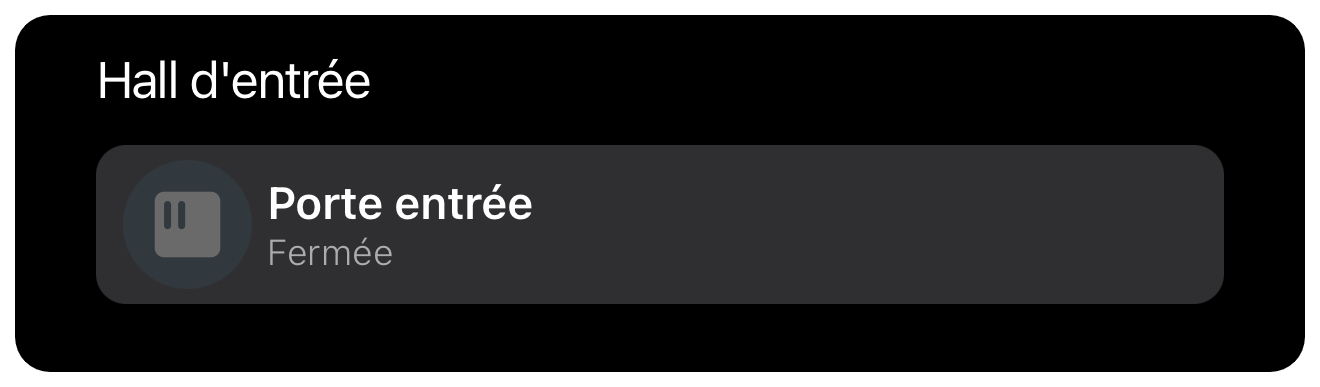
Fonctionnement
- Apparence : Le widget affiche :
- Le nom et l'icône du widget.
- L'étiquette de statut actuelle, qui peut être personnalisée (par exemple, "Activé"/"Désactivé", "Ouvert"/"Fermé", "En cours"/"Arrêté").
- Indication d'état :
- Le widget montre l'un des deux états possibles en fonction de l'entrée binaire.
- Des étiquettes de statut personnalisées peuvent être définies dans ElauPro en modifiant les "Min label" (pour la valeur 0) et "Max label" (pour la valeur 1) de l'objet correspondant.
- Aucune interaction directe de l'utilisateur n'est possible ; le widget est uniquement à des fins d'affichage.
Widgets WebView
Les widgets WebView vous permettent d'intégrer du contenu web directement dans votre interface HyperVisu, particulièrement utile pour afficher des tableaux de bord Grafana.
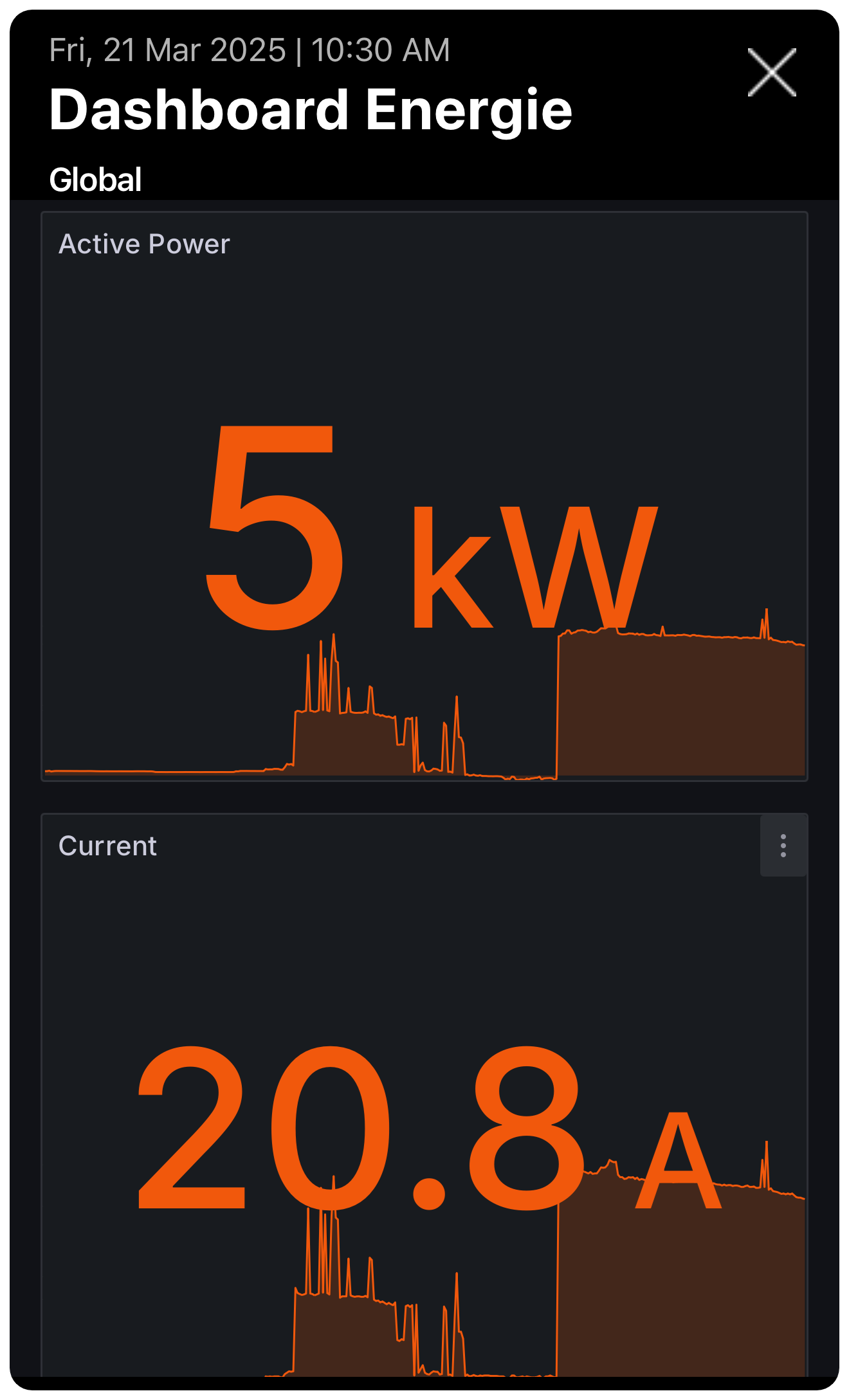
Fonctionnement
- Configuration : Dans ElauPro, vous pouvez spécifier l'URL de la page web à afficher.
- Contenu : Utilisé pour intégrer des tableaux de bord Grafana pour une visualisation avancée des données.
- Interaction : La page web intégrée est entièrement interactive au sein de l'application HyperVisu.
Intégration de Caméra
Les widgets de caméra vous permettent de visualiser des flux vidéo en direct provenant de caméras IP compatibles dans toute votre propriété.
Fonctionnement
- Configuration : L'URL du flux vidéo RTSP de la caméra est spécifiée dans ElauPro.
- Visualisation : Appuyez sur le widget de la caméra pour ouvrir le flux vidéo en direct.
- Formats Supportés : Les protocoles de streaming RTSP, HTTP et RTSP sur HTTP sont pris en charge.
Note : N'oubliez pas que les flux de caméra peuvent utiliser une bande passante significative lorsqu'ils sont actifs.
Widgets Virtuels
Les widgets virtuels permettent l'intégration avec des dispositifs et systèmes non-KNX via Node-RED, élargissant les capacités de votre système HyperVisu au-delà des fonctionnalités KNX standard.
Fonctionnalités
- Indépendance de Protocole : Utilise le protocole "virtuel" au lieu de KNX.
- Intégration Node-RED : Les commandes et états sont traités via des flux Node-RED.
- Communication Bidirectionnelle :
- Envoie des commandes de l'application HyperVisu vers des systèmes externes.
- Reçoit des données de capteurs ou systèmes externes pour affichage dans l'application.
Applications
- Intégration de Dispositifs IoT : Connectez-vous à des dispositifs intelligents utilisant divers protocoles.
- Communication avec des Services Cloud : Interface avec des services météorologiques, des fournisseurs d'énergie ou d'autres sources de données en ligne.
- Contrôle de Systèmes Non-KNX : Intégrez des composants d'automatisation domestique propriétaires.
- Mise en Œuvre de Logique Personnalisée : Créez des règles d'automatisation complexes combinant des éléments KNX et non-KNX.
Widgets Cachés
Les widgets cachés sont des éléments de configuration qui existent dans le système mais n'apparaissent pas dans l'interface utilisateur, utiles pour les opérations en arrière-plan et les fonctions logiques.
Objectif
- Traitement en Arrière-plan : Créez des éléments logiques à utiliser dans Node-RED sans encombrer l'interface utilisateur.
- Variables Système : Stockez et manipulez des valeurs utilisées par plusieurs processus d'automatisation.
- Contrôles Intermédiaires : Fournissez des points de connexion entre différents systèmes d'automatisation.
Configuration
- Les widgets peuvent être cachés en décochant l'option "visible" dans la configuration des widgets d'ElauPro.
- Les widgets cachés conservent toutes les fonctionnalités mais ne sont pas affichés dans l'application mobile.
- Ils restent accessibles dans Node-RED pour la programmation et les objectifs d'automatisation.