Scénarios
Les scénarios sont des fonctionnalités d'automatisation puissantes dans HyperVisu qui vous permettent de contrôler plusieurs appareils avec une seule commande ou de programmer des actions automatiques à des moments spécifiques. Cette section explique comment créer, configurer et gérer des scénarios pour améliorer votre expérience de maison intelligente.
Création de scénarios
Les scénarios peuvent être créés depuis la page d'accueil ou dans des pièces spécifiques :
- Accédez à la page d'accueil ou à une pièce spécifique dans l'application HyperVisu
- Cliquez sur le bouton "+" situé dans le coin supérieur droit de l'écran
- Cela affichera la liste des scénarios existants (le cas échéant)
- Appuyez sur "Ajouter une scène" en bas de la liste
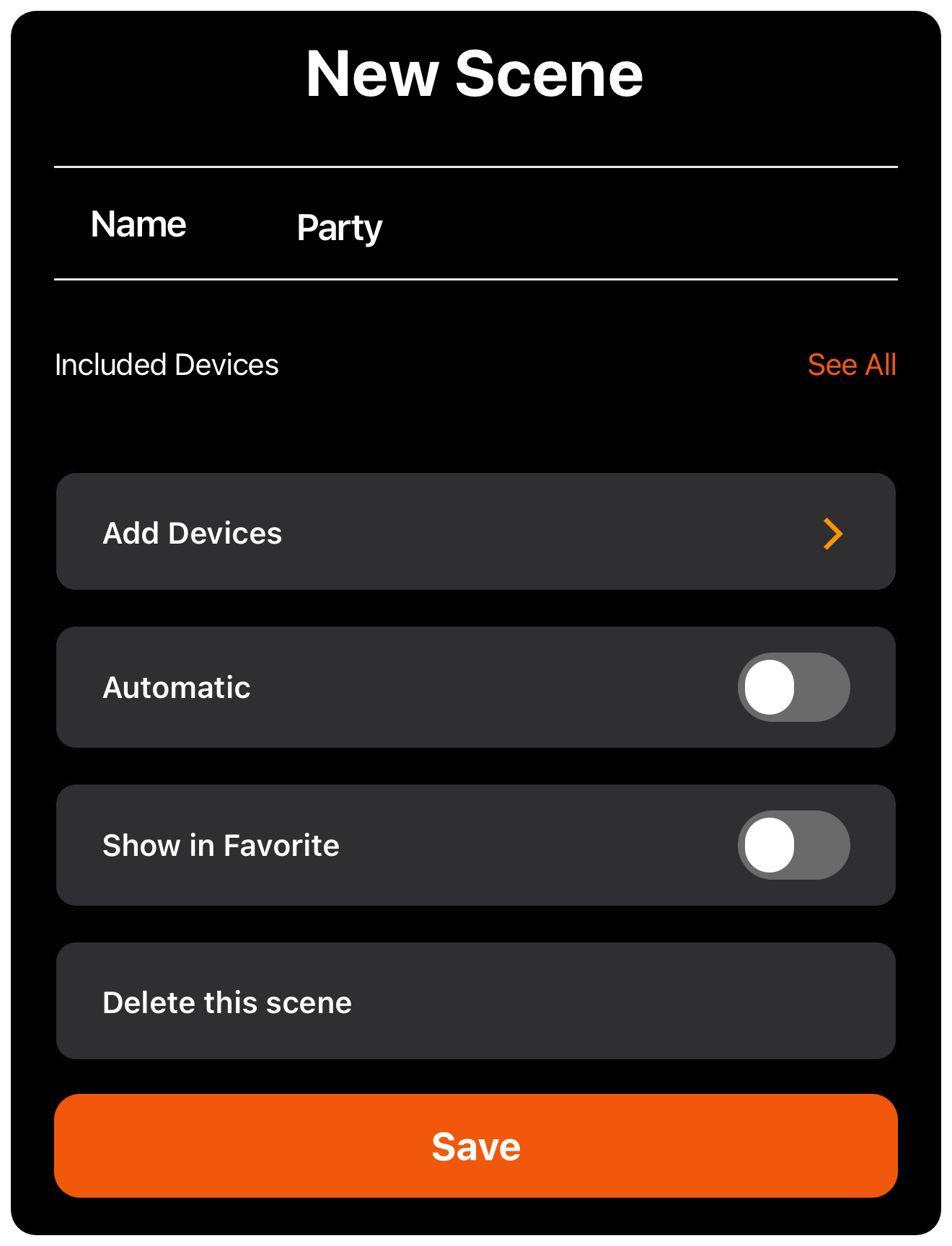
- Sur la page "Nouvelle scène", entrez un nom significatif pour votre scénario (par exemple, "Soirée cinéma", "Fête", "Bonjour")
- Appuyez sur "Enregistrer" pour créer le scénario de base, ou continuez à le configurer comme détaillé ci-dessous
Un scénario peut être spécifique à une pièce (lorsqu'il est créé depuis une page de pièce) ou global (lorsqu'il est créé depuis la page d'accueil). Les scénarios globaux peuvent contrôler des appareils dans plusieurs pièces.
Configuration des états des appareils
Après avoir créé un scénario, vous devrez configurer quels appareils il contrôlera et quel état chaque appareil doit avoir lorsque le scénario est activé :
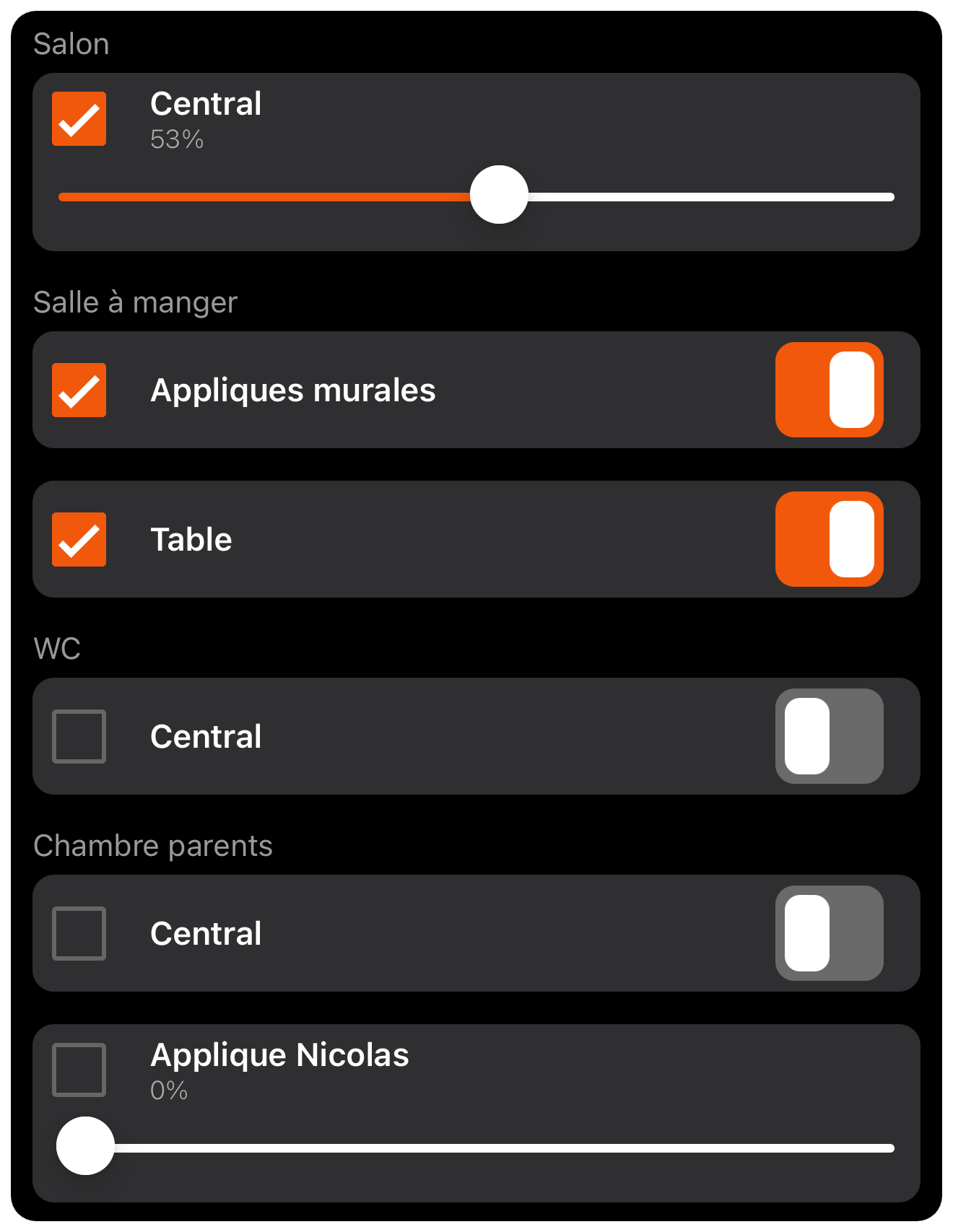
- Depuis l'écran de création/édition de scénario, appuyez sur "Ajouter des appareils"
- Vous verrez une liste d'appareils organisés par pièces
- Sélectionnez les appareils à inclure dans votre scénario en :
- Appuyant sur la case à cocher à côté des appareils individuels
- Ou en appuyant sur une case à cocher de pièce/catégorie pour sélectionner tous les appareils de ce groupe
- Pour chaque appareil sélectionné, configurez l'état souhaité :
- Pour les appareils on/off : basculez l'interrupteur sur ON ou OFF
- Pour les variateurs : ajustez le curseur pour définir le niveau de luminosité (par exemple, 53 %)
- Pour les lumières RGB : sélectionnez la couleur et la luminosité souhaitées
- Pour les volets/rideaux : définissez la position (pourcentage spécifique)
- Pour les contrôles climatiques : définissez le mode
- Lorsque vous avez terminé de sélectionner et de configurer les appareils, appuyez sur "Enregistrer" pour revenir à la page de configuration du scénario
L'application se souviendra de ces états et les appliquera tous simultanément lorsque le scénario sera activé, soit manuellement, soit automatiquement.
Exécution automatique
Les scénarios peuvent être configurés pour s'exécuter automatiquement à des moments et des jours spécifiques :
- Depuis l'écran de configuration du scénario, basculez l'interrupteur "Automatique" sur ON
- Cela activera les options de planification pour l'exécution automatique
Configuration de la plage horaire
HyperVisu vous permet de configurer jusqu'à trois horaires différents pour chaque scénario :
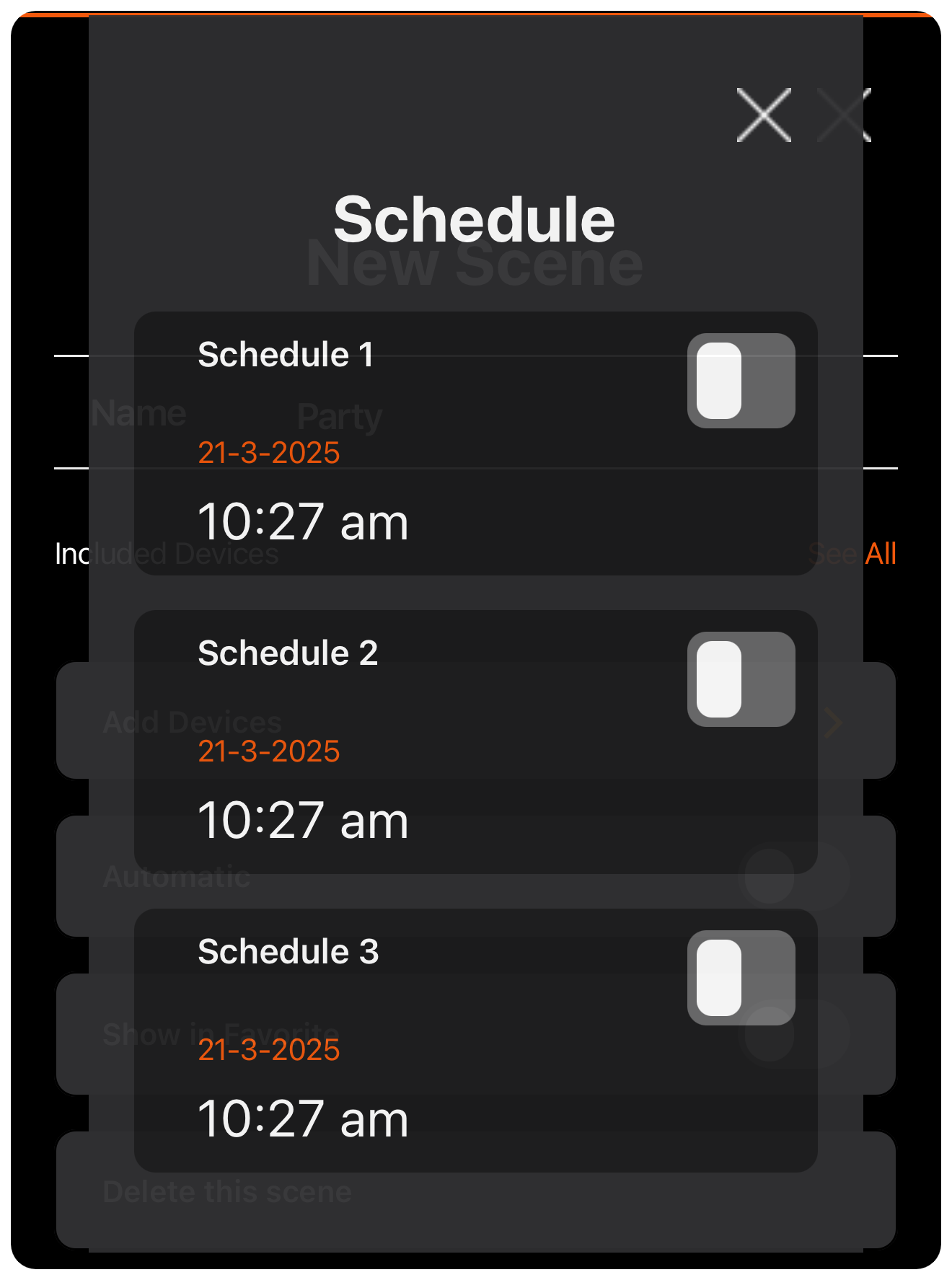
- Sur l'écran de configuration du scénario, vous verrez trois options de planification (Planification 1, Planification 2, Planification 3)
- Basculez l'interrupteur à côté de chaque planification pour l'activer ou la désactiver
- Pour chaque planification activée, appuyez sur l'heure pour définir quand le scénario doit s'exécuter
- Utilisez le sélecteur de temps pour définir l'heure et la minute souhaitées
- Appuyez sur "Terminé" pour confirmer le réglage de l'heure
Avoir plusieurs horaires permet une automatisation flexible. Par exemple, vous pourriez faire en sorte que le même scénario s'exécute à des moments différents en semaine par rapport aux week-ends.
Sélection des jours
Pour chaque planification, vous pouvez sélectionner quels jours de la semaine elle doit s'exécuter :
- Après avoir activé une planification et défini l'heure, appuyez sur la date
- Vous verrez des options de sélection de jour :
- "Hebdomadaire" - s'exécute chaque semaine aux jours spécifiés
- "Jour spécifique" - s'exécute uniquement à une date spécifique
- Si vous sélectionnez "Hebdomadaire", vous verrez des boutons circulaires pour chaque jour de la semaine (Dim, Lun, Mar, Mer, Jeu, Ven, Sam)
- Appuyez sur les jours où vous souhaitez que le scénario s'exécute (les jours sélectionnés seront surlignés en orange)
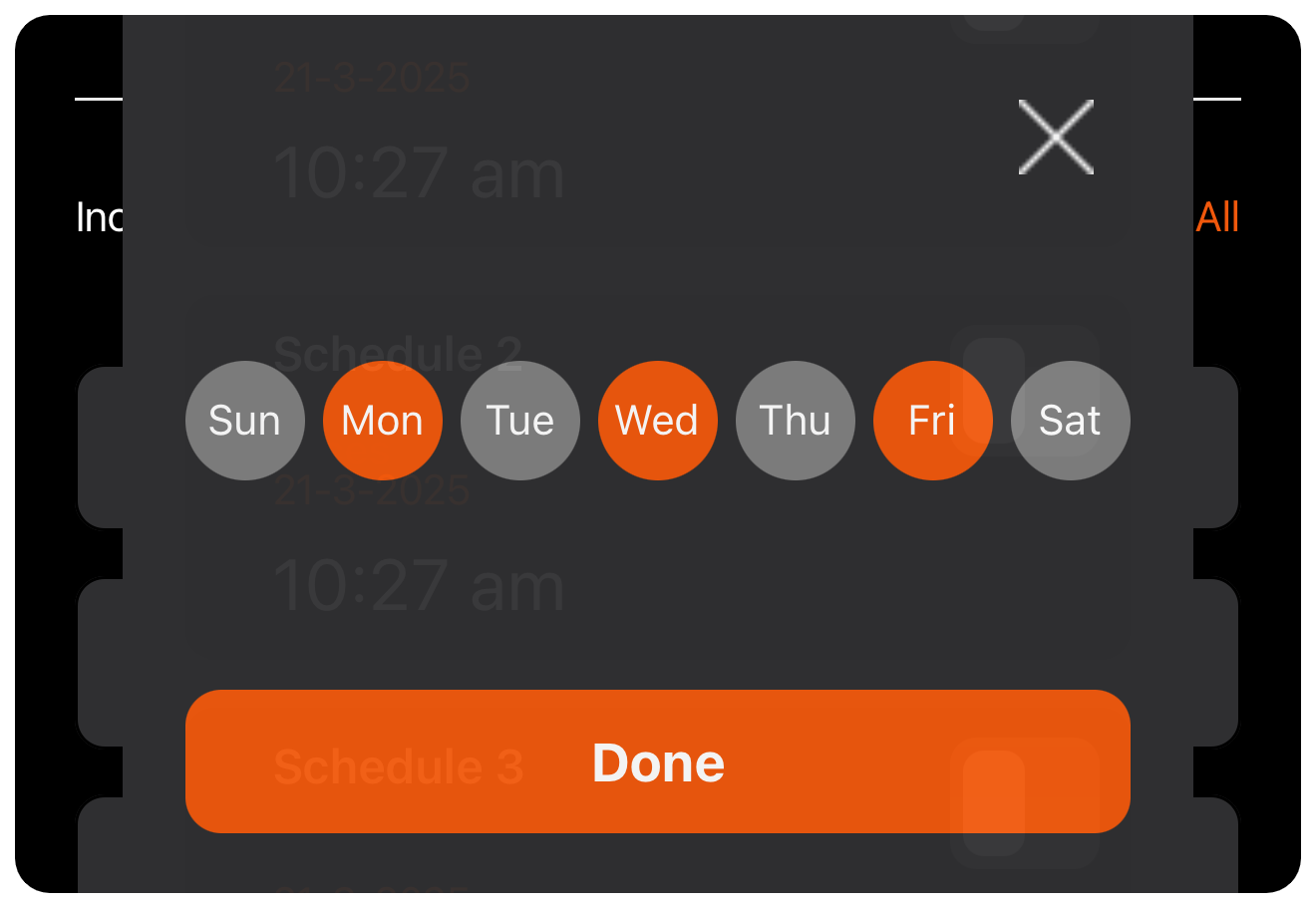
- Appuyez sur "Terminé" pour confirmer votre sélection de jours
- Répétez ce processus pour toute planification supplémentaire si nécessaire
Par exemple, vous pourriez configurer un scénario "Réveil" pour s'exécuter à 6h30 en semaine (Lun, Mar, Mer, Jeu, Ven) et à 8h00 le week-end (Sam, Dim).
Gestion des scénarios
Ajout aux favoris
Pour rendre les scénarios facilement accessibles depuis la page d'accueil :
- Depuis l'écran de configuration du scénario, basculez l'interrupteur "Afficher dans les favoris" sur ON
- Le scénario apparaîtra maintenant dans la section "Catégorie Favoris" sur la page d'accueil
- Cela permet un accès rapide aux scénarios fréquemment utilisés sans naviguer dans les menus
Les scénarios favoris peuvent être activés d'un simple tapotement depuis l'écran d'accueil.
Exécution manuelle
Pour exécuter manuellement un scénario à tout moment :
- Accédez à la page d'accueil si le scénario est marqué comme favori, ou appuyez sur le bouton "+" pour voir tous les scénarios
- Appuyez sur le nom du scénario pour l'exécuter immédiatement
- Tous les appareils inclus dans le scénario passeront à leurs états configurés
L'exécution manuelle est utile pour le contrôle à la demande de plusieurs appareils, indépendamment de toute planification automatique que vous pourriez avoir configurée.
Édition et suppression
Pour modifier ou supprimer des scénarios existants :
- Accédez à la page d'accueil ou à une pièce spécifique
- Appuyez sur le bouton "+" dans le coin supérieur droit pour voir tous les scénarios
- Pour éditer un scénario :
- Appuyez sur "Modifier" à côté du nom du scénario
- Apportez les modifications souhaitées au nom, aux sélections d'appareils, aux états, à la planification ou au statut favori
- Appuyez sur "Enregistrer" pour confirmer vos modifications
- Pour supprimer un scénario :
- Ouvrez le scénario pour l'éditer
- Faites défiler vers le bas et appuyez sur "Supprimer cette scène"
- Le scénario sera supprimé du système
Sur cette page
Besoin d'aide supplémentaire ?
Notre équipe de support est disponible pour répondre à vos questions techniques.
Contacter le support