
Verbinden
De HyperVisu-server en ElauPro moeten correct zijn verbonden om naadloos projectbeheer en configuratieoverdracht mogelijk te maken. Deze verbinding stelt je in staat om je project in ElauPro te ontwerpen en het vervolgens direct naar je HyperVisu-server te implementeren.
Registratie van serienummer en token
Om een verbinding tot stand te brengen tussen ElauPro en je HyperVisu-server, moet je het unieke serienummer en de beveiligingstoken van de server in ElauPro registreren:
- Zoek je serverinformatie:
- Toegang tot de HyperVisu-beheerpagina door het IP-adres van je server in een webbrowser in te voeren
- Navigeer naar de sectie "Systeem"
- Zoek de velden "Server SN" (Serienummer) en "Server Token"
- Gebruik de "Kopiëren"-knoppen naast elk veld om deze waarden naar je klembord te kopiëren
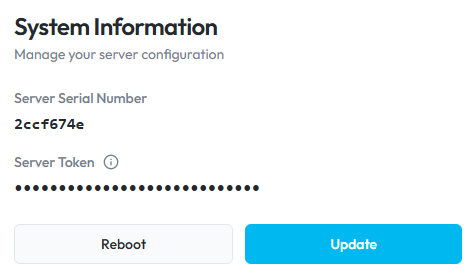
- Voer de informatie in ElauPro in:
- Open je project in ElauPro
- Navigeer naar de sectie "Visualisatie"
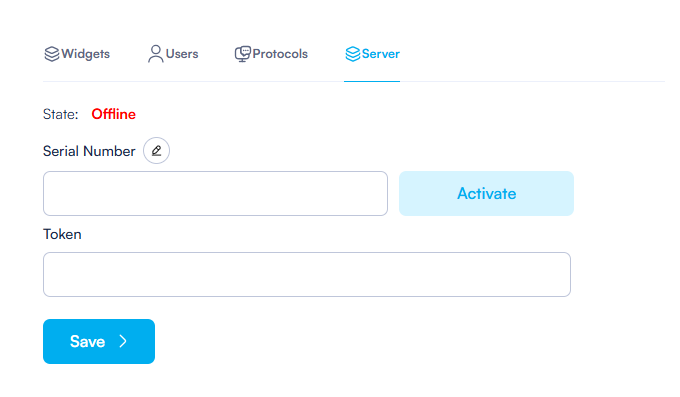
- Selecteer het tabblad "Server"
- Klik op het bewerkingspictogram naast het veld "Serienummer"
- Plak het serienummer dat je van de HyperVisu-beheerpagina hebt gekopieerd
- Plak de token in het veld "Token"
- Klik op "Opslaan" om de informatie te registreren
Dit proces creëert een veilige link tussen je ElauPro-project en de specifieke HyperVisu-server. Het serienummer en de token fungeren als authenticatiegegevens, zodat je projectconfiguraties alleen naar de geautoriseerde server kunnen worden gedownload.
Configuratie van de online status
Nadat je het serienummer en de token hebt geregistreerd, zal ElauPro proberen een verbinding met de HyperVisu-server tot stand te brengen:
- Verificatie van de verbindingsstatus:
- De "Status"-indicator in ElauPro toont de huidige verbindingsstatus
- "Offline" (rood) geeft aan dat er geen verbinding is tot stand gebracht
- "Online" (groen) geeft een succesvolle verbinding aan
- Problemen met de verbinding oplossen:
- Zorg ervoor dat de HyperVisu-server is ingeschakeld en verbonden met het netwerk
- Controleer of de server internettoegang heeft (vereist voor cloudverbinding)
- Controleer of het serienummer en de token correct zijn ingevoerd
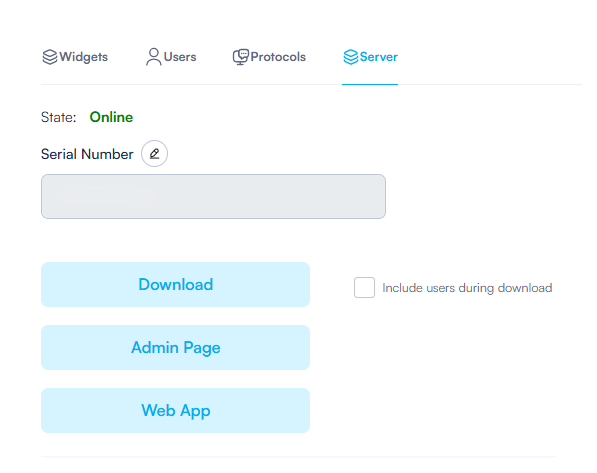
Wanneer de status verandert in "Online", is je ElauPro-project succesvol verbonden met je HyperVisu-server en kun je doorgaan met configuratieoverdrachten.
Downloaden van projectconfiguratie
Zodra je ElauPro-project is verbonden met de HyperVisu-server, kun je je configuratie downloaden:
- Bereid je configuratie voor:
- Voltooi je projectontwerp in ElauPro, inclusief:
- Gebouwstructuur (kamers, zones)
- Apparatuuropties
- Gebruikersaccounts
- Widgetinstellingen
- Visualisatievoorkeuren
- Voltooi je projectontwerp in ElauPro, inclusief:
- Start de download:
- Navigeer in ElauPro naar de sectie "Visualisatie"
- Selecteer het tabblad "Server"
- Zorg ervoor dat de verbindingsstatus "Online" aangeeft
- Klik op de knop "Downloaden"
- Vink optioneel "Inclusief gebruikers tijdens download" aan als je gebruikersaccounts wilt overdragen
- Opmerking: Dit zal bestaande gebruikers op de server overschrijven
- Wacht op het bevestigingsbericht dat een succesvolle download aangeeft
- Controleer de configuratie:
- Zodra de download is voltooid, past je HyperVisu-server automatisch de nieuwe configuratie toe
- Je kunt de HyperVisu-webapplicatie openen door op de knop "Web App" in ElauPro te klikken
- Alternatief kun je verbinding maken met de mobiele applicatie om je configuratie te verifiëren.
Het downloadproces verplaatst alle noodzakelijke configuratiegegevens van je ElauPro-project naar de HyperVisu-server, inclusief kamers, apparaten, widgets, gebruikers en visualisatie-instellingen.