Functie-instelling
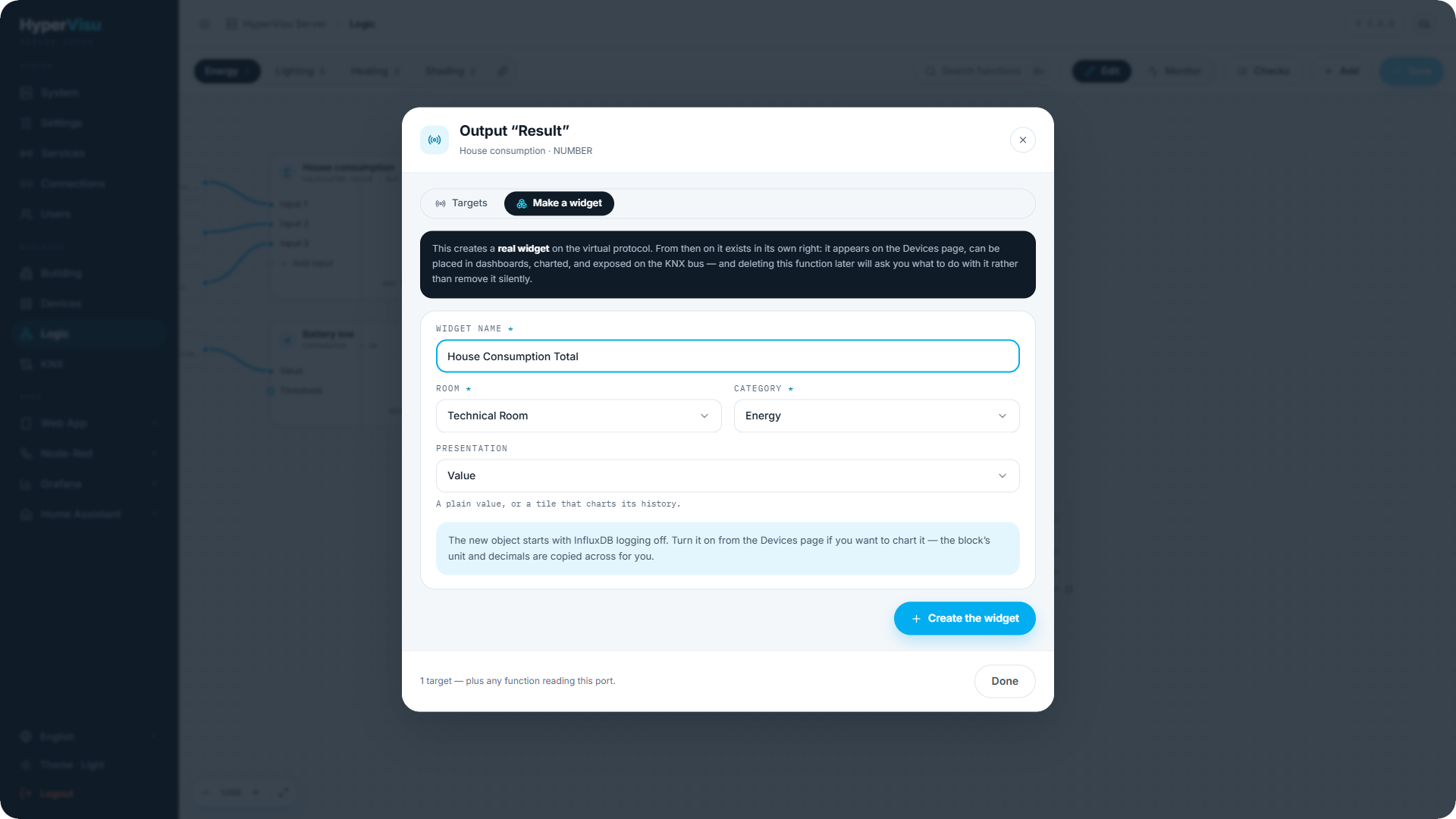
Dubbelklik op een functiekaart (of gebruik het menu ervan) om het configuratiedialoogvenster te openen:
- Naam en beschrijving — geef functies namen voor de bewoner die ze in de app leest ("Verwarming woonkamer", niet "Thermostaat 3").
- Ingeschakeld — een uitgeschakelde functie behoudt zijn verbindingen maar draait niet.
- Werkblad — waar deze is opgeslagen.
- Categorie en ruimte — een functie met een categorie wordt zichtbaar in de apps (zie “Functies in de app”); de ruimte bepaalt de plaatsing. Laat de categorie leeg voor hulpfuncties die bewoners niet hoeven te zien.
- Pictogram — getoond in de app.
- Instellingen — de getypte instellingen van het blok, met bereiken, stappen, eenheden en voorwaardelijke zichtbaarheid (instellingen die niet relevant zijn voor de huidige keuzes worden verborgen). Een instelling die wordt overschreven door een gekoppelde ingangspoort wordt uitgeschakeld weergegeven — de verbinding heeft voorrang.
- Zichtbaarheid per instelling — geschikte instellingen hebben een App-schakelaar: indien ingeschakeld kunnen bewoners die instelling wijzigen via de functiepagina in de app; uitgeschakeld blijft dit alleen toegankelijk voor beheerders. Maak comfortkeuzes zichtbaar (instelpunten, drempelwaarden) en houd veiligheidsinstellingen (windpositie, beveiligingslimieten) voor uzelf.
Uitgangen
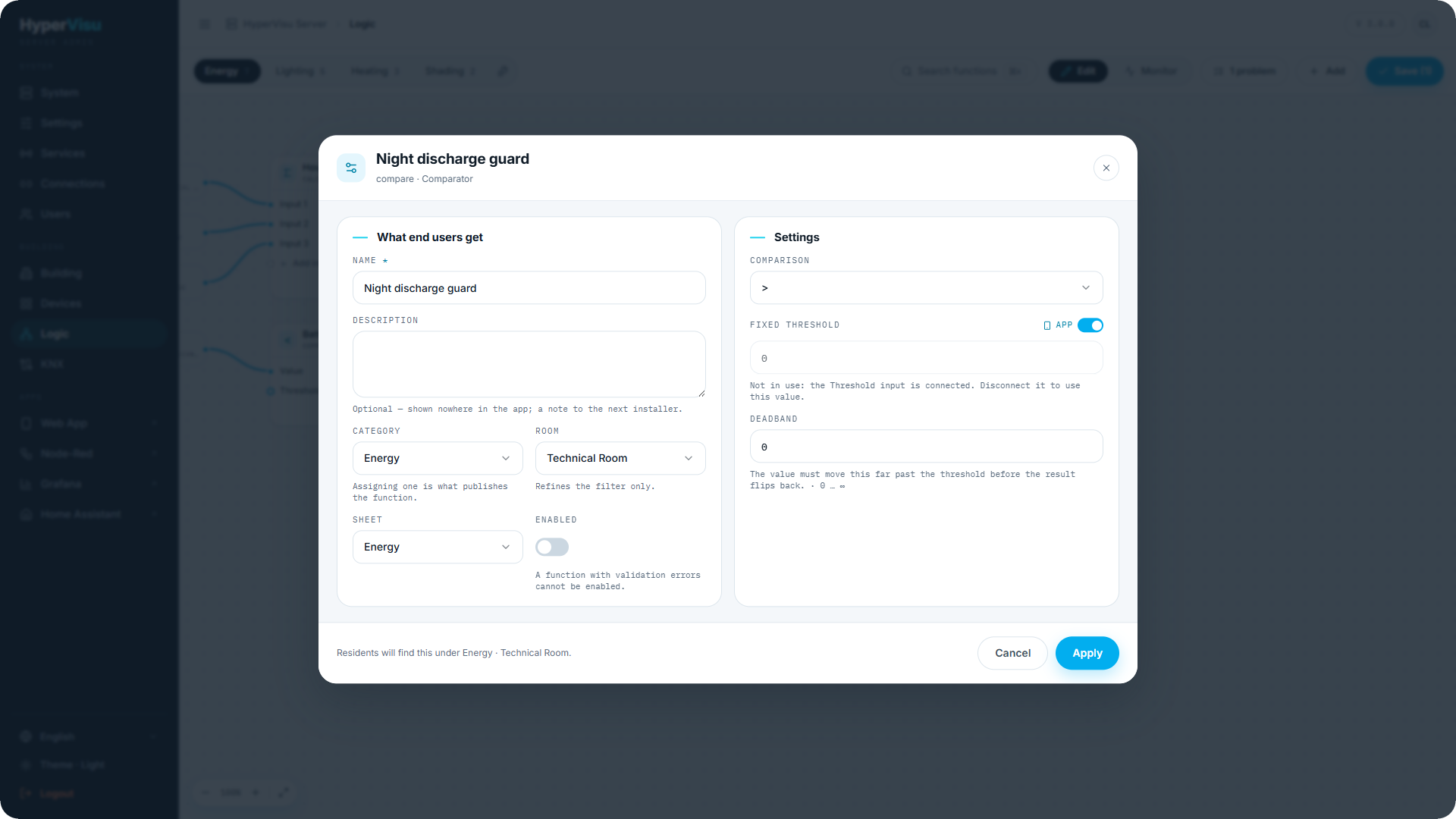
Klik op een uitgangspoort om te configureren waar de waarde naartoe gaat. Het uitgangsdialoogvenster heeft drie tabbladen — Apparaten, Acties en Widget maken — en een uitgang waarop niets is ingesteld is niet defect: deze blijft intern en stuurt andere functies aan via verbindingen, wat gebruikelijk is bij een comparator.
Apparaten. Elk doelapparaatobject wordt in een van de twee modi beschreven:
| Modus | Wat het doet |
|---|---|
| Opdracht | Stuurt het object aan — alsof een gebruiker de widget bedient. Gebruik dit om echte actoren aan te sturen. |
| Status instellen | Stelt de status van het object in zonder een opdracht te sturen. Gebruik dit om een berekende meetwaarde te publiceren — op een virtueel object of op een object zonder eigen adres (de energieregisters van een vermogensmeter, zie “Referentie logische blokken”). |
De kiezer toont alleen objecten die de poort kan beschrijven (type-compatibel en beschrijfbaar); alleen-lezen statusobjecten worden verborgen en het dialoogvenster geeft aan hoeveel. De meeste objecten ondersteunen precies één modus, zodat de modus wordt vastgesteld in plaats van gevraagd; wanneer beide mogelijk zijn, kiest u zelf.
Acties. Een binaire uitgang kan naast het schrijven van een waarde ook iets doen — dezelfde acties als het DAN-gedeelte van een automatisering:
| Actie | Configuratie |
|---|---|
| Een scenario triggeren | Het scenario — wordt exact uitgevoerd alsof erop gedrukt wordt in de app. |
| Een automatisering triggeren | De automatisering — voert de acties uit en omzeilt de eigen voorwaarden. Een uitgeschakelde automatisering blijft uitgeschakeld, ongeacht hoe deze wordt bereikt (de kiezer geeft "— uitgeschakeld" aan). |
| Algemene opdracht | Wat (Verlichting in een ruimte, Rolluiken in een ruimte, Verlichting in een categorie, Rolluiken in een categorie), Naar (Aan, Uit, Op, Neer, Stop) en een Ruimte of Categorie. |
| Een melding verzenden | Titel, Bericht, Ontvangers (laat leeg om iedereen te informeren). |
| Een e-mail verzenden | Onderwerp, Bericht, Ontvangers (laat leeg om elke gebruiker met een adres te e-mailen). Vereist de e-maildienst (zie “E-maildienst”). |
Twee instellingen zetten een waarde om in een gebeurtenis, en beide zijn belangrijk:
- Trigger — Bij inschakelen (standaard), Bij uitschakelen of In beide richtingen. Een actie vindt plaats bij een overgang van de uitgang, nooit bij een herhaling ervan: een Directe koppeling in de modus elk telegram herschrijft zijn apparaatdoelen bij elk telegram, maar voert zijn acties alleen uit wanneer de waarde daadwerkelijk verandert. Dit is het contract tussen waarde en gebeurtenis — apparaatdoelen bevatten een waarde, acties zijn gebeurtenissen.
- Niet opnieuw binnen — een herhalingsvertraging in seconden (standaard 60, minimum 1). Scenario's en algemene opdrachten beschrijven veel objecten, en elk daarvan keert terug en herbeoordeelt de eraan gekoppelde functies; de herhalingsvertraging voorkomt dat dit een lus wordt. Houd deze ruim tenzij er een specifieke reden voor is. Een overgang die door de vertraging wordt genegeerd, wordt geregistreerd als genegeerd en niet stilzwijgend verworpen.
Het tabblad Acties is beschikbaar voor binaire uitgangen en voor "elk type" uitgangen (een Directe koppeling) waarvan de verbinding een binaire waarde bevat — de server controleert wat de poort daadwerkelijk doorgeeft en meldt een afwijking in het validatiepaneel (zie “Logica-validatie, monitoring en veiligheid”). Een getal kan niets triggeren. Acties verschijnen op het canvas als badges op de uitgang en in de uitvoeringshistoriek als "scenario "Avond" getriggerd".
Widget maken. Het derde tabblad maakt een echt apparaat voor de waarde aan (het materialiseren van de uitgang):
- Voer een Widgetnaam in, kies een Ruimte en een Categorie.
- Kies voor een numerieke uitgang de Weergave — Waarde (een eenvoudige meetwaarde) of Trend (een tegel die de historiek in een grafiek toont).
- Klik op Widget aanmaken. Het resultaat is een normale virtuele widget: deze kan op weergaven worden geplaatst, gekoppeld worden aan KNX (zie “KNX Bridge en triggers”), gelogd worden in de historiek (zie “Objectinstellingen, logging en meldingen”; logging staat standaard uit — schakel dit in via de pagina Apparaten, waarbij de eenheid en decimalen van het blok worden overgenomen) — en deze blijft bestaan na verwijdering van de functie: bij het later verwijderen van de functie wordt gevraagd wat ermee moet gebeuren in plaats van deze stilzwijgend te wissen.
Voorbeeld: materialiseer een Berekende waarde die drie meters optelt als "Totaal verbruik", categorie Energie — deze gedraagt zich direct als elke energiemeter in de app.