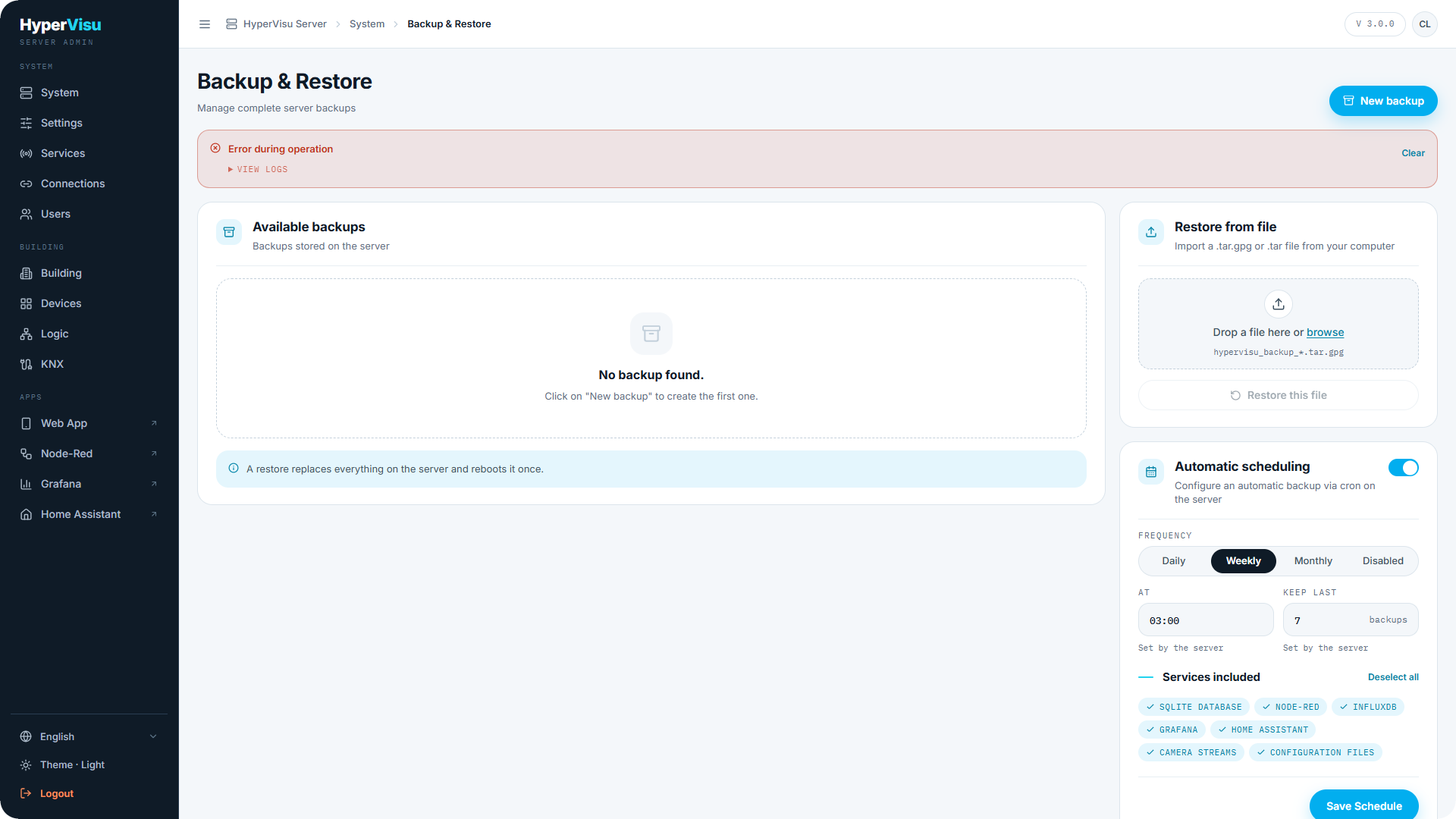
De pagina Backup beheert volledige serverbackups: wat ze bevatten, waar ze worden bewaard, hoe ze worden gepland en hoe een server vanuit een backup wordt hersteld. Een backup is één enkel archief dat de geselecteerde services omvat — maak er een vóór elke risicovolle wijziging en bewaar een recente kopie buiten de server.
Een backup maken
- Open Backup in de zijbalk en klik op Nieuwe backup.
- Selecteer in het dialoogvenster de op te nemen services. Standaard zijn ze allemaal geselecteerd:
- SQLite Database — de volledige HyperVisu-configuratie (apparaten, ruimtes, gebruikers, scenario's, automatiseringen…)
- Node-RED — flows
- InfluxDB — de meethistorie
- Grafana — dashboards
- Home Assistant — de configuratie van de lokale instantie
- Camera streams — de camerastreamconfiguratie
- Configuration files — configuratie op serverniveau
- Klik op Start backup.
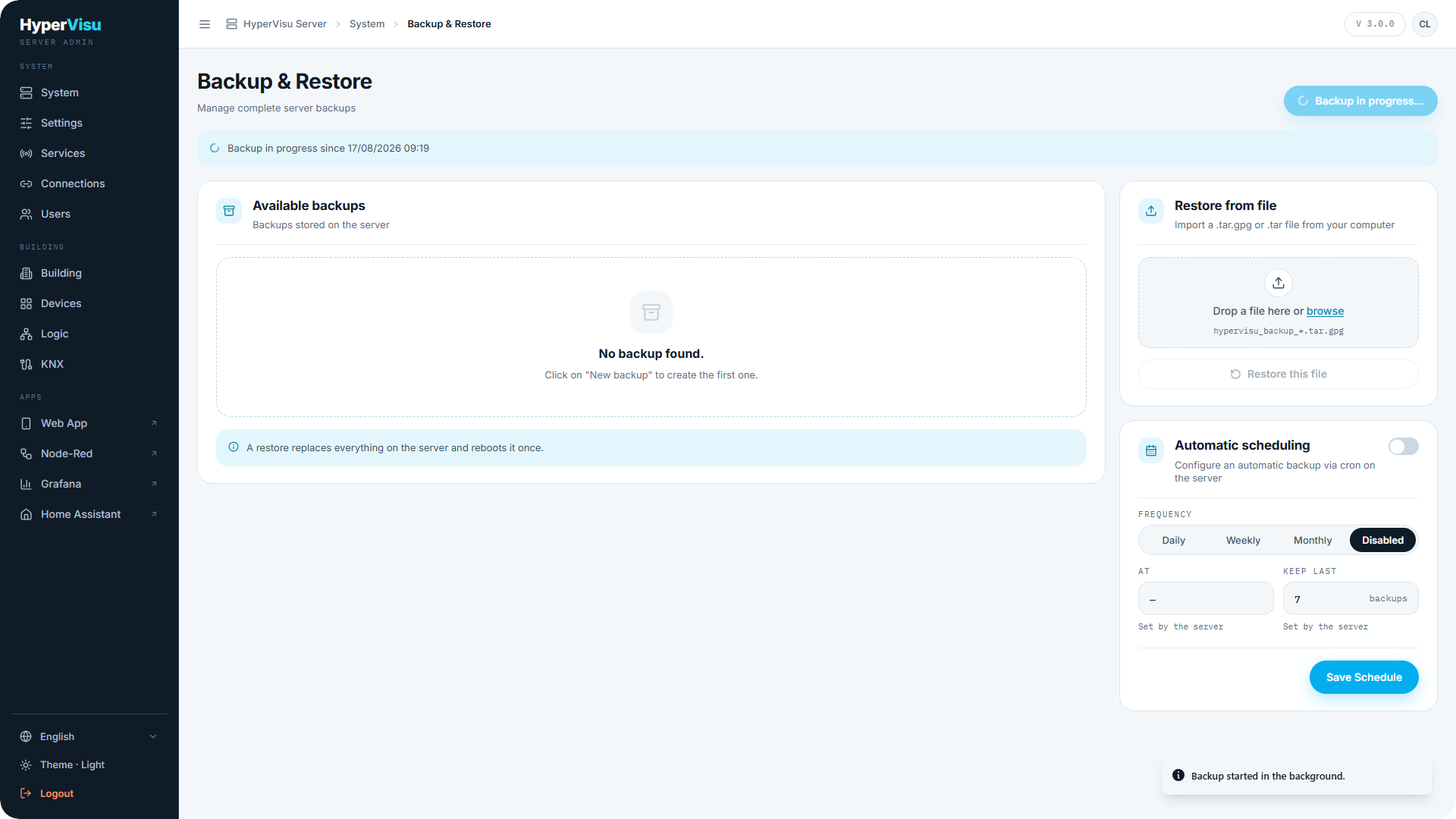
De backup wordt op de achtergrond uitgevoerd — een statusbanner toont Backup in uitvoering… en u kunt Logs bekijken openen om dit te volgen. De banner meldt Backup voltooid (of een foutmelding) wanneer deze gereed is; Sluiten verbergt de melding.
De backuplijst
Beschikbare backups toont elke backup die op de server is opgeslagen met de naam, Grootte en server-Versie, plus badges:
- Meest recent · gepland — de meest recente automatische backup.
- Herstelpunt — een backup die automatisch wordt gemaakt vóór een herstel of ingrijpende bewerking.
- Voor altijd bewaren — uitgesloten van automatische rotatie.
Een regel onder de lijst toont het slotgebruik (bijv. 3 van 5 slots gebruikt) en de totale schijfruimte. Per backup kunt u deze Downloaden naar uw computer, Herstellen of Verwijderen.
💡 Tip: Download regelmatig een recente backup en bewaar deze buiten de server. Een backup die uitsluitend op het apparaat staat, biedt geen bescherming bij verlies van het apparaat zelf.
Herstellen
Vanaf de lijst op de server: klik op Herstellen bij een backup. Selecteer in het dialoogvenster welke services u wilt herstellen (standaard alle), en klik vervolgens op Herstel starten. De huidige gegevens van de geselecteerde services worden vervangen door de backupgegevens; de bewerking kan enkele minuten duren en de server start aan het einde eenmaal opnieuw op.
Vanaf een bestand: gebruik Herstellen vanuit bestand om een backup vanaf uw computer te uploaden — sleep of blader naar een hypervisu_backup_*.tar- of *.tar.gpg-bestand, selecteer de services en start het herstel.
⚠️ Waarschuwing: Een herstelbewerking vervangt de huidige gegevens van elke geselecteerde service. De eerdere gegevens worden bewaard als pre-restore snapshot (zie hieronder), maar beschouw een herstel als een definitieve bewerking en lees het dialoogvenster zorgvuldig.
De pre-restore snapshot
Voordat een herstelbewerking gegevens overschrijft, slaat de server de eerdere gegevens op als Pre-restore data. Mocht het herstel niet naar wens zijn, dan is deze snapshot uw terugweg — neem contact op met uw installateur of herstel deze voordat u deze verwijdert. De kaart Pre-restore data toont de grootte en de gedekte services, en biedt de optie Pre-restore data verwijderen.
⚠️ Waarschuwing: Het verwijderen van de pre-restore data is definitief — daarna kunt u het laatste herstel niet meer ongedaan maken.
Automatische backups
Kies onder Automatische planning een Frequentie (Dagelijks, Wekelijks of Maandelijks), het tijdstip (Om), het aantal te bewaren backups (Bewaar laatste N backups) en welke services moeten worden opgenomen. Oudere geplande backups worden automatisch overschreven zodra de slots vol zijn.
📘 Opmerking: Op sommige installaties wordt de planning centraal beheerd en staat er Ingesteld door de server — de velden zijn dan alleen-lezen.