Configuração de funções
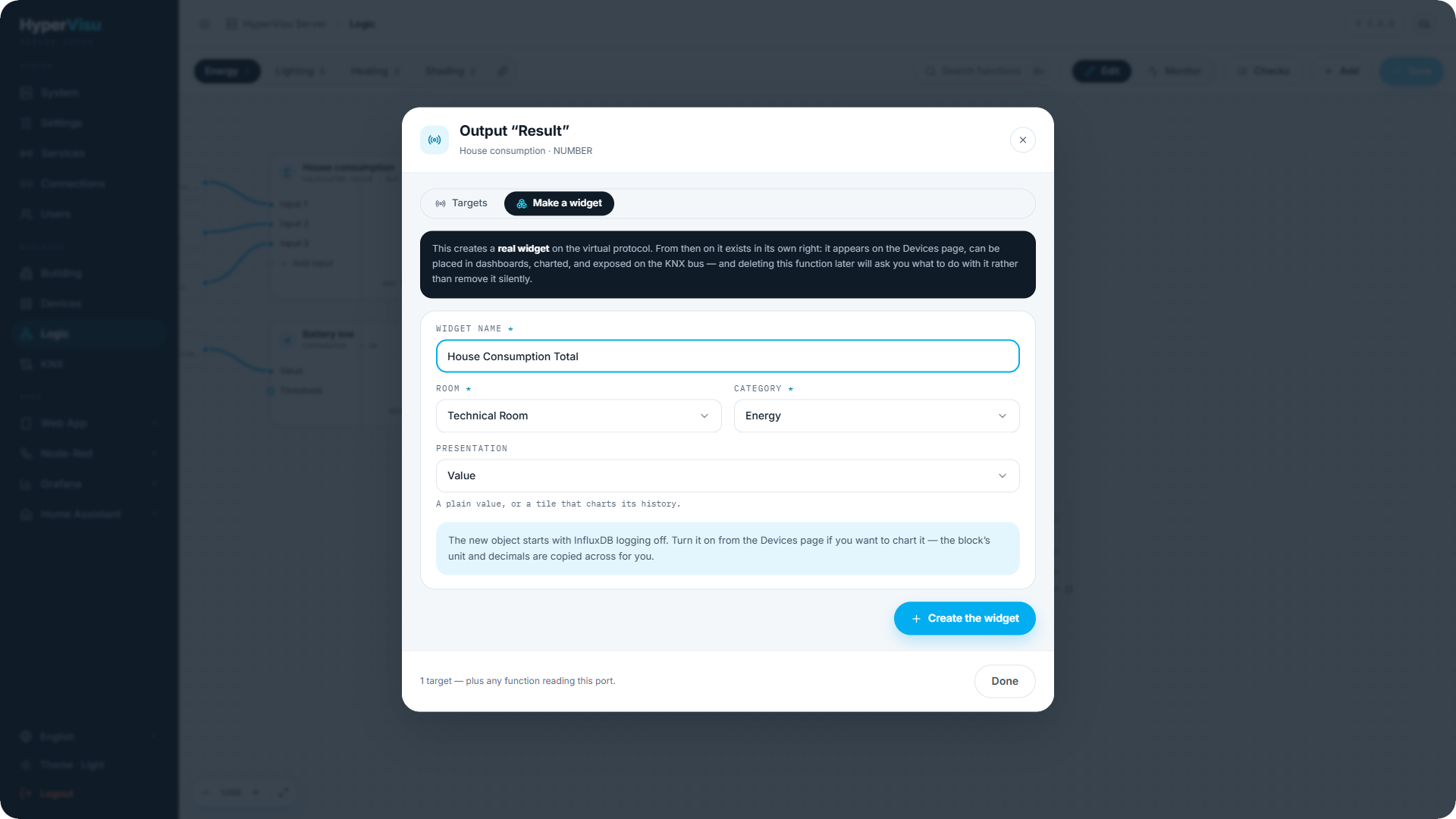
Faça duplo clique no cartão de uma função (ou utilize o respetivo menu) para abrir a caixa de diálogo de configuração:
- Nome e descrição — nomeie as funções a pensar no utilizador que as verá na aplicação («Aquecimento da sala», e não «Termóstato 3»).
- Ativado — uma função desativada mantém as suas ligações, mas não é executada.
- Folha — onde fica organizada.
- Categoria e divisão — uma função com uma categoria torna-se visível nas aplicações (consulte «Funções na App»); a divisão define a sua localização. Deixe a categoria vazia para funções auxiliares que os utilizadores não devem ver.
- Ícone — apresentado na aplicação.
- Parâmetros — os parâmetros tipificados do bloco, com intervalos, passos, unidades e visibilidade condicional (os parâmetros irrelevantes para as opções atuais ficam ocultos). Um parâmetro substituído por uma porta de entrada ligada é apresentado como desativado — a ligação tem prioridade.
- Exposição por parâmetro — os parâmetros elegíveis dispõem do seletor App: quando ativado, os utilizadores podem alterar esse parâmetro a partir da página da função na app; quando desativado, permanece exclusivo para administradores. Exponha as opções de conforto (setpoints, limiares); mantenha as de segurança (posição de vento, limites de proteção) reservadas.
Saídas
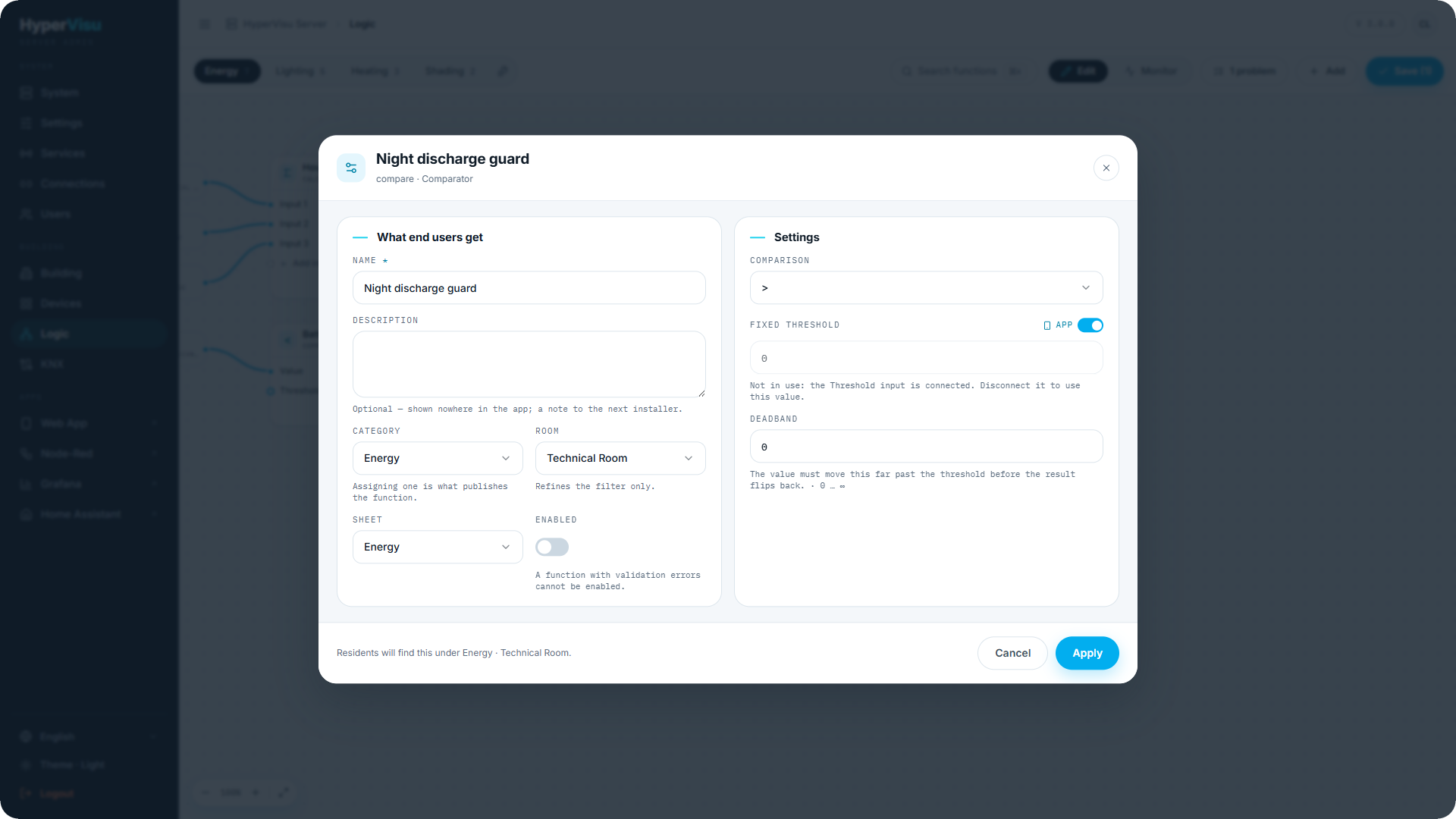
Clique numa porta de saída para configurar o destino do seu valor. A caixa de diálogo de saída possui três separadores — Dispositivos, Ações e Criar um widget — e uma saída sem qualquer configuração em nenhum deles não está com erro: permanece interna e alimenta outras funções através de ligações, o que é o caso habitual num comparador.
Dispositivos. Cada objeto do dispositivo de destino é escrito num de dois modos:
| Modo | O que faz |
|---|---|
| Comando | Atua sobre o objeto — como se um utilizador operasse o widget. Utilize-o para controlar atuadores reais. |
| Definir estado | Define o estado do objeto sem enviar qualquer comando. Utilize-o para publicar uma leitura calculada — num objeto virtual ou num objeto sem endereço próprio (os registos de energia de um medidor apenas de potência, consulte «Referência dos Blocos Lógicos»). |
O seletor apresenta apenas objetos nos quais a porta pode escrever (compatíveis em termos de tipo e graváveis); os objetos de feedback de apenas leitura ficam ocultos e a caixa de diálogo indica a respetiva quantidade. A maioria dos objetos suporta apenas um modo, pelo que o modo é indicado em vez de solicitado; quando ambos são compatíveis, cabe-lhe a si escolher.
Ações. Uma saída booleana também pode executar algo além de escrever um valor — as mesmas ações que a secção ENTÃO de uma automatização pode realizar:
| Ação | Configuração |
|---|---|
| Disparar um cenário | O cenário — é executado exatamente como se fosse premido na aplicação. |
| Disparar uma automatização | A automatização — executa as suas ações, ignorando as suas próprias condições. Uma automatização desativada permanece desativada independentemente de como é chamada (o seletor indica «— desativada»). |
| Comando global | O quê (Iluminação numa divisão, Estores numa divisão, Iluminação numa categoria, Estores numa categoria), Para (Ligado, Desligado, Subir, Descer, Parar) e uma Divisão ou uma Categoria. |
| Enviar uma notificação | Título, Mensagem, Destinatários (deixe em branco para notificar todos). |
| Enviar um e-mail | Assunto, Mensagem, Destinatários (deixe em branco para enviar um e-mail a todos os utilizadores com endereço). Requer o serviço de E-mail (consulte «Serviço de E-mail»). |
Dois controlos transformam um valor num evento, e ambos são importantes:
- Disparo — Ao ligar (predefinição), Ao desligar ou Em ambos os sentidos. Uma ação ocorre numa transição da saída, nunca numa repetição do mesmo valor: uma ligação direta em modo cada telegrama reescreve os seus dispositivos de destino a cada telegrama, mas só dispara as suas ações quando o valor realmente muda. Este é o princípio de valor versus evento — os destinos de dispositivos recebem um valor, as ações são eventos.
- Não repetir antes de — um tempo de espera em segundos (predefinição 60, mínimo 1). Cenários e comandos globais escrevem em muitos objetos, e cada um deles reavalia as funções a ele associadas; o tempo de espera é o que impede que isso se torne num ciclo. Mantenha um valor generoso, a menos que tenha uma razão específica. Uma transição ignorada pelo tempo de espera é registada no log como ignorada, e não silenciada.
O separador Ações está disponível em saídas booleanas e em saídas de «qualquer tipo» (uma ligação direta) cujo fio transporte um booleano — o servidor verifica o que a porta realmente transporta e reporta qualquer incompatibilidade no painel de validação (consulte «Validação Lógica, Monitorização e Segurança»). Um valor numérico não tem eventos para disparar. As ações aparecem na área de trabalho como etiquetas na saída e no histórico de execução como «cenário "Noite" disparado».
Criar um widget. O terceiro separador cria um dispositivo real para o valor (materializando a saída):
- Introduza um Nome do widget, selecione uma Divisão e uma Categoria.
- Para uma saída numérica, escolha a Apresentação — Valor (uma leitura simples) ou Tendência (um bloco que apresenta o histórico em gráfico).
- Clique em Criar o widget. O resultado é um widget virtual normal: pode ser colocado em vistas, integrado via bridge com KNX (consulte «Bridge KNX e Disparos»), registado no histórico (consulte «Definições de Objetos, Registo de Dados e Notificações»; o registo começa desativado — ative-o na página Dispositivos; a unidade e as casas decimais do bloco são copiadas) — e sobrevive à função: ao eliminar a função mais tarde, o sistema pergunta o que fazer com o widget em vez de o remover silenciosamente.
Exemplo: materializar um Valor calculado que soma três medidores como «Consumo total», categoria Energia — passa imediatamente a comportar-se como qualquer medidor na app.