Zum Inhalt springen
Elausys

HyperVisu / Gerätehandbuch

Energiezähler & Wallbox

Live-Messwerte, Verlaufsdiagramme, Einspeise-/Bezugsbilanz und Steuerung der Wallbox.

elausys · 30 Juni 2026
Auf dieser Seite

Energiegeräte

Zähler

Zeigt Live-Messwerte für Energie, Wasser oder Gas sowie deren Verlauf.

Jedem Zähler wird vom Integrator eine Rolle zugewiesen: Netz (Bezug und Einspeisung), Solar (Erzeugung), Batterie, Wallbox, Verbraucher (einzelnes Gerät oder Stromkreis), Wasser oder Gas. Die Rolle bestimmt die Beschriftung und die Position im Bereich „Energie“ (siehe „Energieübersicht“).

Auf einen Blick: Name, der Live-Messwert mit Einheit.

Detailseite – Antippen des Gerätesymbols:

  1. Zeitraum-Tabs – Jetzt / Tag / Woche / Monat / Jahr – wechseln das Zeitfenster. Die App speichert den zuletzt gewählten Tab pro Zähler.
  2. Verlaufsdiagramme zeigen den Verbrauch (oder die Erzeugung) im gewählten Zeitraum.
  3. Eine Energiebilanz-Kachel fasst Heute, Diesen Monat und Dieses Jahr zusammen.
  4. Abhängig von der Rolle des Zählers werden Werte als Bezug/Einspeisung (Netzzähler) oder Erzeugung (Solarzähler) ausgewiesen.
  5. Batteriezähler zeigen zusätzlich den Ladezustand der Batterie an.

📘 Hinweis: Verlaufsdiagramme erfordern den Verlaufsdienst, der vom Integrator aktiviert wird. Ohne diesen Dienst funktioniert die Live-Anzeige weiterhin.
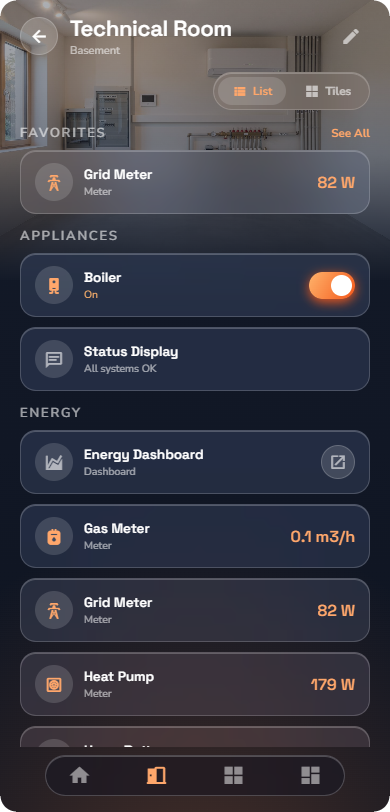
Smartphone, Zeile eines Netzzählers mit Live-Messwert von 82W – Smartphone-Layout.
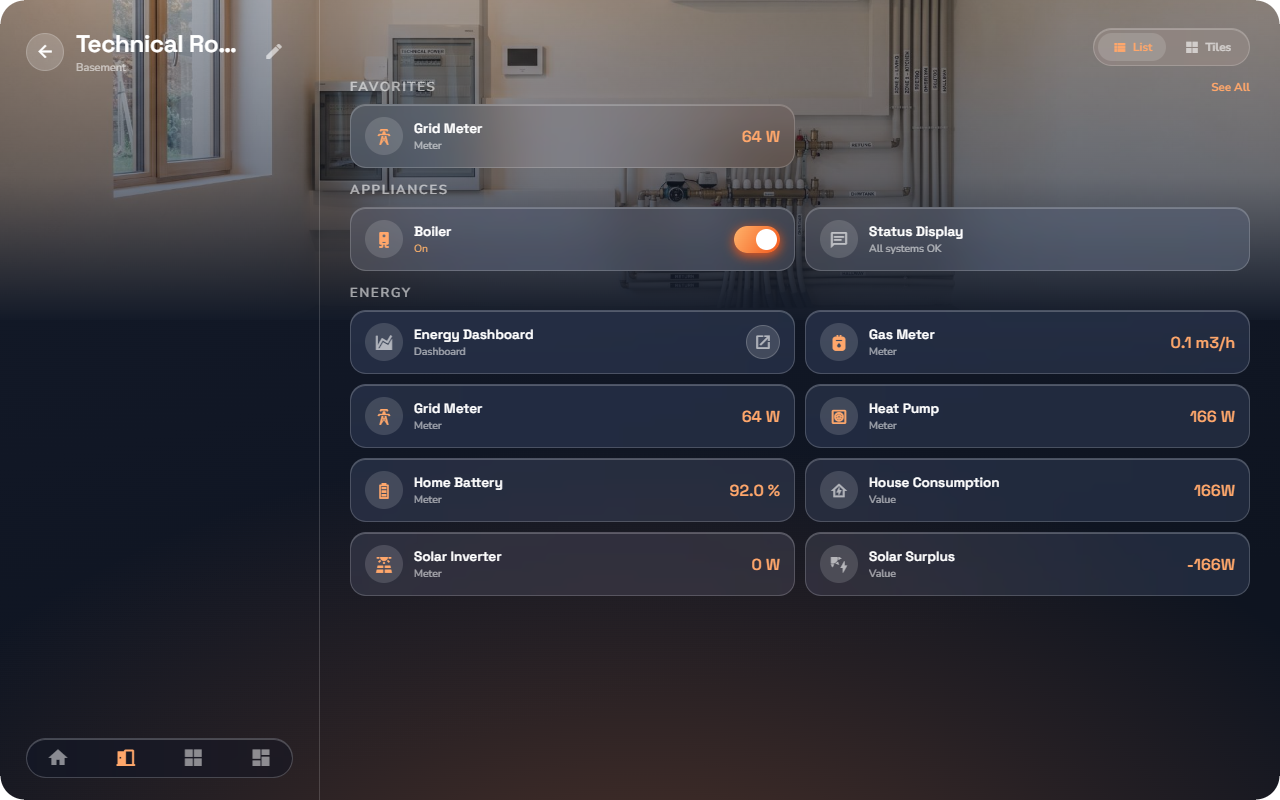
Smartphone, Zeile eines Netzzählers mit Live-Messwert von 64W – Tablet-Layout.
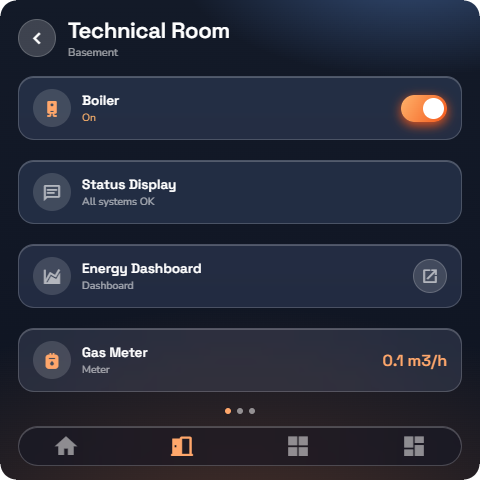
Smartphone, Zeile eines Gaszählers mit Live-Messwert von 0.1 m³/h – Touch-Panel-Layout.

Wallbox

Steuert die Ladestation für Elektrofahrzeuge.

Auf einen Blick: Name, ein Ladering, der sich während des Ladevorgangs füllt, und der Status (Verbunden, Laden oder Fehler).

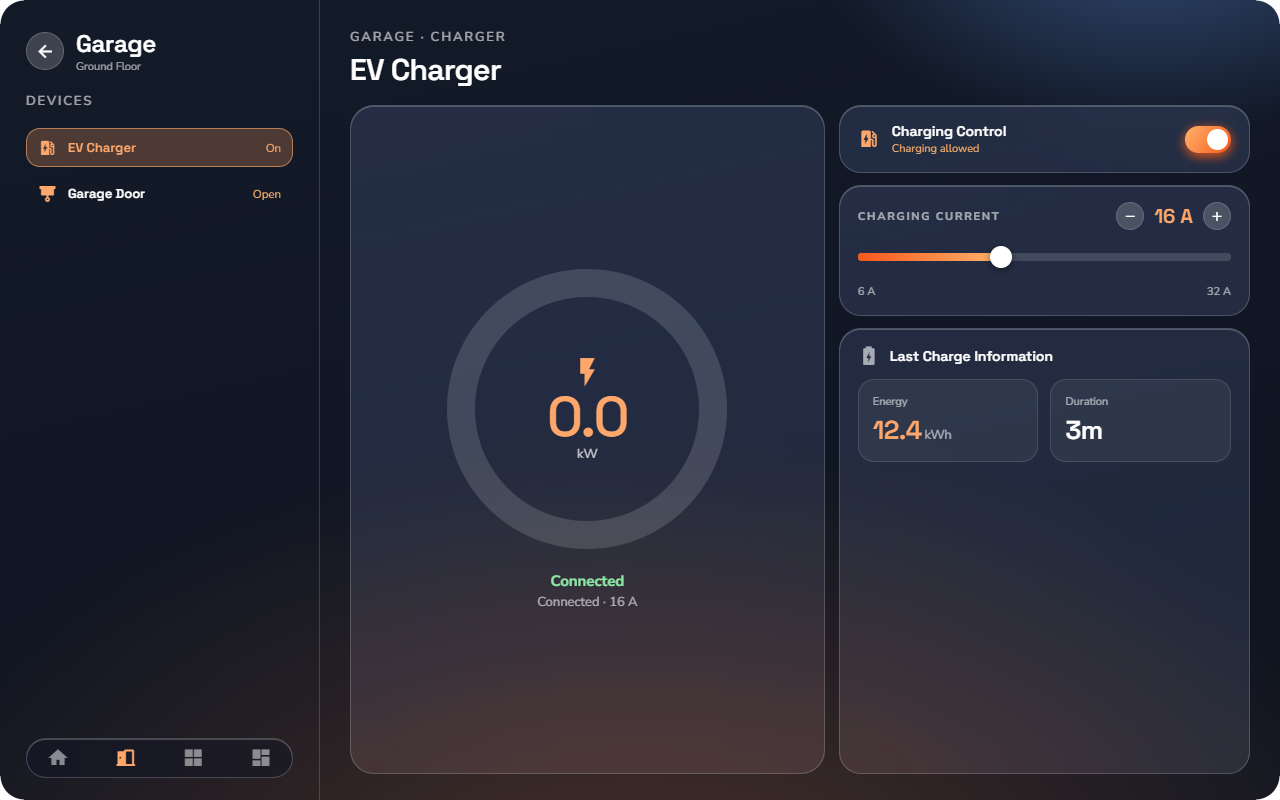
Detailseite:

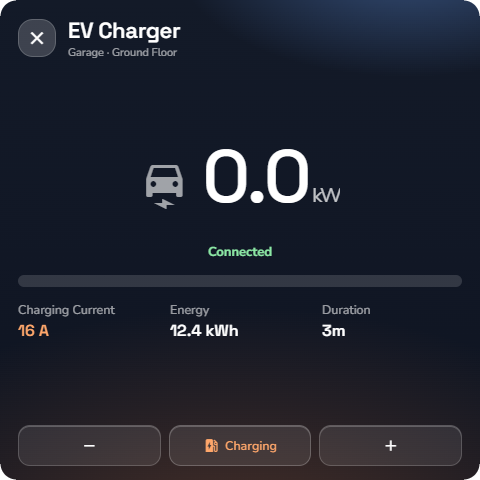
  1. Der Ladering zeigt den Ladestatus und die aktuelle Leistung.
  2. Start / Stopp steuern den Ladevorgang.
  3. Der Ladestrom wird über Tasten oder Schieberegler zwischen 6 A und 32 A eingestellt – reduzieren für schonendes Laden (z. B. mit PV-Überschuss), erhöhen für schnelles Laden.
  4. Der Verbindungsstatus zeigt an, ob ein Fahrzeug angeschlossen ist, sowie eventuelle Fehlermeldungen der Ladestation.
  5. Die Kachel Letzter Ladevorgang zeigt die geladene Energie und die Dauer der letzten Ladung.
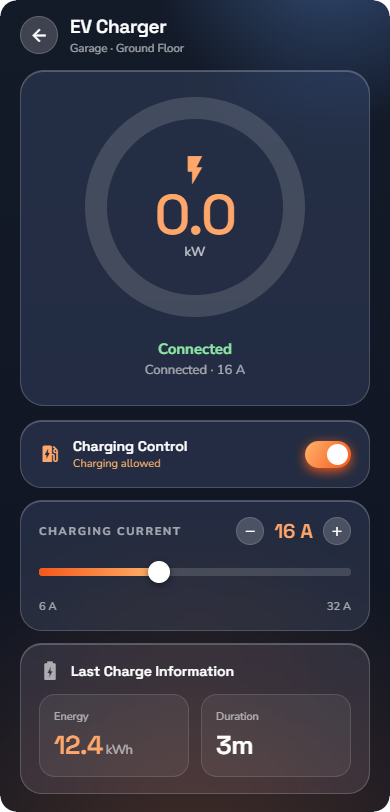
Smartphone, Detailseite der Wallbox während des Ladevorgangs – Smartphone-Layout.
Smartphone, Detailseite der Wallbox während des Ladevorgangs – Tablet-Layout.
Smartphone, Detailseite der Wallbox während des Ladevorgangs – Touch-Panel-Layout.

Häufig gestellte Fragen

Warum erscheinen Zähler in unterschiedlichen Energiebereichen?

Der Integrator weist jedem Zähler eine Rolle zu, z. B. Netz, Solar, Batterie, Verbraucher, Wasser oder Gas. Diese Rolle bestimmt Beschriftung und Platzierung.

Erfordern Live-Messwerte eine Verlaufsaufzeichnung?

Nein. Live-Messwerte funktionieren auch ohne den Verlaufsdienst, Verlaufsdiagramme setzen diesen jedoch voraus.

Wie kann der zeitliche Verlauf des Verbrauchs angezeigt werden?

Öffnen Sie die Detailseite des Zählers und wählen Sie Jetzt, Tag, Woche, Monat oder Jahr. Die App speichert den gewählten Tab pro Zähler.

Wie wird der Ladevorgang der Wallbox gesteuert?

Öffnen Sie die Detailseite der Wallbox, um den Ladevorgang zu starten, zu stoppen und den Ladestrom über Schieberegler oder Tasten anzupassen.

Wo werden Informationen zum vorherigen Ladevorgang angezeigt?

Die Kachel für den letzten Ladevorgang zeigt die geladene Energie und die Dauer der letzten Ladung.
Weiter erkunden

Finden Sie die weiteren Anleitungen zu diesem Produkt in der Dokumentation.

Zurück zu Gerätehandbuch