Funktionseinrichtung
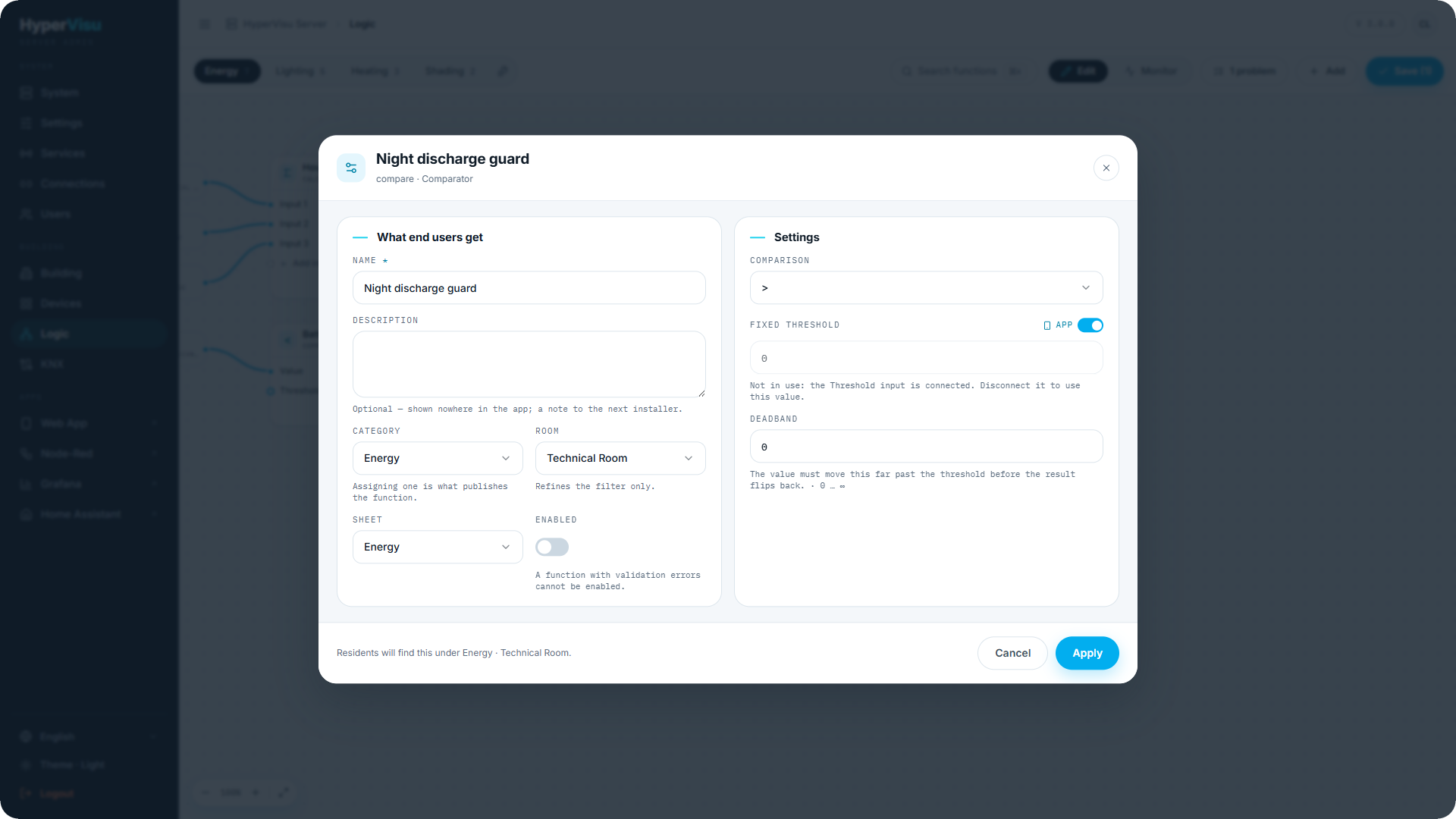
Doppelklicken Sie auf eine Funktionskarte (oder nutzen Sie deren Menü), um den Einrichtungsdialog zu öffnen:
- Name und Beschreibung — Benennen Sie Funktionen für den Bewohner, der sie in der App liest („Wohnzimmerheizung“, nicht „Thermostat 3“).
- Aktiviert — Eine deaktivierte Funktion behält ihre Verkabelung, wird jedoch nicht ausgeführt.
- Blatt — Der Ort, an dem sie abgelegt ist.
- Kategorie und Raum — Eine Funktion mit einer Kategorie wird in den Apps sichtbar (siehe „Funktionen in der App“); der Raum ordnet sie zu. Lassen Sie die Kategorie für Hilfsfunktionen leer, die Bewohner nicht sehen sollen.
- Symbol — Wird in der App angezeigt.
- Einstellungen — Die typisierten Einstellungen des Blocks mit Wertebereichen, Schrittweiten, Einheiten und bedingter Sichtbarkeit (für die aktuellen Optionen irrelevante Einstellungen werden ausgeblendet). Eine Einstellung, die durch einen verbundenen Eingangsport überschrieben wird, wird deaktiviert dargestellt — die Verbindung hat Vorrang.
- Freigabe pro Einstellung — Geeignete Einstellungen verfügen über einen App-Umschalter: Ist er aktiviert, können Bewohner diese Einstellung über die Funktionsseite in der App ändern; ist er deaktiviert, bleibt sie rein administrativ. Geben Sie Komfortoptionen frei (Sollwerte, Schwellenwerte); behalten Sie Sicherheitsoptionen (Windposition, Schutzgrenzen) für sich.
Ausgänge
Klicken Sie auf einen Ausgangsport, um zu konfigurieren, wohin sein Wert gesendet wird. Der Ausgangsdialog umfasst drei Registerkarten — Geräte, Aktionen und Widget erstellen — und ein Ausgang ohne Konfiguration in diesen Reitern ist nicht fehlerhaft: Er bleibt intern und speist andere Funktionen über Verbindungen, was der Normalfall für einen Komparator ist.
Geräte. Jedes Zielgeräteobjekt wird in einem von zwei Modi beschrieben:
| Modus | Funktionsweise |
|---|---|
| Befehl | Steuert das Objekt an — als ob ein Benutzer das Widget bedient hätte. Nutzen Sie dies zur Ansteuerung realer Aktoren. |
| Status setzen | Setzt den Status des Objekts, ohne einen Befehl auszugeben. Nutzen Sie dies zur Veröffentlichung eines berechneten Messwerts — auf einem virtuellen Objekt oder einem Objekt ohne eigene Adresse (die Energieregister eines reinen Leistungsmessers, siehe „Logikblock-Referenz“). |
Die Auswahl bietet nur Objekte an, die der Port schreiben kann (typkompatibel und beschreibbar); schreibgeschützte Rückmeldeobjekte werden ausgeblendet und der Dialog gibt deren Anzahl an. Die meisten Objekte unterstützen genau einen Modus, sodass der Modus vorgegeben statt abgefragt wird; wenn beide passen, wählen Sie aus.
Aktionen. Ein boolescher Ausgang kann neben dem Schreiben eines Werts auch etwas ausführen — dieselben Aktionen, die das DANN einer Automation ausführen kann:
| Aktion | Konfiguration |
|---|---|
| Szene auslösen | Die Szene — wird genau so ausgeführt wie bei Betätigung in der App. |
| Automation auslösen | Die Automation — führt ihre Aktionen unter Umgehung ihrer eigenen Bedingungen aus. Eine deaktivierte Automation bleibt deaktiviert, egal wie sie erreicht wird (die Auswahl zeigt „— deaktiviert“). |
| Globaler Befehl | Was (Beleuchtung in einem Raum, Jalousien in einem Raum, Beleuchtung in einer Kategorie, Jalousien in einer Kategorie), Auf (Ein, Aus, Auf, Ab, Stopp) und ein Raum oder eine Kategorie. |
| Benachrichtigung senden | Titel, Nachricht, Empfänger (leer lassen, um alle zu benachrichtigen). |
| E-Mail senden | Betreff, Nachricht, Empfänger (leer lassen, um allen Benutzern mit Adresse eine E-Mail zu senden). Erfordert den E-Mail-Dienst (siehe „E-Mail-Dienst“). |
Zwei Steuerelemente wandeln einen Wert in ein Ereignis um, und beide sind entscheidend:
- Auslöser — Beim Einschalten (Standard), Beim Ausschalten oder In beiden Richtungen. Eine Aktion erfolgt bei einem Flankenwechsel des Ausgangs, niemals bei einer Wiederholung desselben Werts: Eine Direktverknüpfung im Modus Jedes Telegramm schreibt ihre Geräteziele bei jedem Telegramm neu, löst ihre Aktionen jedoch nur aus, wenn sich der Wert tatsächlich ändert. Dies ist das Prinzip Wert vs. Ereignis — Geräteziele übertragen einen Wert, Aktionen sind Ereignisse.
- Nicht erneut innerhalb von — eine Sperrzeit in Sekunden (Standard 60, Minimum 1). Szenen und globale Befehle schreiben viele Objekte, und jedes einzelne wird zurückgemeldet und bewertet die daran gebundenen Funktionen neu; die Sperrzeit verhindert, dass daraus eine Schleife entsteht. Wählen Sie den Wert großzügig, sofern kein triftiger Grund dagegen spricht. Ein durch die Sperrzeit verworfener Übergang wird als verworfen protokolliert und nicht stillschweigend ignoriert.
Die Registerkarte Aktionen ist bei booleschen Ausgängen sowie bei Ausgängen des Typs „Beliebig“ (Direktverknüpfung) verfügbar, deren Verbindung einen booleschen Wert führt — der Server prüft den tatsächlichen Inhalt des Ports und meldet Abweichungen im Validierungsbereich (siehe „Logik-Validierung, Überwachung & Sicherheit“). Ein Zahlenwert bietet keinen Auslöser. Aktionen werden auf der Arbeitsfläche als Badges am Ausgang und im Ausführungsverlauf als „Szene 'Abend' ausgelöst“ angezeigt.
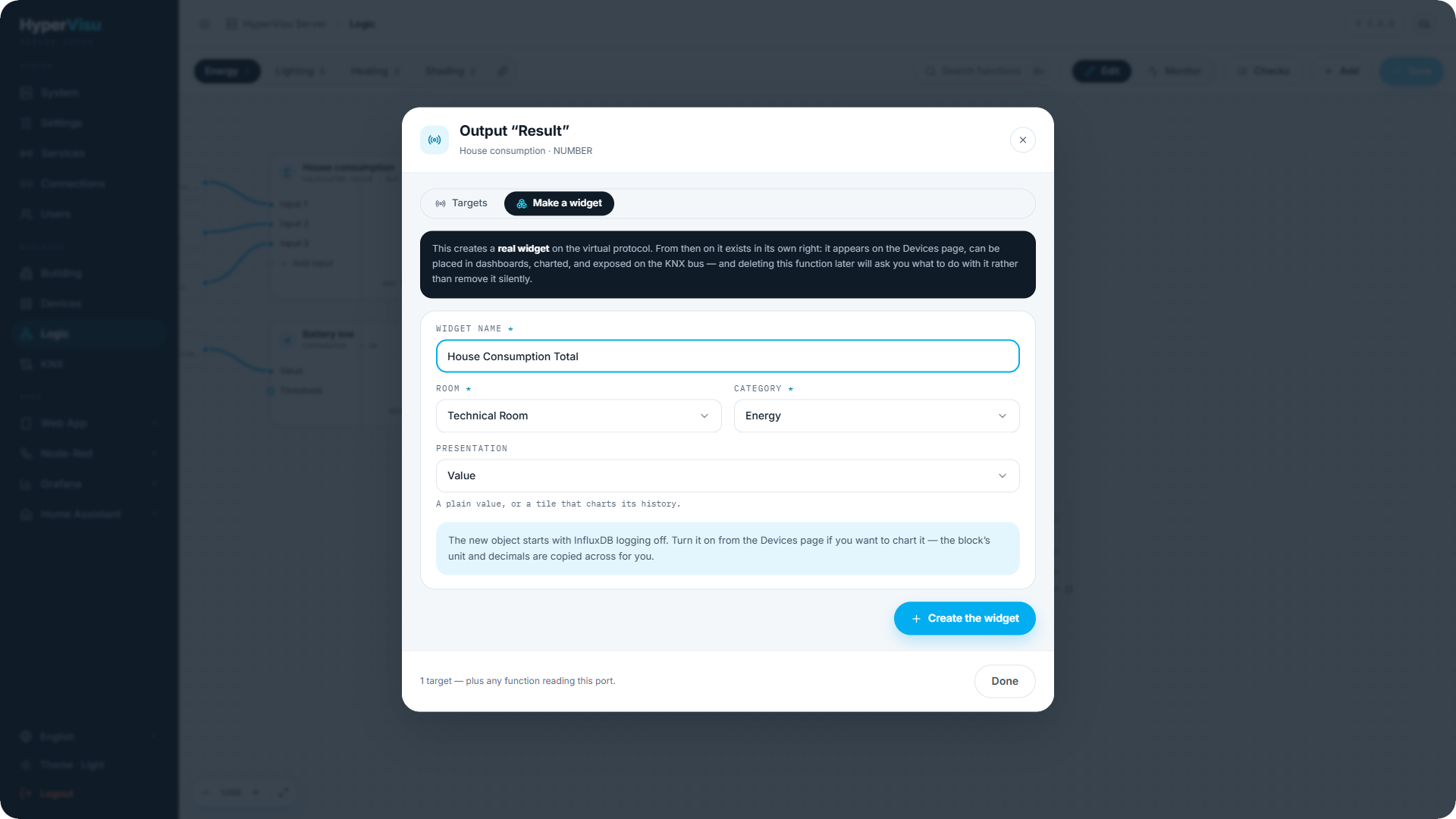
Widget erstellen. Die dritte Registerkarte erstellt ein reales Gerät für den Wert (Materialisierung des Ausgangs):
- Geben Sie einen Widget-Namen ein, wählen Sie einen Raum und eine Kategorie.
- Wählen Sie für einen numerischen Ausgang die Darstellung — Wert (eine einfache Anzeige) oder Trend (eine Kachel mit Verlaufsdiagramm).
- Klicken Sie auf Widget erstellen. Das Ergebnis ist ein reguläres virtuelles Widget: Es kann auf Ansichten platziert, mit KNX gekoppelt (siehe „KNX Bridge & Trigger“) und im Verlauf protokolliert werden (siehe „Objekteinstellungen, Protokollierung & Benachrichtigungen“; die Protokollierung ist anfangs deaktiviert — aktivieren Sie sie über die Geräteseite, Einheit und Nachkommastellen des Blocks werden übernommen) — und es überdauert die Funktion: Beim späteren Löschen der Funktion wird abgefragt, wie damit verfahren werden soll, anstatt es stillschweigend zu entfernen.
Beispiel: Materialisieren Sie einen berechneten Wert, der drei Energiezähler summiert, als „Gesamtverbrauch“, Kategorie Energie — er verhält sich in der App sofort wie jeder herkömmliche Zähler.