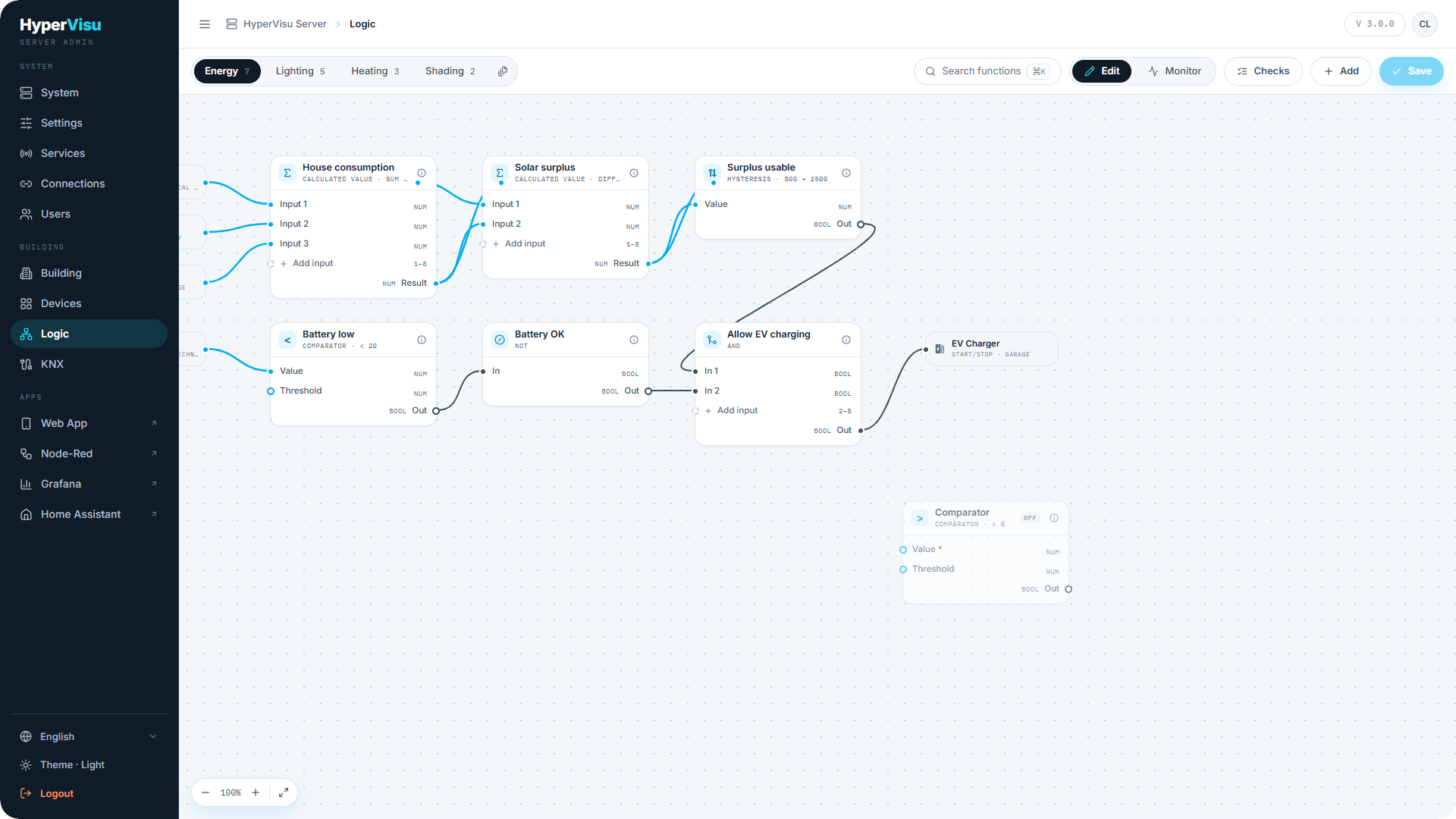
Öffnen Sie Logik in der Admin-Seitenleiste. Die Seite ist ein Canvas aus Funktionskarten, die über Verbindungen verknüpft und in Arbeitsblättern organisiert sind. Alle Änderungen bleiben lokal im Browser, bis Sie auf Speichern klicken.
Konzepte
- Eine Funktion ist eine konfigurierte Instanz eines Logikblocks aus dem Katalog – z. B. ein Thermostat oder ein Treppenlichtzeitschalter. Der Katalog wird mit dem Server ausgeliefert; neue Blocktypen werden über ein Server-Update hinzugefügt.
- Funktionen befinden sich auf Arbeitsblättern – Registerkarten, die den Canvas strukturieren („Heizung“, „Beschattung“, …). Ein spezielles Arbeitsblatt Nicht abgelegt sammelt Funktionen, die keinem Arbeitsblatt zugewiesen sind.
- Die Eingänge einer Funktion werden an eine von vier Quellenarten gebunden:
- ein Geräteobjekt (ein Kommunikationsobjekt eines Widgets),
- der Ausgang einer anderen Funktion (eine Verbindung auf dem Canvas),
- eine feste Konstante,
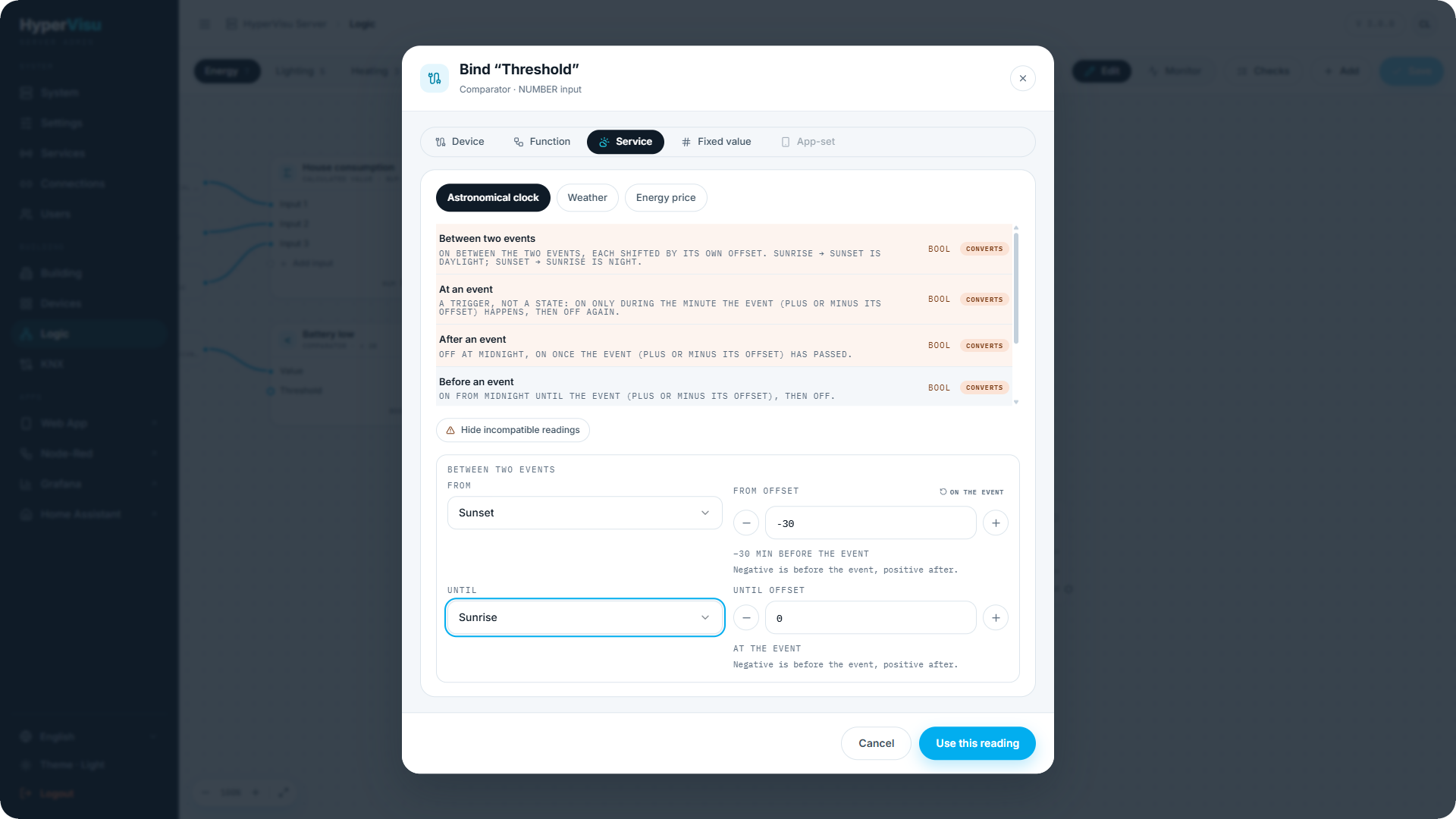
- ein Dienstwert – astronomische Uhr, Wetter oder Energiepreis.
- Die Ausgänge einer Funktion schreiben auf Geräteobjekte, lösen Aktionen aus – eine Szene, eine Automation, einen globalen Befehl, eine Benachrichtigung, eine E-Mail (siehe „Funktionseinrichtung & Ausgänge“) – oder speisen andere Funktionen.
- Bearbeiten und Überwachen sind zwei Modi desselben Canvas: Bearbeiten ändert die Verknüpfung, Überwachen zeigt die Ausführung im laufenden Betrieb (siehe „Logikvalidierung, Überwachung & Sicherheit“). Schalten Sie in der Kopfzeile der Seite zwischen den Modi um.
- Änderungen werden erst an den Server übertragen, wenn Sie auf Speichern klicken. Die Schaltfläche zeigt an, wie viele Funktionen geändert wurden, z. B. Speichern (3).
📘 Hinweis: Arbeitsblätter dienen ausschließlich der Organisation – eine Funktion läuft unabhängig davon, wo sie abgelegt ist.
Der Canvas
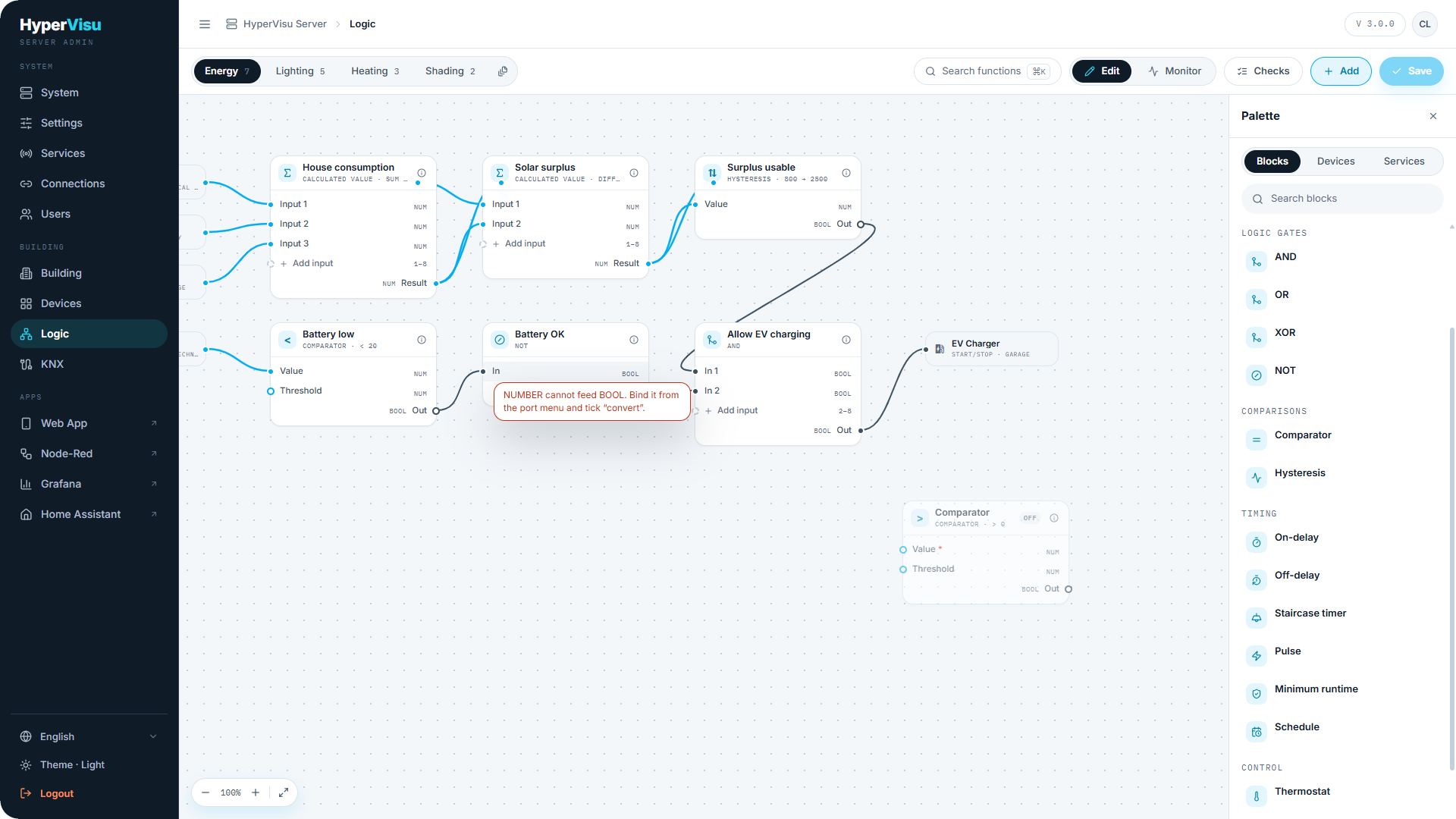
Funktionen platzieren. Öffnen Sie die Palettenleiste; sie verfügt über drei Registerkarten:
| Registerkarte | Inhalt |
|---|---|
| Blöcke | Der Blockkatalog in sieben Gruppen (siehe „Logikblock-Referenz“). Ziehen Sie einen Block auf den Canvas, um eine Funktion zu erstellen. Jeder Block verfügt über ein Hilfepanel mit Erläuterungen zum Funktionsverhalten. |
| Geräte | Ihre Widgets und deren Objekte – ziehen Sie eines auf den Canvas, um es als Quelle oder Ziel zu verwenden. |
| Dienste | Werte der astronomischen Uhr, des Wetters und der Energiepreise. |
Verbindungen erstellen. Ziehen Sie eine Verbindung von einem Ausgangsport zu einem Eingangsport. Verbindungen sind typisiert: Das Verbinden inkompatibler Ports wird beim Ablegen der Verbindung abgewiesen und die Ursache angezeigt. Wenn eine Konvertierung sinnvoll ist (z. B. BOOL → NUM), können Sie stattdessen explizit eine Typkonvertierung wählen.
Variadische Eingänge. Einige Blöcke unterstützen eine variable Anzahl von Eingängen (Gatter, Berechneter Wert, Selektor, Radio-Buttons). Verwenden Sie Eingang hinzufügen auf der Karte bis zur maximalen Anzahl des Blocks.
Optionen pro Eingang. Jeder gebundene Eingang kann Folgendes enthalten:
- eine Typkonvertierung (wie oben beschrieben);
- einen Watchdog für veraltete Eingänge – ein Timeout in Sekunden, nach dem eine inaktive Quelle als fehlerhaft gewertet wird, mit einer Richtlinie: letzten Wert halten oder Ausschalten erzwingen. Verwenden Sie dies bei sicherheitsrelevanten Sensoren (Wind, Präsenz).
Suchen. Drücken Sie Strg/⌘ K, um alle Arbeitsblätter gleichzeitig zu durchsuchen – nach Funktionsname, Blocktyp, Kategorie, Raum oder Status (error, suspended). Die Auswahl eines Ergebnisses springt direkt dorthin.
Arbeitsblätter. Erstellen, benennen, sortieren und löschen Sie Arbeitsblätter über die Registerkarten. Das Löschen eines Arbeitsblatts löscht nicht dessen Funktionen – sie werden nach Nicht abgelegt verschoben und laufen weiter.
Dienstquellen
Die Registerkarte Dienste der Palette bietet serverseitige Messwerte als Eingangsquellen – ganz ohne physischen Sensor:
| Quelle | Messwerte |
|---|---|
| Astronomische Uhr | Zwischen zwei Ereignissen, bei einem Ereignis, vor/nach einem Ereignis mit einem Offset von ± Minuten, Sonnenhöhe, Sonnenazimut. |
| Wetter | Aktuelle Messwerte des Wetterdienstes (Temperatur, Helligkeitsnäherungswert, Wind, …). |
| Energiepreis | Der aktuelle Strompreis und Tarif. |
Jede Quelle meldet, ob sie auf diesem Server verfügbar ist – und falls nicht, aus welchem Grund (Wetterdienst nicht konfiguriert, kein API-Schlüssel für Energiepreise, Standort nicht festgelegt). Konfigurieren Sie die zugrunde liegenden Dienste unter „Wetterdienst“ und „Energiepreisdienst“; die Sonnenberechnungen hängen von den unter „Netzwerk- & Zeiteinstellungen“ festgelegten Koordinaten ab.