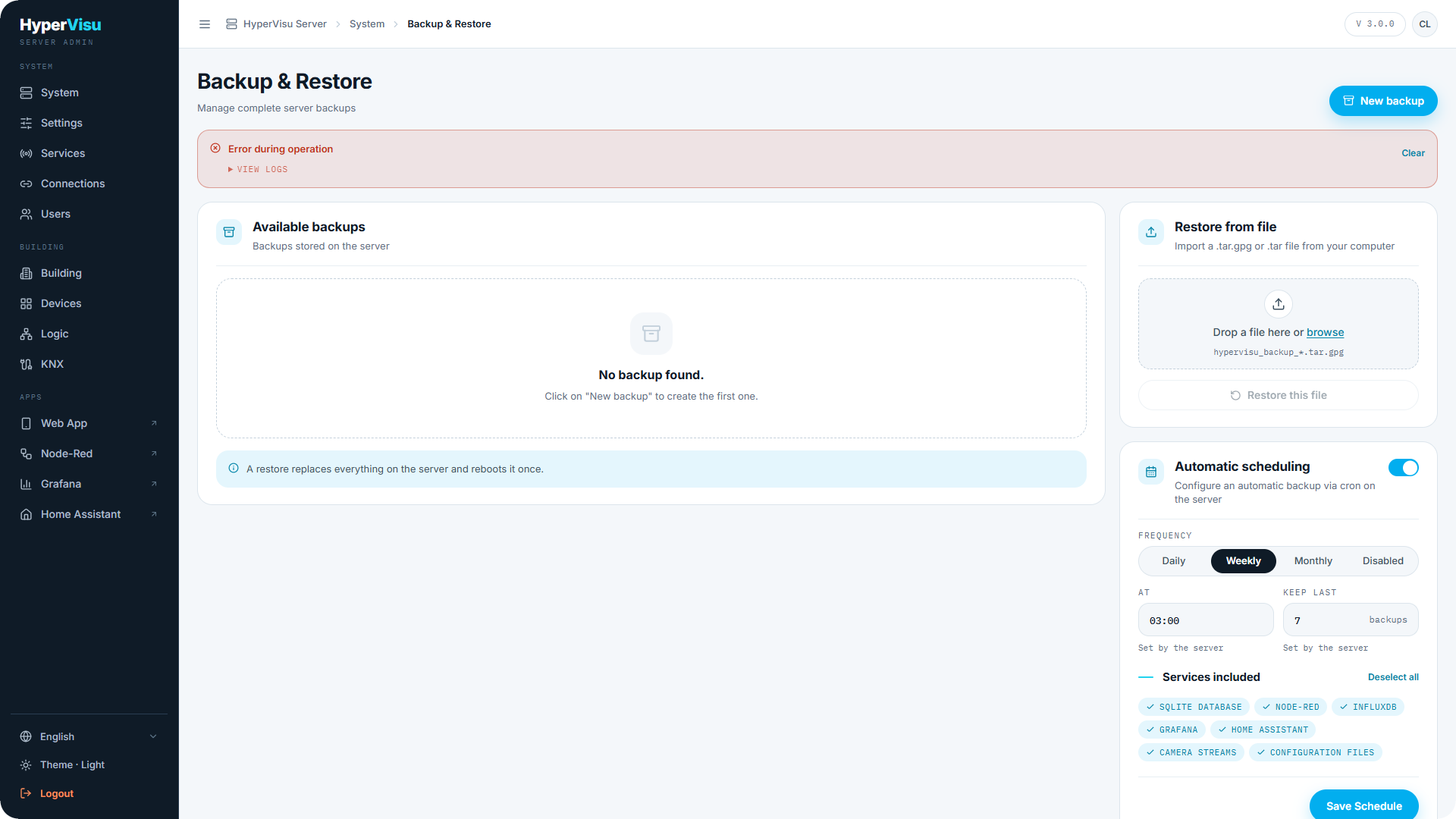
Die Seite Backup verwaltet vollständige Server-Backups: deren Inhalt, Speicherort, Zeitpläne und die Wiederherstellung des Servers. Ein Backup ist ein einzelnes Archiv der ausgewählten Dienste – erstellen Sie vor jeder kritischen Änderung ein Backup und bewahren Sie eine aktuelle Kopie außerhalb des Servers auf.
Backup erstellen
- Öffnen Sie Backup in der Seitenleiste und klicken Sie auf Neues Backup.
- Wählen Sie im Dialogfeld die einzuschließenden Dienste aus. Standardmäßig sind alle ausgewählt:
- SQLite-Datenbank – die gesamte HyperVisu-Konfiguration (Geräte, Räume, Benutzer, Szenarien, Automationen …)
- Node-RED – Flows
- InfluxDB – der Messwertverlauf
- Grafana – Dashboards
- Home Assistant – die Konfiguration der lokalen Instanz
- Kamera-Streams – die Konfiguration des Kamera-Streamings
- Konfigurationsdateien – Konfiguration auf Serverebene
- Klicken Sie auf Backup starten.
Das Backup wird im Hintergrund ausgeführt – ein Statusbanner zeigt Backup läuft … an, und über Protokolle anzeigen können Sie den Vorgang verfolgen. Nach Abschluss meldet das Banner Backup abgeschlossen (oder einen Fehler); Schließen blendet die Meldung aus.
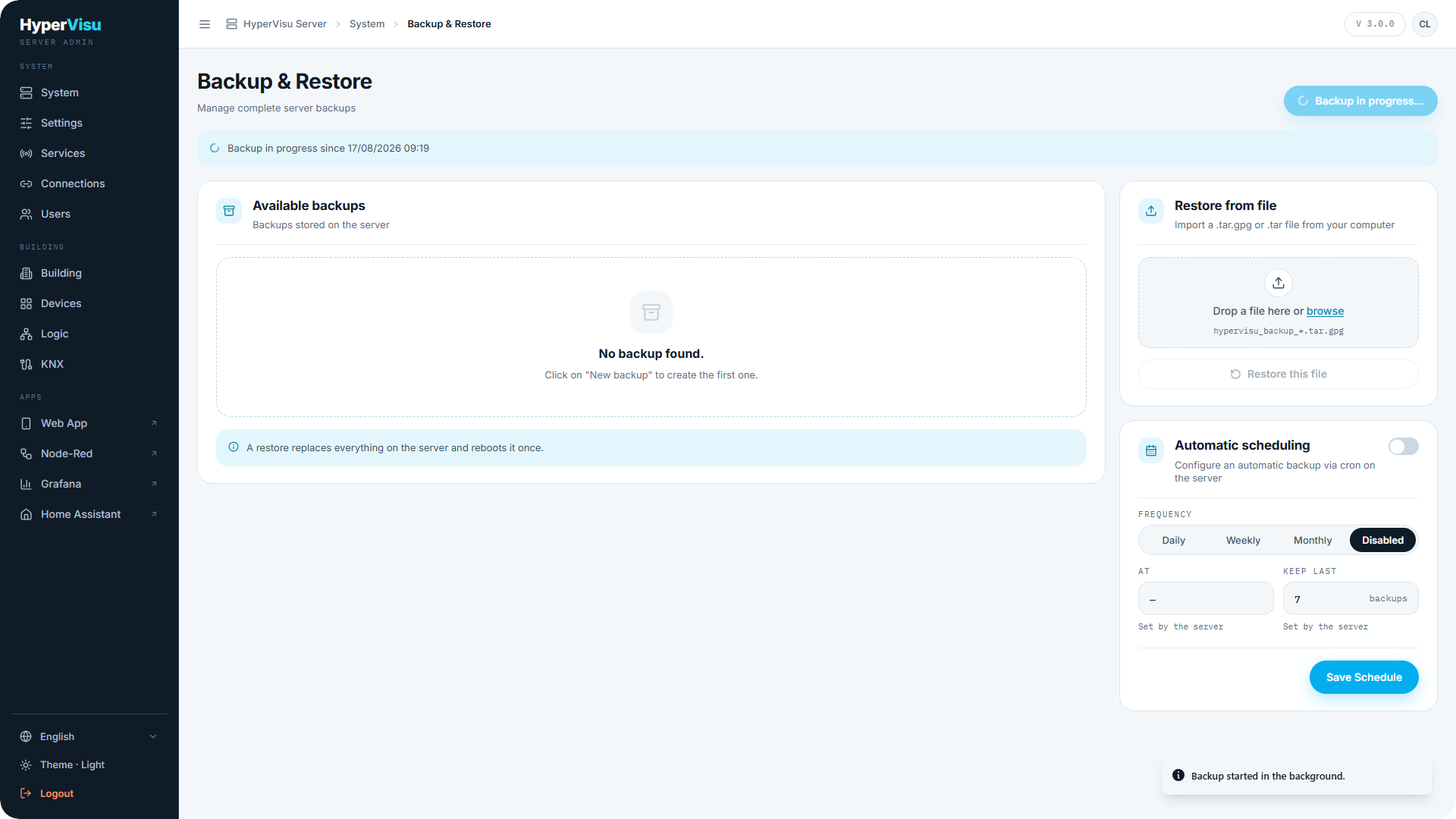
Die Backup-Liste
Verfügbare Backups listet jedes auf dem Server gespeicherte Backup mit Name, Größe und Server-Version sowie Status-Badges auf:
- Neuestes · geplant – das aktuellste automatische Backup.
- Wiederherstellungspunkt – ein automatisch vor einer Wiederherstellung oder einem größeren Vorgang erstelltes Backup.
- Dauerhaft behalten – von der automatischen Rotation ausgeschlossen.
Eine Zeile unter der Liste zeigt die Speicherplatzbelegung (z. B. 3 von 5 Plätzen belegt) und den Gesamtspeicherplatz auf dem Datenträger an. Pro Backup können Sie dieses auf Ihren Computer Herunterladen, Wiederherstellen oder Löschen.
💡 Tipp: Laden Sie regelmäßig ein aktuelles Backup über Herunterladen herunter und bewahren Sie es außerhalb des Servers auf. Ein Backup, das nur auf dem Gerät existiert, schützt nicht vor dem Ausfall oder Verlust des Geräts selbst.
Wiederherstellung
Aus der Server-Liste: Klicken Sie bei einem Backup auf Wiederherstellen. Wählen Sie im Dialogfeld aus, welche Dienste wiederhergestellt werden sollen (standardmäßig alle), und klicken Sie dann auf Wiederherstellung starten. Die aktuellen Daten der ausgewählten Dienste werden durch die Backup-Daten ersetzt; der Vorgang kann einige Minuten dauern und der Server startet am Ende einmal neu.
Aus einer Datei: Verwenden Sie Aus Datei wiederherstellen, um ein Backup von Ihrem Computer hochzuladen – ziehen Sie eine Datei namens hypervisu_backup_*.tar oder *.tar.gpg hinein oder wählen Sie sie aus, bestimmen Sie die Dienste und starten Sie die Wiederherstellung.
⚠️ Warnung: Eine Wiederherstellung ersetzt die aktuellen Daten jedes ausgewählten Dienstes. Die vorherigen Daten werden als Snapshot vor der Wiederherstellung gesichert (siehe unten), dennoch sollte eine Wiederherstellung als unwiderruflicher Vorgang betrachtet und das Dialogfeld sorgfältig gelesen werden.
Der Snapshot vor der Wiederherstellung
Bevor bei einer Wiederherstellung Daten überschrieben werden, speichert der Server den bisherigen Stand als Daten vor Wiederherstellung. Falls die Wiederherstellung fehlschlägt oder unerwünschte Ergebnisse liefert, ermöglicht dieser Snapshot die Rückkehr zum vorherigen Zustand – kontaktieren Sie Ihren Installateur oder stellen Sie diesen Stand wieder her, bevor Sie ihn löschen. Die Karte Daten vor Wiederherstellung zeigt die Größe und die enthaltenen Dienste an und bietet die Option Daten vor Wiederherstellung löschen.
⚠️ Warnung: Das Löschen der Daten vor der Wiederherstellung ist endgültig – danach kann die letzte Wiederherstellung nicht mehr rückgängig gemacht werden.
Automatische Backups
Wählen Sie unter Automatische Zeitpläne eine Häufigkeit (Täglich, Wöchentlich oder Monatlich), die Uhrzeit (Um), wie viele Backups aufbewahrt werden sollen (Die letzten N Backups behalten) und welche Dienste enthalten sein sollen. Ältere geplante Backups werden automatisch überschrieben, sobald alle Speicherplätze belegt sind.
📘 Hinweis: Bei manchen Installationen wird der Zeitplan zentral verwaltet und zeigt Vom Server festgelegt an – die Felder sind dort schreibgeschützt.