
Server aktualisieren
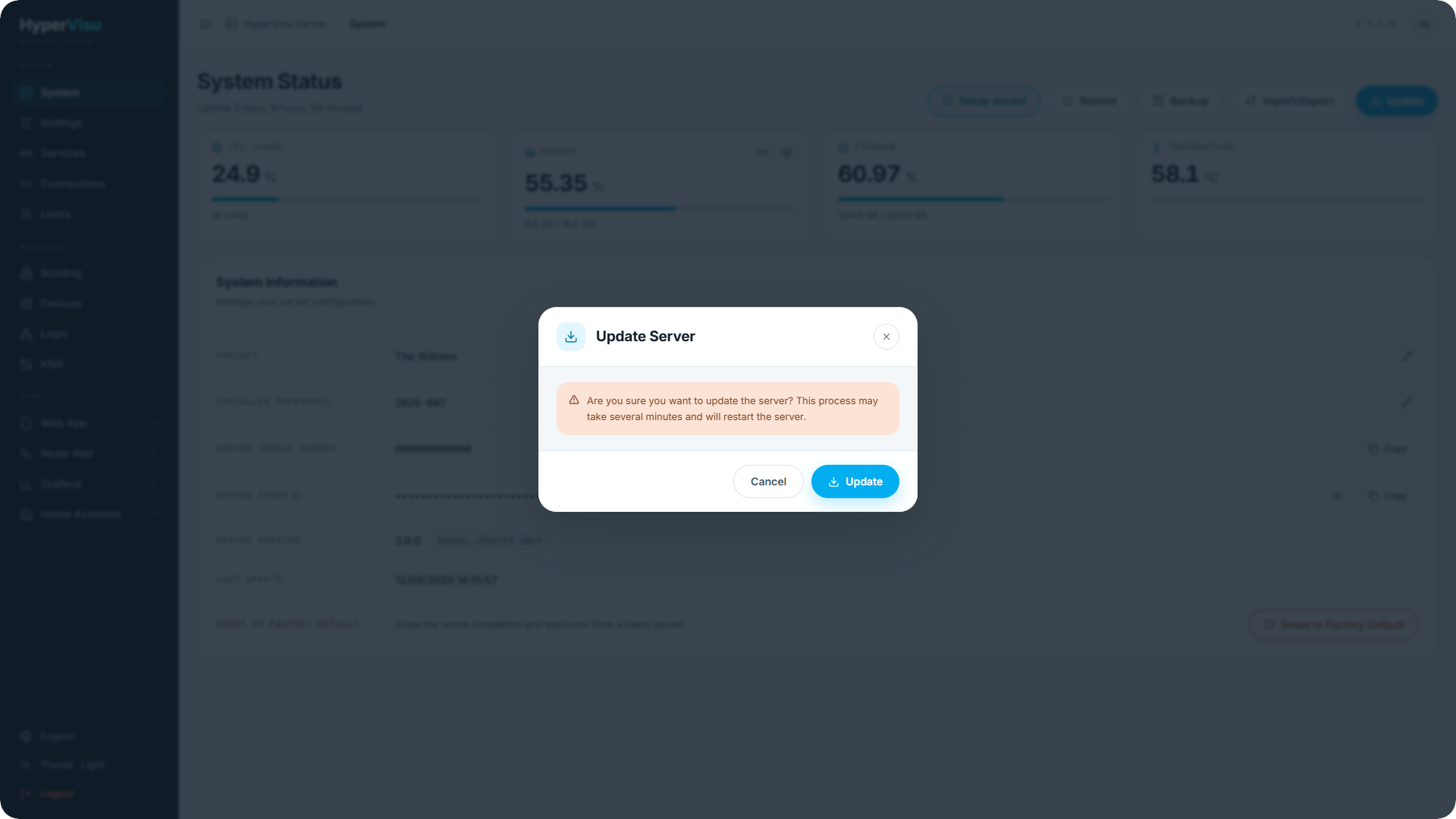
- Öffnen Sie System in der Seitenleiste und klicken Sie auf Update.
- Bestätigen Sie den Dialog – die Aktualisierung dauert einige Minuten und startet den Server neu.
- Ein Fortschrittsfenster zeigt Server is updating… – bitte warten (ca. 5 Minuten). Schalten Sie den Server nicht aus.
- Sobald der Server wieder verfügbar ist, verbindet sich das Admin-Panel automatisch neu. Wenn das Zeitlimit der Verbindung überschritten wird, laden Sie die Seite manuell neu.
Die Karte System Information zeigt die Server Version, das Datum des Last Update und die Update-Richtlinie: Auto-update enabled (der Server aktualisiert sich selbst) oder Manual updates only (Sie stoßen Updates über die obige Schaltfläche an).
App-Updates
Die HyperVisu App wird wie gewohnt über den App Store / Play Store aktualisiert. Jede Serverversion definiert eine mindestens erforderliche App-Version: Wenn der Server eine neuere App als die installierte Version voraussetzt, zeigt die App bei der Anmeldung einen Update-Hinweis (siehe „Verbinden & Anmelden“, „App-Einstellungen & Personalisierung“). Halten Sie Server und Apps synchron – aktualisieren Sie zuerst den Server und danach bei Aufforderung die Apps.