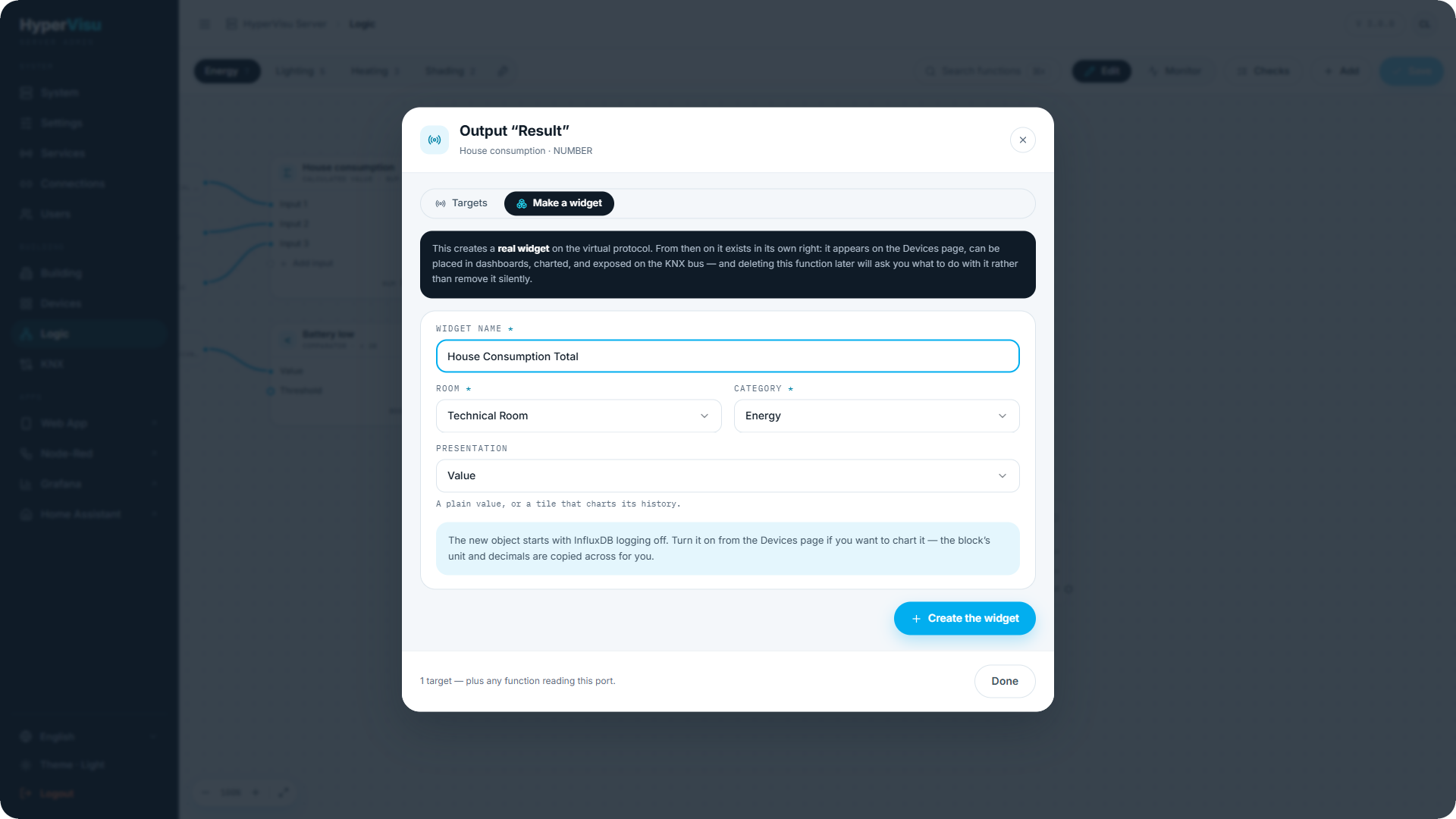
Ρύθμιση λειτουργίας
Επιλέξτε την κάρτα μιας λειτουργίας και πατήστε Settings στη γραμμή εργαλείων της, ή κάντε διπλό κλικ στην κεφαλίδα της κάρτας, για να ανοίξετε το παράθυρο ρύθμισής της. Το Apply κλείνει το παράθυρο· οι αλλαγές φτάνουν στον διακομιστή με το Save στον καμβά.
- Name — ονομάστε τις λειτουργίες για τον ένοικο που θα τις διαβάζει στην εφαρμογή («Θέρμανση σαλονιού», όχι «Θερμοστάτης 3»). Είναι ο τίτλος της σελίδας της λειτουργίας στην εφαρμογή.
- Description — προαιρετική, μια σημείωση για τον επόμενο εγκαταστάτη. Η εφαρμογή την εμφανίζει σε ένα μόνο σημείο: κάτω από την τιμή μιας λειτουργίας υπολογιζόμενης τιμής. Δεν υπάρχει εικονίδιο προς επιλογή.
- Enabled — μια απενεργοποιημένη λειτουργία διατηρεί την καλωδίωσή της αλλά δεν εκτελείται. Μια νέα λειτουργία ξεκινά απενεργοποιημένη.
- Sheet — πού είναι αρχειοθετημένη.
- Category και Room — η επιλογή μιας Category είναι αυτή που δημοσιεύει τη λειτουργία στις εφαρμογές (βλ. «Functions in the App»)· το Room γίνεται εκεί φίλτρο. Αφήστε το Internal — not in app για βοηθητικές λειτουργίες που οι ένοικοι δεν πρέπει να βλέπουν.
- Settings — οι τυποποιημένες ρυθμίσεις του μπλοκ, με περιοχές τιμών, βήματα, μονάδες και υπό συνθήκη ορατότητα (οι ρυθμίσεις που δεν σχετίζονται με τις τρέχουσες επιλογές κρύβονται). Μια ρύθμιση που παρακάμπτεται από συνδεδεμένη θύρα εισόδου εμφανίζεται απενεργοποιημένη — κερδίζει το καλώδιο.
- Per-setting exposure — οι κατάλληλες ρυθμίσεις φέρουν διακόπτη App: όταν είναι ενεργός, οι ένοικοι μπορούν να αλλάξουν τη ρύθμιση από τη σελίδα της λειτουργίας στην εφαρμογή· όταν είναι ανενεργός, παραμένει μόνο για τον διαχειριστή. Ο κατάλογος των κατάλληλων ρυθμίσεων είναι σταθερός για κάθε μπλοκ: οι ρυθμίσεις συναγερμού ανέμου ενός αυτόματου ρολού και η προστασία παγετού και θερμότητας ενός θερμοστάτη, για παράδειγμα, δεν φέρουν ποτέ τον διακόπτη.
- Exposing an input (App-set) — ορισμένες τιμές που ρυθμίζουν οι ένοικοι είναι είσοδοι, όχι ρυθμίσεις: το Setpoint ενός θερμοστάτη, για παράδειγμα. Πατήστε την είσοδο στην κάρτα, ανοίξτε την καρτέλα App-set του παραθύρου Bind, πληκτρολογήστε την Starting value, ενεργοποιήστε το Let app users change it και πατήστε Make app-set. Η λειτουργία κρατά τότε η ίδια την τιμή και η εφαρμογή εμφανίζει σχετικό χειριστήριο. Με τον διακόπτη ανενεργό, η τιμή κρατιέται από τη λειτουργία και δεν προσφέρεται στην εφαρμογή.
⚠️ Προειδοποίηση: Η δημοσίευση μιας λειτουργίας δίνει πάντα στους ενοίκους τον διακόπτη Function active στη σελίδα της στην εφαρμογή. Μπορούν να απενεργοποιήσουν μια δημοσιευμένη λειτουργία, ό,τι κι αν εμφανίσετε. Κρατήστε μια λειτουργία εσωτερική αν δεν πρέπει ποτέ να σταματήσει.
Έξοδοι
Πατήστε μια θύρα εξόδου για να ρυθμίσετε πού πηγαίνει η τιμή της. Το παράθυρο εξόδου έχει τρεις καρτέλες — Devices, Actions και Make a widget — και μια έξοδος χωρίς τίποτα σε καμία από αυτές δεν είναι χαλασμένη: παραμένει εσωτερική και τροφοδοτεί άλλες λειτουργίες μέσω καλωδίων, που είναι η φυσιολογική περίπτωση για έναν συγκριτή.
Devices. Κάθε αντικείμενο συσκευής-στόχου γράφεται με έναν από δύο τρόπους λειτουργίας:
| Τρόπος | Τι κάνει |
|---|---|
| Command | Ενεργοποιεί το αντικείμενο — σαν να χειριζόταν ένας χρήστης το widget. Χρησιμοποιήστε το για να οδηγείτε πραγματικούς ενεργοποιητές. |
| Set state | Ορίζει την κατάσταση του αντικειμένου χωρίς να δώσει εντολή σε κάτι. Χρησιμοποιήστε το για να δημοσιεύσετε μια υπολογισμένη ένδειξη — σε εικονικό αντικείμενο ή σε αντικείμενο που δεν έχει δική του διεύθυνση (οι καταχωρητές ενέργειας ενός μετρητή μόνο ισχύος, βλ. «Logic Block Reference»). |
Ο επιλογέας προσφέρει μόνο αντικείμενα στα οποία η θύρα μπορεί να γράψει (συμβατού τύπου και εγγράψιμα)· τα αντικείμενα ανάδρασης μόνο για ανάγνωση κρύβονται και το παράθυρο αναφέρει πόσα είναι. Τα περισσότερα αντικείμενα υποστηρίζουν ακριβώς έναν τρόπο λειτουργίας, οπότε ο τρόπος αναφέρεται αντί να ζητείται· όπου ταιριάζουν και οι δύο, επιλέγετε εσείς.
Actions. Μια λογική έξοδος μπορεί επίσης να κάνει κάτι πέρα από το να γράφει μια τιμή — τα ίδια πράγματα που μπορεί να κάνει το THEN μιας αυτοματοποίησης:
| Ενέργεια | Ρύθμιση |
|---|---|
| Trigger a scenario | Το σενάριο — εκτελείται ακριβώς όπως αν πατιόταν στην εφαρμογή. |
| Trigger an automation | Η αυτοματοποίηση — οι δικές της συνθήκες εξακολουθούν να ελέγχονται και οι ενέργειές της εκτελούνται μόνο αν πληρούνται. Το κείμενο της πλακέτας λέει ότι τις παρακάμπτει· δεν το κάνει. Μια απενεργοποιημένη αυτοματοποίηση δεν εκτελείται όπως κι αν προσεγγιστεί (ο επιλογέας δείχνει «— disabled»). |
| Global command | What (Lights in a room, Shutters in a room, Lights in a category, Shutters in a category), To (On, Off, Up, Down, Stop) και ένα Room ή μια Category. |
| Send a notification | Title, Message, Recipients (αφήστε κενό για να ειδοποιηθούν όλοι). |
| Send an e-mail | Subject, Message, Recipients (αφήστε κενό για να σταλεί e-mail σε κάθε χρήστη με διεύθυνση). Απαιτεί την υπηρεσία e-mail (βλ. «Email Service»). |
Δύο χειριστήρια μετατρέπουν μια τιμή σε συμβάν, και τα δύο έχουν σημασία:
- Trigger — When it turns on (προεπιλογή), When it turns off ή Both ways. Μια ενέργεια γίνεται σε μια μετάβαση της εξόδου, ποτέ σε επανάληψή της: ένας Direct link σε λειτουργία every telegram ξαναγράφει τους στόχους συσκευών του σε κάθε τηλεγράφημα, αλλά ενεργοποιεί τις ενέργειές του μόνο όταν η τιμή αλλάζει πραγματικά. Αυτό είναι το συμβόλαιο τιμής έναντι συμβάντος: οι στόχοι συσκευών μεταφέρουν μια τιμή, οι ενέργειες είναι συμβάντα.
- Not again within — χρόνος αναμονής σε δευτερόλεπτα (προεπιλογή 60, ελάχιστο 1). Τα σενάρια και οι καθολικές εντολές γράφουν πολλά αντικείμενα, και κάθε ένα επιστρέφει και αξιολογεί ξανά τις συνδεδεμένες σε αυτό λειτουργίες· ο χρόνος αναμονής είναι αυτός που εμποδίζει να γίνει βρόχος. Αφήστε τον γενναιόδωρο, εκτός αν έχετε λόγο. Μια μετάβαση που απορρίπτεται λόγω του χρόνου αναμονής καταγράφεται ως απορριφθείσα, δεν χάνεται σιωπηλά.
Η καρτέλα Actions είναι διαθέσιμη στις λογικές εξόδους και στις εξόδους «any type» (ένας Direct link) των οποίων το καλώδιο μεταφέρει λογική τιμή — ο διακομιστής ελέγχει τι μεταφέρει πραγματικά η θύρα και αναφέρει ασυμφωνία στον πίνακα επικύρωσης (βλ. «Logic Validation, Monitoring & Safety»). Ένας αριθμός δεν έχει κάτι να ενεργοποιήσει. Οι ενέργειες εμφανίζονται στον καμβά ως ετικέτες πάνω στην έξοδο. Στο ιστορικό εκτέλεσης (History → All) μια ενεργοποιημένη ενέργεια είναι μια γραμμή με την ένδειξη «action fired» και την ώρα της, και μια ενέργεια που απορρίφθηκε λόγω του χρόνου αναμονής ή λόγω δοκιμής φέρει την ένδειξη «action dropped»· η γραμμή δεν δίνει άλλη λεπτομέρεια. Για ένα e-mail η γραμμή γράφεται πριν ελεγχθεί η υπηρεσία e-mail, οπότε ελέγξτε και το γραμματοκιβώτιο.
Στην καρτέλα Actions, το Add this action προσθέτει την ενέργεια που μόλις συμπληρώσατε· το Done μόνο του δεν κρατά ένα προσχέδιο που δεν έχετε προσθέσει.
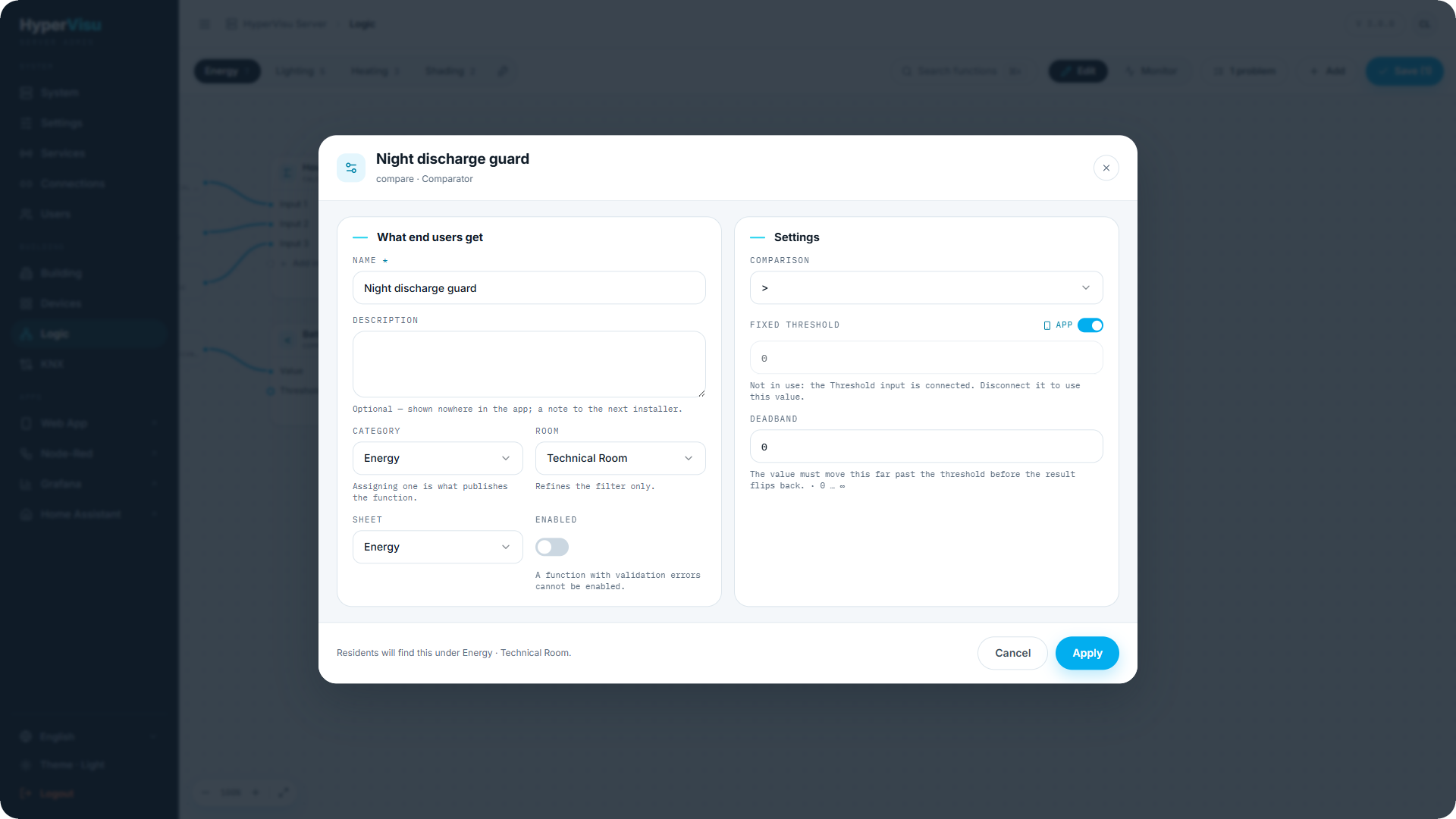
Make a widget. Η τρίτη καρτέλα δημιουργεί μια πραγματική συσκευή για την τιμή (υλοποίηση της εξόδου):
- Ελέγξτε τα Widget name, Room και Category. Έρχονται συμπληρωμένα από τη λειτουργία· τα Room και Category είναι κενά όταν η λειτουργία δεν έχει, και πρέπει να τα επιλέξετε.
- Για αριθμητική έξοδο, επιλέξτε την Presentation — Value (απλή ένδειξη) ή Trend (πλακέτα που σχεδιάζει το ιστορικό της). Μια έξοδος αληθές/ψευδές δεν έχει Presentation.
- Πατήστε Create the widget. Πρώτα αποθηκεύονται οι εκκρεμείς αλλαγές αυτής της λειτουργίας, μετά δημιουργείται το widget και συνδέεται στην έξοδο σε λειτουργία Set state. Το παράθυρο κλείνει όταν απαντήσει ο διακομιστής· αν αρνηθεί, ο λόγος εμφανίζεται στη φόρμα. Δεν χρειάζεται Save μετά.
Το αποτέλεσμα είναι ένα κανονικό εικονικό widget — Analog input για αριθμό, Digital input για έξοδο αληθές/ψευδές. Μπορεί να τοποθετηθεί σε προβολές, να γεφυρωθεί με KNX (βλ. «KNX Bridge & Triggers») και να καταγράφεται στο ιστορικό (βλ. «Object Settings, Logging & Notifications»· η καταγραφή ξεκινά απενεργοποιημένη — ενεργοποιήστε την από τη σελίδα Devices). Η μονάδα και τα δεκαδικά του μπλοκ αντιγράφονται. Δεν ορίζεται περιοχή τιμών εκτός αν η έξοδος δηλώνει μία (ένα Thermostat setpoint δηλώνει, μια Calculated value όχι): εισαγάγετε ελάχιστο και μέγιστο στη σελίδα Devices μόνο αν θέλετε να γεμίζει η μπάρα επιπέδου της πλακέτας. Το widget επιβιώνει της λειτουργίας: η μεταγενέστερη διαγραφή της λειτουργίας ρωτά τι να γίνει με αυτό αντί να το αφαιρεί σιωπηλά.
Παράδειγμα: υλοποιήστε μια Calculated value που αθροίζει τρεις μετρητές ως «Total consumption», κατηγορία Energy. Εμφανίζεται στην εφαρμογή ως ένδειξη, όχι ως μετρητής, και η πρώτη της τιμή φτάνει όταν η έξοδος αλλάξει την επόμενη φορά.