
La Interfaz de Administración de HyperVisu proporciona control centralizado sobre la configuración de su servidor, la configuración de red y la gestión del sistema.
Autenticación
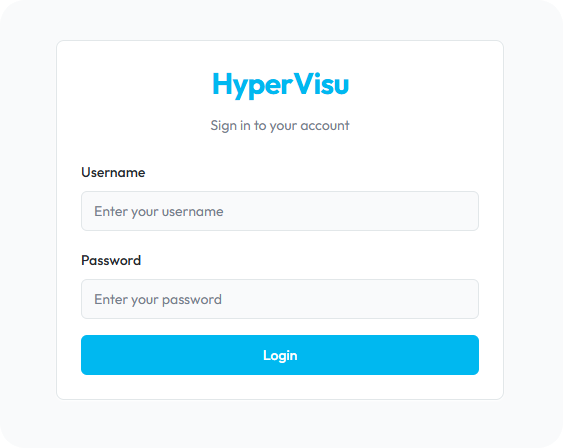
Primer Inicio de Sesión
Al acceder al servidor HyperVisu por primera vez:
-
Escriba la dirección IP de su servidor en un navegador web (predeterminado: 192.168.1.60)
-
En la página de inicio, haga clic en el botón Administración
-
Utilice las credenciales de inicio de sesión predeterminadas:
- Nombre de usuario: admin
- Contraseña: admin1
Nota de Seguridad Importante: La cuenta predeterminada se sobrescribirá una vez que establezca una conexión entre ElauPro y el servidor HyperVisu y actualice la lista de usuarios.
Gestión de Credenciales de Usuario
Después de conectar su proyecto ElauPro al servidor HyperVisu, las cuentas de usuario definidas en ElauPro se descargarán al servidor, reemplazando la cuenta de administrador predeterminada. Esto asegura que:
- Las cuentas de usuario individuales tengan permisos de acceso personalizados
- Cada usuario inicie sesión con sus propias credenciales
- Los niveles de permiso y derechos de acceso definidos en ElauPro se apliquen en HyperVisu
Configuración del Servidor
La sección de Configuración del Servidor muestra el estado de varios componentes del servidor y proporciona información esencial para conectarse a sistemas externos.
Estado de Conexión KNX
La sección de Conexión KNX muestra:
- Puerta de Enlace: La dirección IP de la puerta de enlace KNX
- Protocolo: El protocolo de comunicación en uso (ejemplo: TunnelUDP)
- Estado: El estado de conexión actual (Conectado/Desconectado)
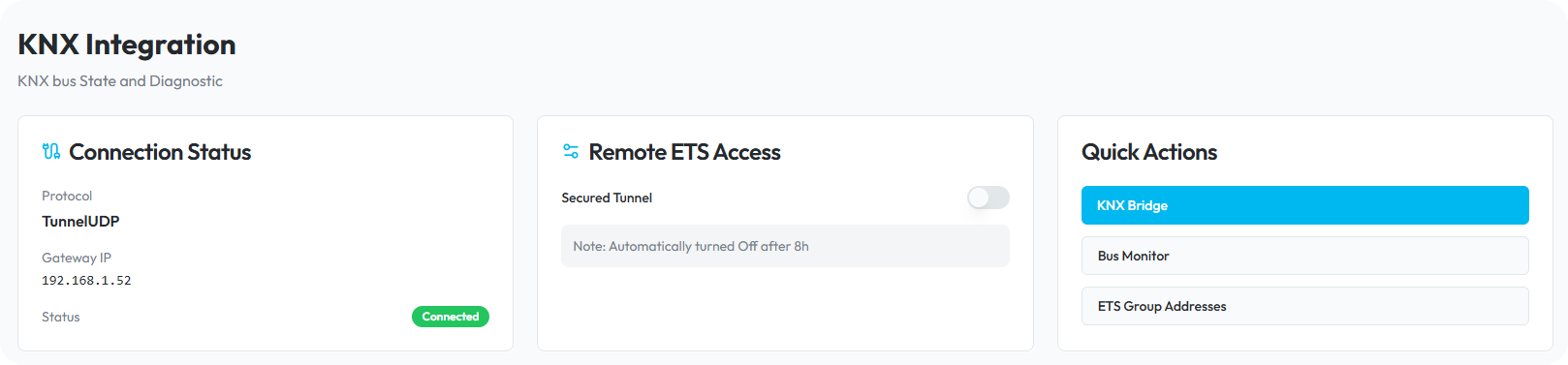
Esta información es crucial para verificar que su servidor HyperVisu esté comunicándose correctamente con el bus KNX. Si el estado muestra "Desconectado", verifique su configuración de red y asegúrese de que la puerta de enlace KNX esté en línea y correctamente configurada.
Configuración de Acceso Remoto
La sección de Acceso Remoto le permite configurar cómo el servidor HyperVisu se conecta al servicio en la nube de Elausys:
- Servidor Remoto: La dirección del servidor en la nube de Elausys (típicamente elausys.cloud:8080)
- Acceso Remoto ETS: Botón de alternancia para habilitar/deshabilitar el acceso remoto a ETS
Cuando el Acceso Remoto ETS está habilitado:
- La conexión remota al bus KNX a través del servidor en la nube de Elausys se vuelve posible
- El sistema muestra la dirección IP (Elausys.cloud) y el número de puerto a utilizar en ETS
- Esta función se desactivará automáticamente después de 8 horas por razones de seguridad
- Puede desactivarla manualmente en cualquier momento
Nota: El acceso remoto le permite programar dispositivos KNX a través del software ETS sin estar físicamente presente en la ubicación de instalación.
Información del Sistema (Número de Serie y Token)
La sección del Sistema contiene información de identificación crítica para su servidor HyperVisu:
- Número de Serie del Servidor: El número de serie único de su servidor
- Token del Servidor: Token de seguridad para autorización
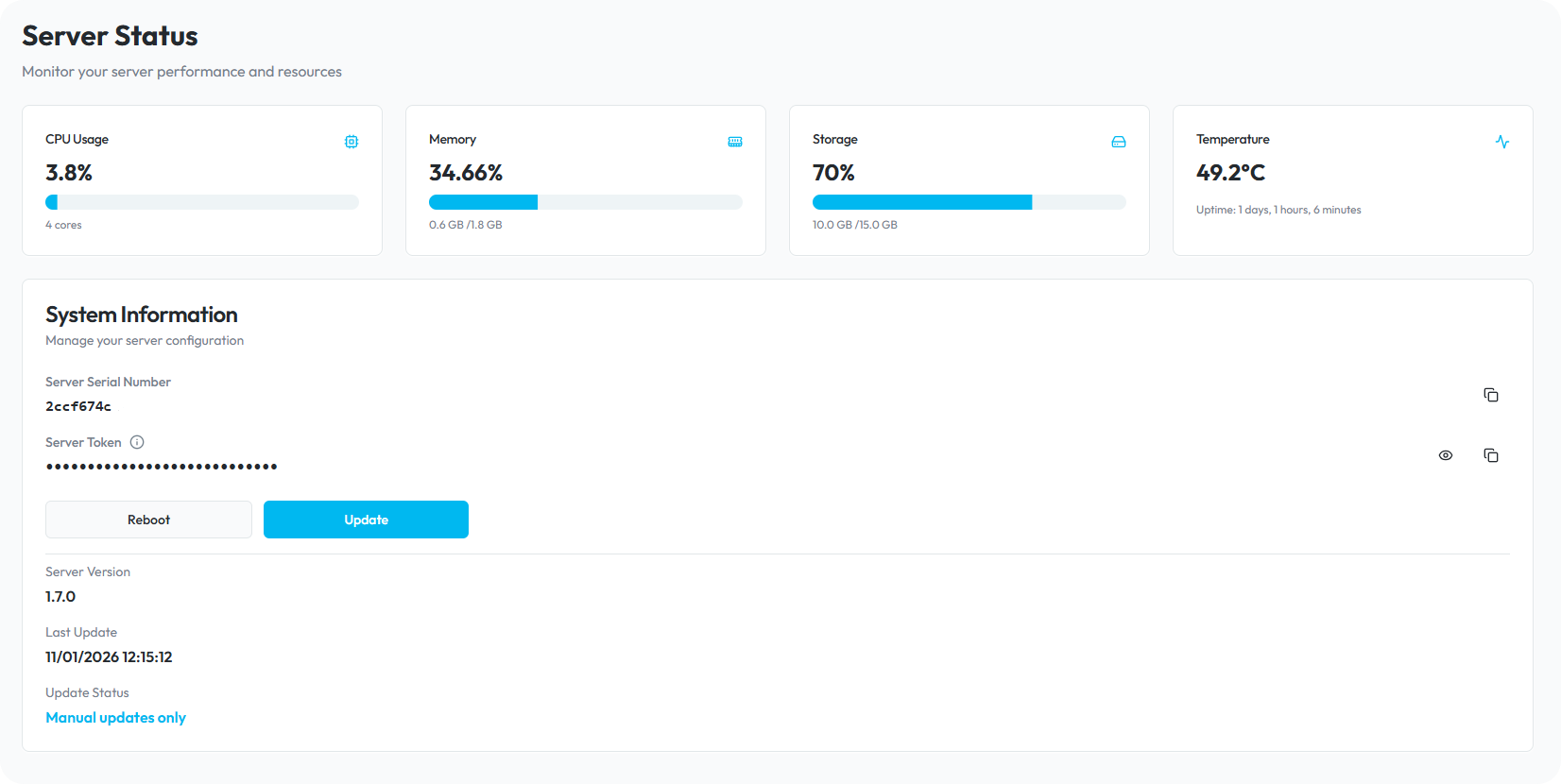
Estos dos elementos son esenciales para registrar su servidor en ElauPro:
- En ElauPro, navegue a la sección de Visualización, pestaña Servidor
- Edite el número de serie del servidor vinculado a su proyecto
- Copie el número de serie de la página de administración a ElauPro
- Copie el token de la página de administración a ElauPro
- Haga clic en Guardar para establecer la conexión
- El estado cambiará a "en línea" en ElauPro, indicando que el servidor está conectado a Internet y asociado con su proyecto
Nota: Utilice los botones "Copiar" junto a cada campo en lugar de escribir manualmente estos valores.
La sección del servidor también incluye un botón de Reinicio para reiniciar el servidor HyperVisu si es necesario.
Actualizaciones del Servidor
La sección de Actualización muestra:
- Última Actualización: Fecha y hora de la actualización más reciente del software del servidor
- Botón de Actualizar: Inicia el proceso de actualización del servidor cuando hay una nueva versión disponible
Para actualizar su servidor HyperVisu:
- Asegúrese de que su servidor tenga una conexión a Internet funcional
- Haga clic en el botón Actualizar
- El servidor buscará actualizaciones disponibles en el servidor de actualizaciones de Elausys
- Si se encuentra una actualización, se descargará e instalará automáticamente
- Espere a que se complete el proceso: no apague ni desconecte el servidor durante la actualización
- El servidor se reiniciará después de que la actualización esté completa
Nota: Se recomienda verificar regularmente si hay actualizaciones para asegurarse de que su servidor tenga las últimas características y mejoras de seguridad.
Configuración de Red
La sección de Configuración de Red le permite configurar cómo su servidor HyperVisu se conecta a su red local.
Configuración de IP DHCP vs. Estática
El servidor HyperVisu admite dos métodos para la asignación de direcciones IP:
- DHCP: Obtiene automáticamente la configuración de red de su enrutador o servidor DHCP
- IP Estática: Configuración de red manual
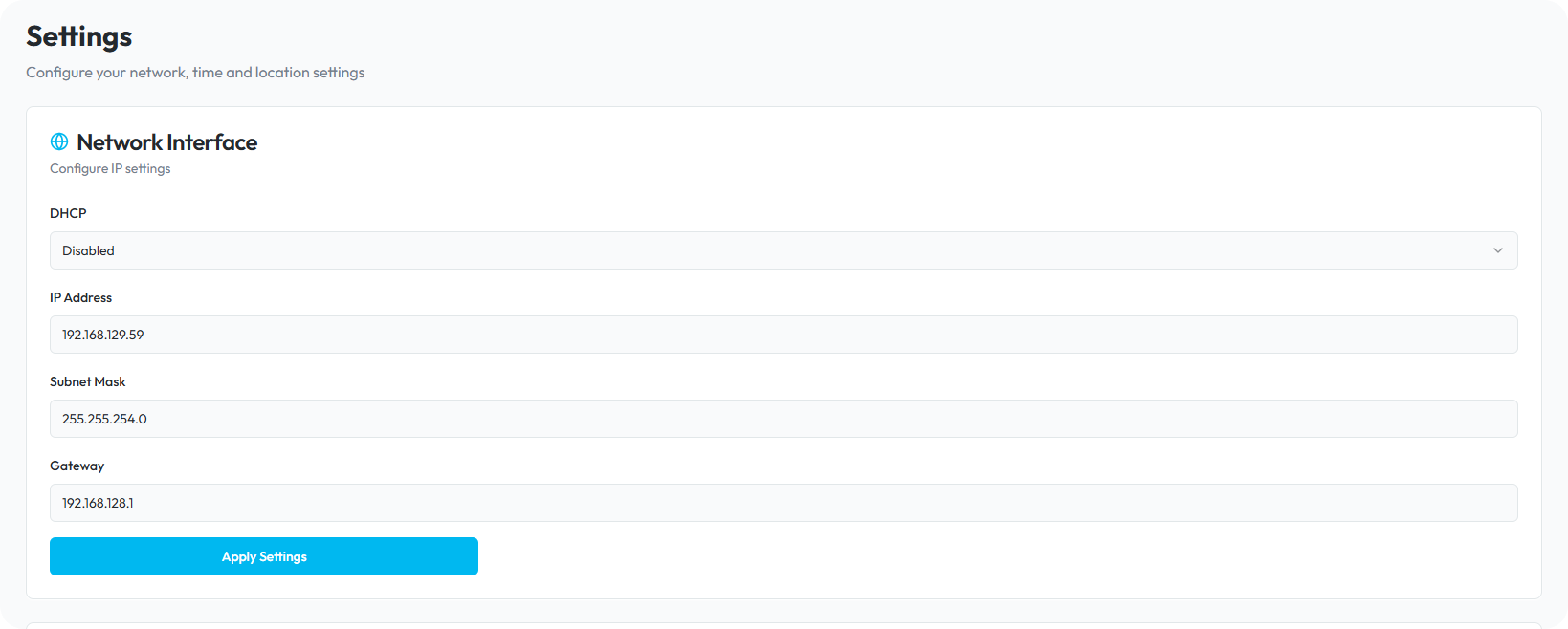
Para configurar su configuración de red:
- Navegue a la página de Configuración de Red haciendo clic en "Configuración de Red" en el menú lateral izquierdo
- Elija entre la configuración DHCP y la IP Estática:
- Seleccione "Habilitado" bajo DHCP para usar la configuración automática
- Seleccione "Deshabilitado" bajo DHCP para configurar manualmente una IP estática
Para configuración de IP Estática (recomendada para instalaciones de servidores), ingrese la siguiente información:
- Dirección IP: La dirección fija para su servidor HyperVisu (ejemplo: 192.168.1.59)
- Puerta de Enlace: La dirección de su puerta de enlace/enrutador de red (ejemplo: 192.168.1.1)
- Máscara de Red: La máscara de subred para su red (ejemplo: 255.255.255.0)
- Haga clic en el botón "Aplicar Configuración" para aplicar los cambios en su configuración de red
Nota Importante: Después de cambiar la configuración de red, especialmente la dirección IP, se perderá la conexión a la interfaz de administración. Necesitará reconectarse utilizando la nueva dirección IP que configuró.
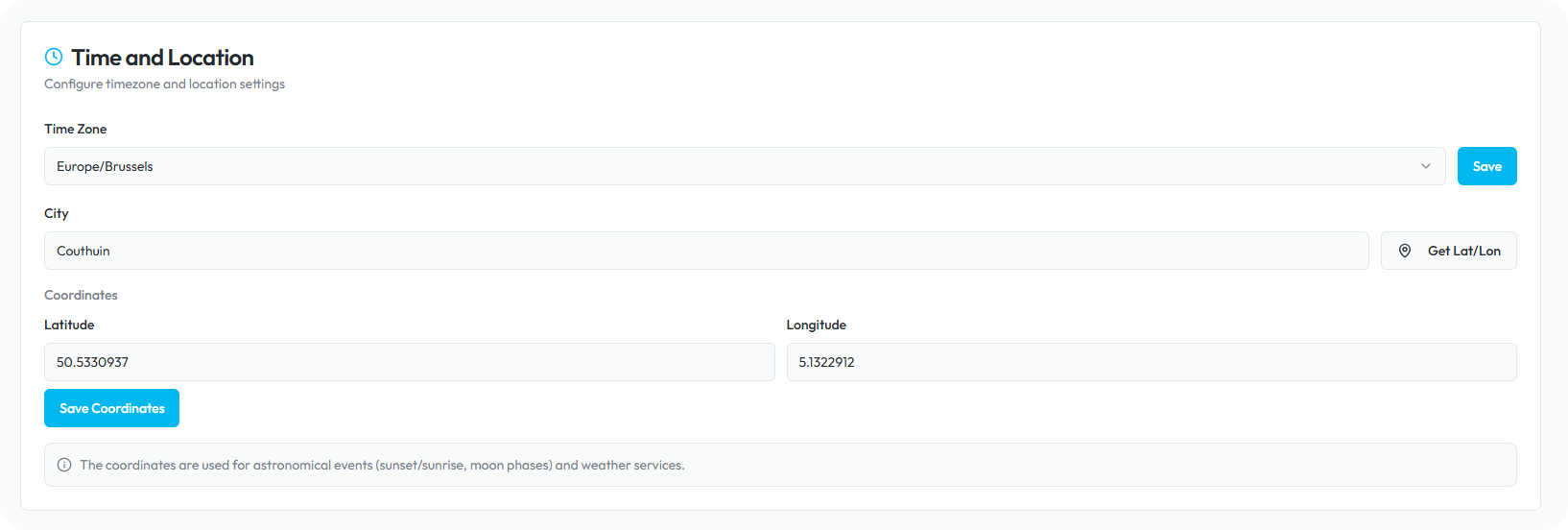
Configuración de Zona Horaria
Establecer la zona horaria correcta asegura que todas las operaciones programadas, registros y marcas de tiempo reflejen su hora local:
- Desplácese hacia abajo hasta la sección de Zona Horaria en la página de Configuración de Red
- Haga clic en el menú desplegable para seleccionar su zona horaria (ejemplo: Europa/Bruselas)
- Haga clic en el botón "Guardar" para aplicar su configuración de zona horaria
Configuración de Importación/Exportación
La sección de Importación/Exportación proporciona herramientas para respaldar su configuración de HyperVisu y transferir datos de configuración manualmente entre ElauPro y el servidor HyperVisu.
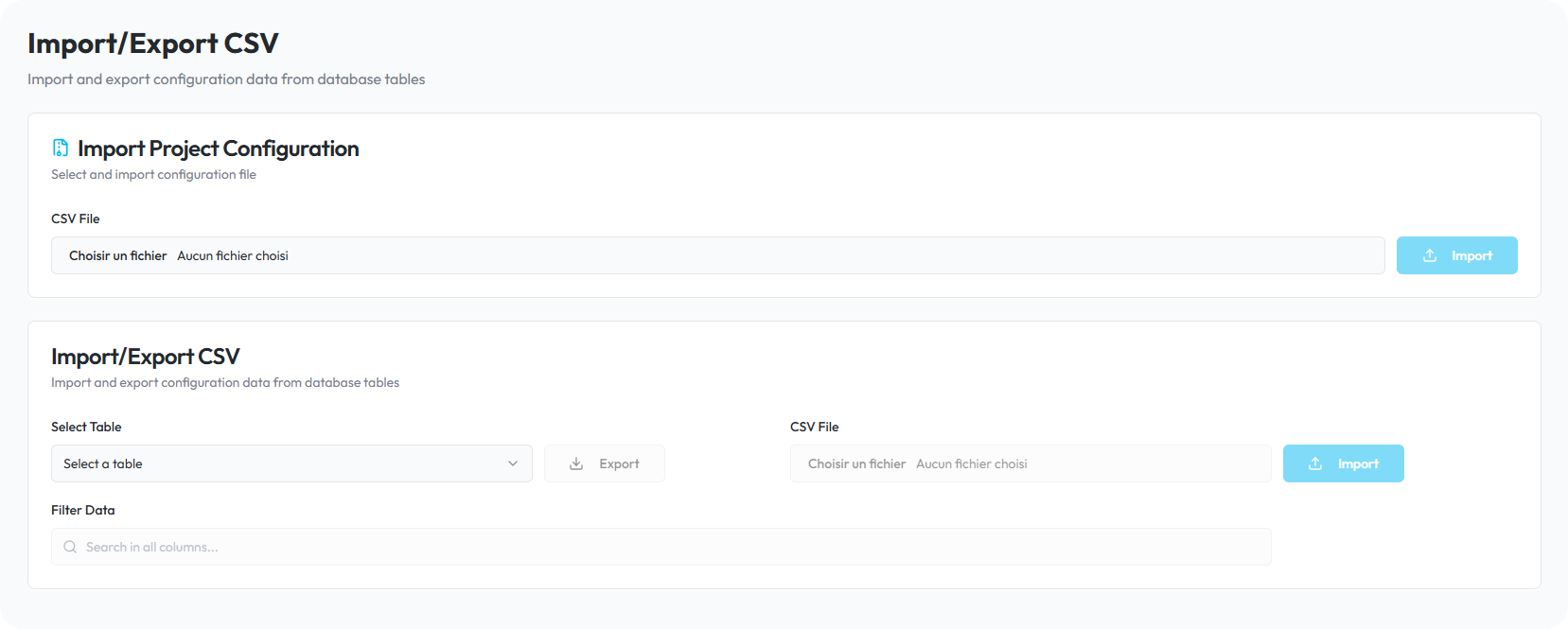
Exportación de Tablas de Configuración
Para exportar tablas de configuración individuales:
- Navegue a la página de Importación/Exportación haciendo clic en "Importar/Exportar" en el menú lateral izquierdo
- En la sección "Importar/Exportar Archivos CSV", use el menú desplegable para seleccionar la tabla de configuración que desea exportar
- Haga clic en el botón "Exportar"
- La tabla seleccionada se descargará a su computadora como un archivo CSV
Exportar tablas de configuración es útil para:
- Crear copias de seguridad de componentes de configuración específicos
- Modificar datos de configuración fuera de la interfaz de HyperVisu
- Transferir elementos de configuración específicos a otra instalación
Importación de Archivos de Configuración
Para importar archivos de configuración individuales:
- En la sección "Importar/Exportar Archivos CSV", use el menú desplegable para seleccionar la tabla de configuración que desea importar
- En la sección "Importar/Exportar Archivos CSV", haga clic en "Elegir un archivo"
- Seleccione el archivo de configuración CSV que desea importar
- Haga clic en el botón "Importar" para cargar el archivo
- Después de importar todos los archivos de configuración necesarios, haga clic en el botón "Actualizar" para aplicar los cambios
Importante: El paso de actualización es crucial ya que procesa los datos importados y los aplica a la configuración del servidor en ejecución. Sin hacer clic en "Actualizar", sus configuraciones importadas no tendrán efecto.
Uso de Importaciones ZIP desde ElauPro
ElauPro puede generar un paquete de configuración completo para su servidor HyperVisu. Para importar este paquete:
- En la sección "Importar Configuración del Proyecto" en la parte superior de la página de Importación/Exportación, haga clic en "Elegir un archivo"
- Seleccione el archivo ZIP exportado desde ElauPro
- Haga clic en el botón "Importar"
Este método es especialmente útil cuando:
- Su servidor HyperVisu no tiene una conexión a Internet directa con ElauPro
- Necesita restaurar una configuración del servidor
El archivo ZIP de ElauPro contiene todos los archivos de configuración necesarios, incluyendo:
- Cuentas de usuario y permisos
- Definiciones de habitaciones y categorías
- Configuraciones de widgets
- Configuraciones de protocolo
- Parámetros de visualización
Configuración de InfluxDB
InfluxDB es una base de datos de series temporales utilizada por HyperVisu para almacenar datos históricos de su sistema de hogar inteligente. Estos datos se utilizan para gráficos de tendencias y análisis.
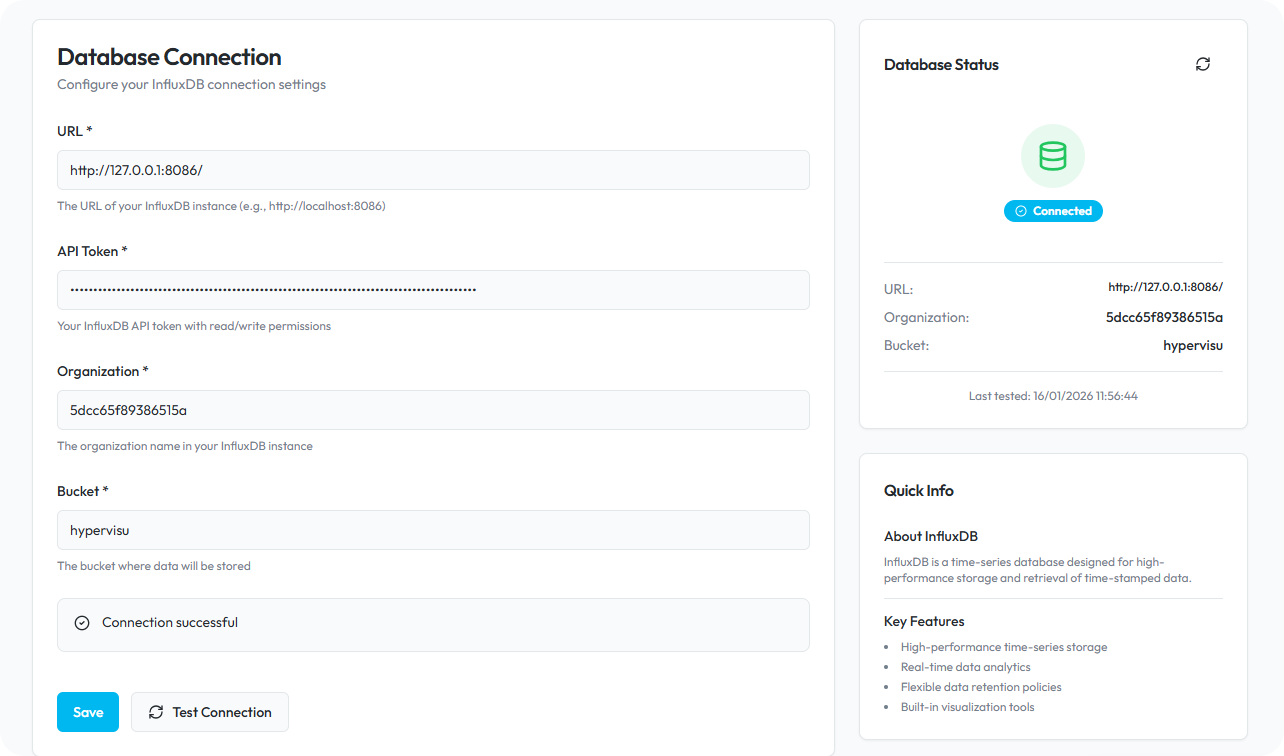
La página de Configuración de InfluxDB muestra los parámetros de conexión para la base de datos InfluxDB integrada:
- URL: La dirección y puerto del servidor de la base de datos (típicamente localhost para la base de datos integrada)
- Token API: Token para la conexión de la instancia de InfluxDB
- Organización/Bucket: El nombre de la organización y el bucket donde HyperVisu almacena datos de series temporales
En la mayoría de los casos, estas configuraciones no necesitan modificación ya que están preconfiguradas para la base de datos integrada que viene con su servidor HyperVisu. Sin embargo, los usuarios avanzados pueden ajustar estas configuraciones para conectarse a una instancia de InfluxDB externa para instalaciones más grandes.
Nota: Modificar estas configuraciones incorrectamente puede impedir el registro de datos históricos. Solo cambie estas configuraciones si tiene experiencia con la administración de bases de datos InfluxDB.
Acceso a Node-RED
Node-RED es una poderosa herramienta de programación basada en flujos que viene integrada con su servidor HyperVisu. Le permite crear lógica de automatización personalizada, integrarse con sistemas externos y ampliar las capacidades de su sistema de hogar inteligente.
Para acceder a Node-RED:
- Haga clic en "Node-RED" en el menú lateral izquierdo
- Se abrirá una nueva pestaña del navegador con la página de inicio de sesión de Node-RED
- Utilice el mismo nombre de usuario y contraseña que para la interfaz de administración de HyperVisu
Una vez que haya iniciado sesión en Node-RED, puede:
- Crear flujos de automatización utilizando la intuitiva interfaz de arrastrar y soltar
- Conectarse a dispositivos IoT y servicios externos
- Implementar lógica personalizada para su sistema de hogar inteligente
- Utilizar la biblioteca de widgets de HyperVisu para interactuar con sus dispositivos KNX
Node-RED incluye nodos específicos para HyperVisu que corresponden a cada tipo de widget en su visualización. Estos nodos le permiten:
- Recibir actualizaciones de estado de sus dispositivos KNX
- Enviar comandos para controlar su sistema de automatización del hogar
- Crear lógica condicional compleja y programación
- Procesar datos de sensores y otras entradas
- Generar notificaciones basadas en eventos del sistema
Información detallada sobre el uso de Node-RED con HyperVisu está disponible en un documento separado que se centra específicamente en la creación de flujos de automatización e integración con sistemas externos.