
Établir la connexion
Le serveur HyperVisu et ElauPro doivent être correctement connectés pour permettre une gestion de projet fluide et un transfert de configuration. Cette connexion vous permet de concevoir votre projet dans ElauPro puis de le déployer directement sur votre serveur HyperVisu.
Enregistrement du numéro de série et du jeton
Pour établir une connexion entre ElauPro et votre serveur HyperVisu, vous devez enregistrer le numéro de série unique du serveur et le jeton de sécurité dans ElauPro :
- Localisez les informations de votre serveur :
- Accédez à la page d'administration de HyperVisu en entrant l'adresse IP de votre serveur dans un navigateur web
- Naviguez vers la section "Système"
- Localisez les champs "Server SN" (Numéro de série) et "Server Token"
- Utilisez les boutons "Copier" à côté de chaque champ pour copier ces valeurs dans votre presse-papiers
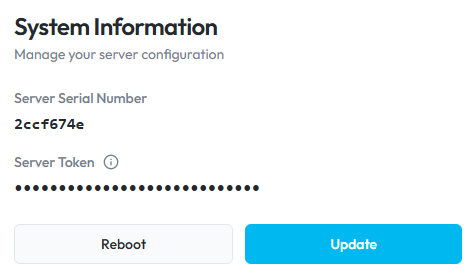
- Entrez les informations dans ElauPro :
- Dans ElauPro, ouvrez votre projet
- Naviguez vers la section "Visualisation"
- Sélectionnez l'onglet "Serveur"
- Cliquez sur l'icône d'édition à côté du champ "Numéro de série"
- Collez le numéro de série copié depuis la page d'administration de HyperVisu
- Collez le jeton dans le champ "Jeton"
- Cliquez sur "Enregistrer" pour enregistrer les informations
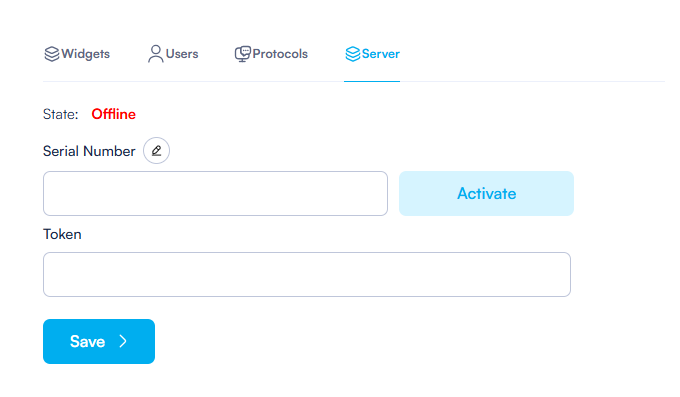
Ce processus crée un lien sécurisé entre votre projet ElauPro et le serveur HyperVisu spécifique. Le numéro de série et le jeton agissent comme des identifiants d'authentification, garantissant que vos configurations de projet ne peuvent être téléchargées que sur le serveur autorisé.
Configuration de l'état en ligne
Après avoir enregistré le numéro de série et le jeton, ElauPro tentera d'établir une connexion avec le serveur HyperVisu :
- Vérification de l'état de connexion :
- L'indicateur "État" dans ElauPro affichera l'état de connexion actuel
- "Hors ligne" (rouge) indique qu'aucune connexion n'a été établie
- "En ligne" (vert) indique une connexion réussie
- Dépannage des problèmes de connexion :
- Assurez-vous que le serveur HyperVisu est sous tension et connecté au réseau
- Vérifiez que le serveur a accès à Internet (nécessaire pour la connexion cloud)
- Vérifiez que le numéro de série et le jeton ont été saisis correctement
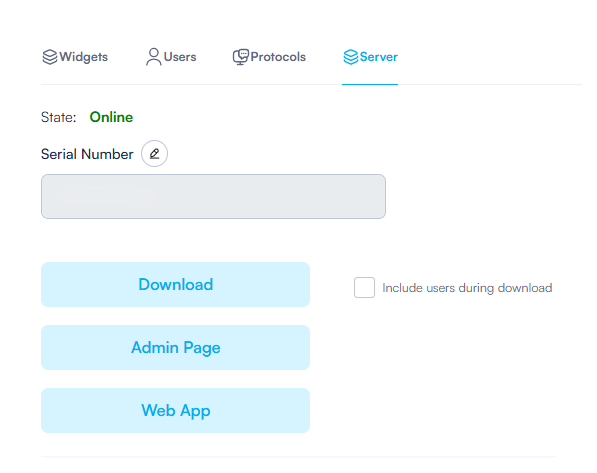
Lorsque l'état passe à "En ligne", votre projet ElauPro est connecté avec succès à votre serveur HyperVisu, et vous pouvez procéder aux transferts de configuration.
Téléchargement de la configuration du projet
Une fois votre projet ElauPro connecté au serveur HyperVisu, vous pouvez télécharger votre configuration :
- Préparez votre configuration :
- Complétez la conception de votre projet dans ElauPro, y compris :
- Structure du bâtiment (chambres, zones)
- Configurations des appareils
- Comptes utilisateurs
- Paramètres des widgets
- Préférences de visualisation
- Complétez la conception de votre projet dans ElauPro, y compris :
- Initiez le téléchargement :
- Dans ElauPro, naviguez vers la section "Visualisation"
- Sélectionnez l'onglet "Serveur"
- Assurez-vous que l'état de connexion indique "En ligne"
- Cliquez sur le bouton "Télécharger"
- Cochez éventuellement "Inclure les utilisateurs lors du téléchargement" si vous souhaitez transférer les comptes utilisateurs
- Remarque : Cela écrasera les utilisateurs existants sur le serveur
- Attendez le message de confirmation indiquant un téléchargement réussi
- Vérifiez la configuration :
- Une fois le téléchargement terminé, votre serveur HyperVisu appliquera automatiquement la nouvelle configuration
- Vous pouvez accéder à l'application web HyperVisu en cliquant sur le bouton "Web App" dans ElauPro
- Alternativement, connectez-vous à l'aide de l'application mobile pour vérifier votre configuration
Le processus de téléchargement transfère toutes les données de configuration nécessaires de votre projet ElauPro vers le serveur HyperVisu, y compris les chambres, les appareils, les widgets, les utilisateurs et les paramètres de visualisation.