Configuration de la fonction
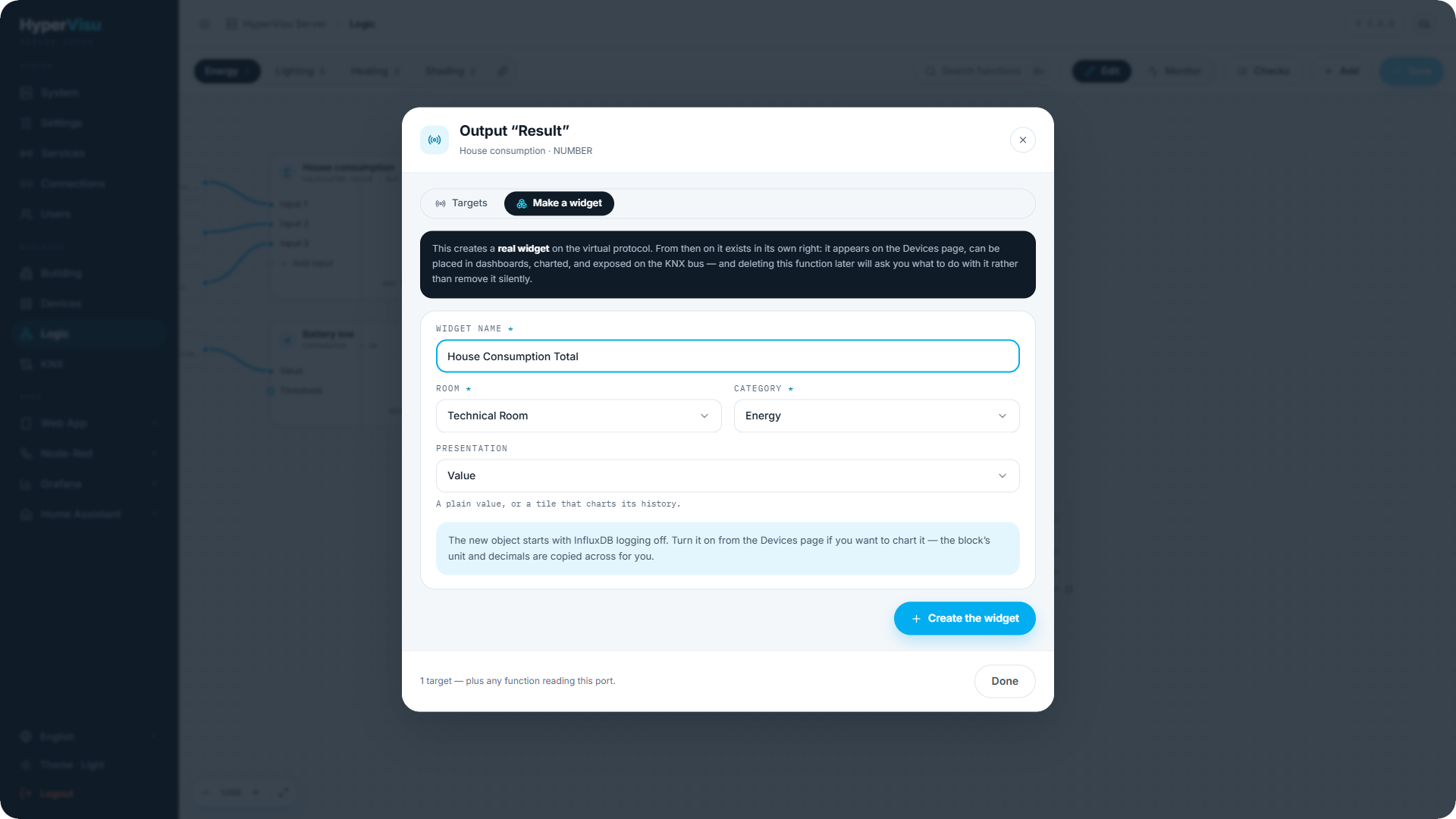
Double-cliquez sur une carte de fonction (ou utilisez son menu) pour ouvrir sa boîte de dialogue de configuration :
- Nom et description — nommez les fonctions pour le résident qui les lira dans l'application (« Chauffage salon », pas « Thermostat 3 »).
- Activé — une fonction désactivée conserve son câblage mais ne s'exécute pas.
- Feuille — emplacement où elle est classée.
- Catégorie et pièce — une fonction dotée d'une catégorie devient visible dans les applications (voir « Fonctions dans l'application ») ; la pièce définit son emplacement. Laissez la catégorie vide pour les fonctions auxiliaires que les résidents ne doivent pas voir.
- Icône — affichée dans l'application.
- Paramètres — les paramètres typés du bloc, avec plages, pas, unités et visibilité conditionnelle (les paramètres non pertinents pour les choix actuels sont masqués). Un paramètre supplanté par un port d'entrée relié apparaît désactivé — la liaison prévaut.
- Exposition par paramètre — les paramètres éligibles comportent un commutateur App : activé, les résidents peuvent modifier ce paramètre depuis la page de la fonction dans l'application ; désactivé, il reste réservé à l'administrateur. Exposez les choix de confort (consignes, seuils) ; réservez-vous ceux liés à la sécurité (position vent, limites de protection).
Sorties
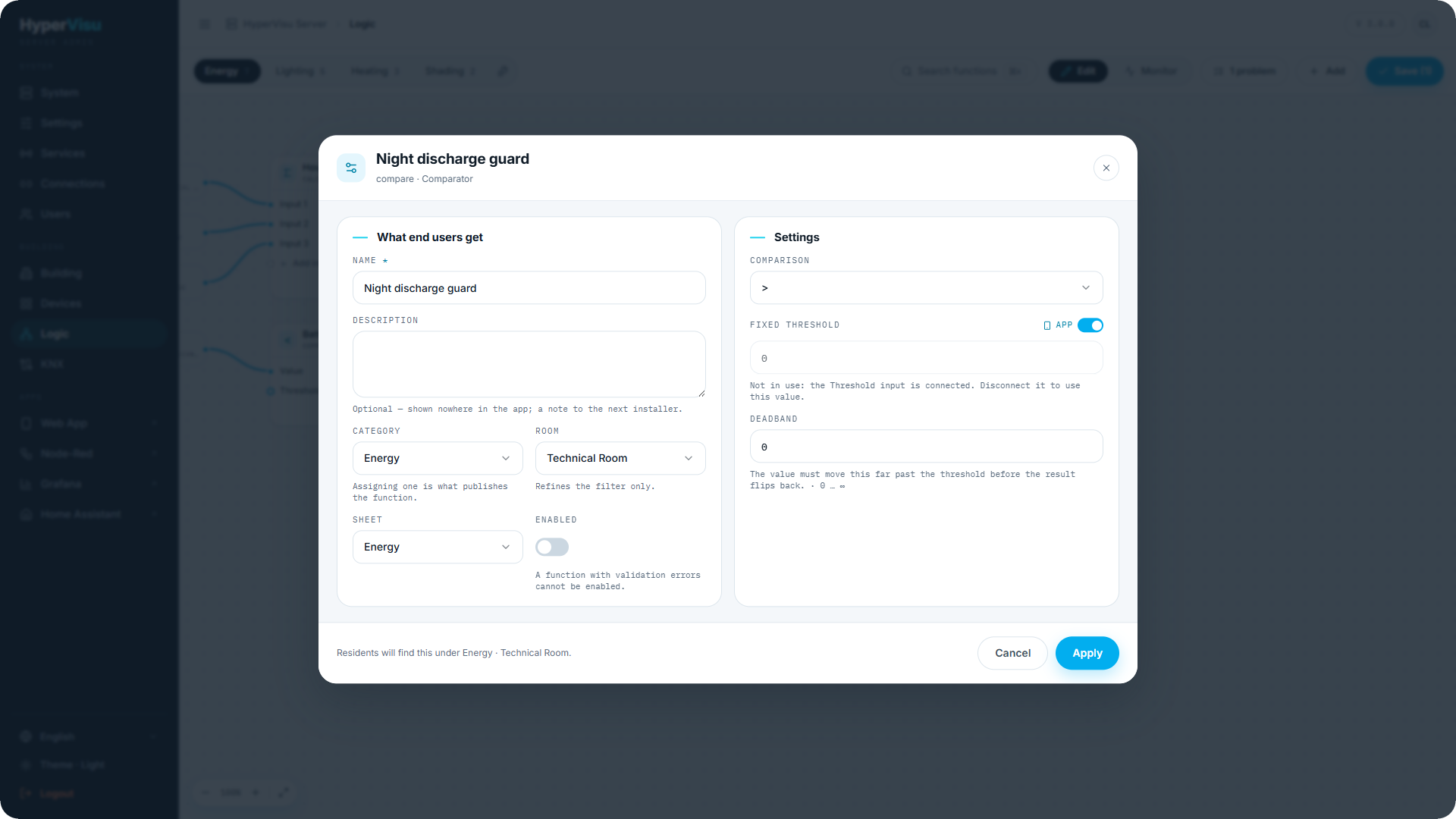
Cliquez sur un port de sortie pour configurer la destination de sa valeur. La boîte de dialogue de sortie comporte trois onglets — Appareils, Actions et Créer un widget — et une sortie ne comportant aucun élément configuré n'est pas défectueuse : elle reste interne et alimente d'autres fonctions par des liaisons, ce qui est le cas classique pour un comparateur.
Appareils. Chaque objet d'appareil cible est écrit selon l'un des deux modes suivants :
| Mode | Ce qu'il fait |
|---|---|
| Commande | Actionne l'objet — comme si un utilisateur utilisait le widget. Utilisez-le pour piloter de véritables actionneurs. |
| Définir l'état | Définit l'état de l'objet sans envoyer de commande. Utilisez-le pour publier une mesure calculée — sur un objet virtuel ou sur un objet ne disposant pas de sa propre adresse (les registres d'énergie d'un compteur de puissance seule, voir « Référence des blocs logiques »). |
Le sélecteur ne propose que les objets que le port peut écrire (compatibles en type et accessibles en écriture) ; les objets d'état en lecture seule sont masqués et la boîte de dialogue indique leur nombre. La plupart des objets ne prennent en charge qu'un seul mode, le mode est donc imposé plutôt que demandé ; lorsque les deux conviennent, vous choisissez.
Actions. Une sortie booléenne peut également exécuter une action en plus d'écrire une valeur — les mêmes actions que le bloc ALORS d'une automatisation :
| Action | Configuration |
|---|---|
| Déclencher un scénario | Le scénario — s'exécute exactement comme s'il était actionné dans l'application. |
| Déclencher une automatisation | L'automatisation — exécute ses actions, en contournant ses propres conditions. Une automatisation désactivée reste désactivée quelle que soit la manière dont elle est appelée (le sélecteur indique « — désactivé »). |
| Commande globale | Quoi (Éclairages d'une pièce, Volets d'une pièce, Éclairages d'une catégorie, Volets d'une catégorie), Vers (On, Off, Montée, Descente, Stop), et une Pièce ou une Catégorie. |
| Envoyer une notification | Titre, Message, Destinataires (laisser vide pour notifier tout le monde). |
| Envoyer un e-mail | Objet, Message, Destinataires (laisser vide pour envoyer un e-mail à tous les utilisateurs disposant d'une adresse). Nécessite le service Email (voir « Service Email »). |
Deux paramètres transforment une valeur en événement, et tous deux ont leur importance :
- Déclenchement — Lorsqu'il s'active (par défaut), Lorsqu'il se désactive ou Dans les deux sens. Une action se produit lors d'une transition de la sortie, jamais lors de sa répétition : un lien direct en mode chaque télégramme réécrit ses appareils cibles à chaque télégramme, mais ne déclenche ses actions que lorsque la valeur change réellement. C'est le principe valeur vs événement — les appareils cibles reçoivent une valeur, les actions sont des événements.
- Pas à nouveau dans — un délai de verrouillage en secondes (60 par défaut, minimum 1). Les scénarios et les commandes globales écrivent de nombreux objets, et chacun d'eux revient réévaluer les fonctions qui lui sont liées ; le délai de verrouillage empêche ce phénomène de tourner en boucle. Laissez une valeur généreuse sauf motif particulier. Une transition ignorée en raison du délai de verrouillage est enregistrée comme ignorée, et non occultée silencieusement.
L'onglet Actions est disponible sur les sorties booléennes et sur les sorties de « tout type » (un lien direct) dont la liaison transporte un booléen — le serveur vérifie ce que le port transporte réellement et signale toute incompatibilité dans le panneau de validation (voir « Validation, surveillance et sécurité de la logique »). Un nombre ne peut déclencher aucune action. Les actions apparaissent sur l'espace de travail sous forme de pastilles sur la sortie et dans l'historique d'exécution sous la mention « scénario "Soirée" déclenché ».
Créer un widget. Le troisième onglet crée un véritable appareil pour la valeur (matérialisant la sortie) :
- Saisissez un Nom de widget, sélectionnez une Pièce et une Catégorie.
- Pour une sortie numérique, choisissez la Présentation — Valeur (une simple mesure) ou Tendance (une tuile traçant son historique).
- Cliquez sur Créer le widget. Le résultat est un widget virtuel standard : il peut être placé sur des vues, relié à KNX (voir « Passerelle KNX et déclencheurs »), consigné dans l'historique (voir « Paramètres des objets, historique et notifications » ; la journalisation est désactivée par défaut — activez-la depuis la page Appareils, l'unité et les décimales du bloc étant copiées) — et il survit à la fonction : la suppression ultérieure de la fonction demande quoi en faire plutôt que de le supprimer silencieusement.
Exemple : matérialisez une valeur calculée additionnant trois compteurs sous le nom « Consommation totale », catégorie Énergie — elle se comporte immédiatement comme n'importe quel compteur dans l'application.