
En cas de difficulté pour établir la communication, le module série PRT3 possède deux LED qui indiquent l’état de la communication série. La LED RX clignote chaque fois qu’un télégramme est reçu par le module PRT3. La LED TX clignote chaque fois qu’un télégramme est envoyé par le module PRT3. Voir l’image ci-dessous.
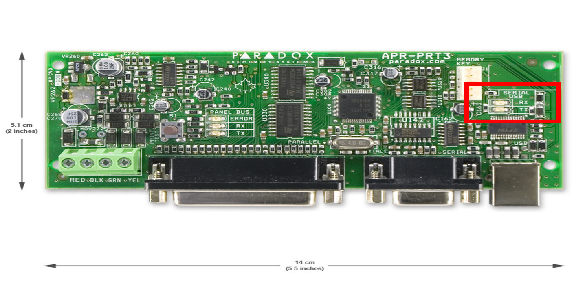
Ces LED permettent de vérifier que le module PRT3 envoie correctement l’état à l’EVO-KNX.
Lorsque le report des zones est configuré, l’ouverture ou la fermeture d’une zone doit faire clignoter une fois la LED TX. Si ce n’est pas le cas, la configuration du PRT3 n’est pas correcte. Vérifiez que tous les réglages requis sont effectués conformément à la section Alarm system setup.
Si les LED clignotent mais qu’aucun télégramme n’est reçu côté KNX, vérifiez que le câble série est correctement enfiché sur les deux cartes et que l’alimentation 12VDC est présente sur les bornes d’entrée. Vérifiez que le programme d’application ETS est chargé dans la passerelle EVO-KNX et que des adresses de groupe sont affectées aux objets requis. Téléchargez le programme d’application et lisez la version du firmware du module EVO-KNX à l’aide de l’objet dédié.
IMPORTANT : si aucune communication ne peut être établie, vérifiez à nouveau les réglages du PRT3 à l’aide du clavier de la centrale d’alarme ; il arrive que les réglages ne soient pas toujours correctement écrits dans le module PRT3 avec le logiciel Babyware. Dans ce cas, le réglage des paramètres depuis le clavier résoudra le problème.
Vérification du PRT3 depuis le clavier
Sections de programmation depuis le clavier
Pour accéder au mode de programmation du module imprimante :
ÉTAPE 1 : maintenez enfoncée la touche [0].
ÉTAPE 2 : saisissez le [CODE INSTALLATEUR].
ÉTAPE 3 : saisissez la section [4003] (EVO).
ÉTAPE 4 : saisissez le [NUMÉRO DE SÉRIE] à 8 chiffres du module imprimante.
ÉTAPE 5 : saisissez la [SECTION] à 3 chiffres que vous souhaitez programmer.
ÉTAPE 6 : saisissez les données requises.
Section 016 pour les options de communication.
Option 1 : ON
Option 2 : ON
Option 3 : OFF
Option 4 : ON
Option 5 : OFF
Option 6 : OFF