
Stabilire la Connessione
Il server HyperVisu e ElauPro devono essere correttamente connessi per abilitare una gestione del progetto senza interruzioni e il trasferimento della configurazione. Questa connessione consente di progettare il proprio progetto in ElauPro e poi distribuirlo direttamente al server HyperVisu.
Registrazione del Numero di Serie e del Token
Per stabilire una connessione tra ElauPro e il tuo server HyperVisu, è necessario registrare il numero di serie unico del server e il token di sicurezza in ElauPro:
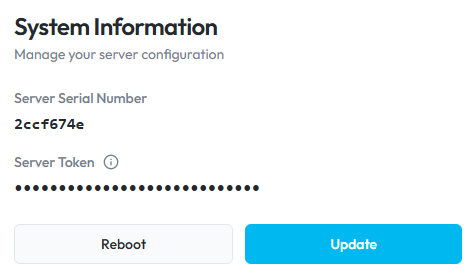
- Trova le informazioni del tuo server:
- Accedi alla pagina di amministrazione di HyperVisu inserendo l'indirizzo IP del tuo server in un browser web
- Naviga nella sezione "Sistema"
- Trova i campi "Server SN" (Numero di Serie) e "Server Token"
- Usa i pulsanti "Copia" accanto a ciascun campo per copiare questi valori negli appunti
- Inserisci le informazioni in ElauPro:
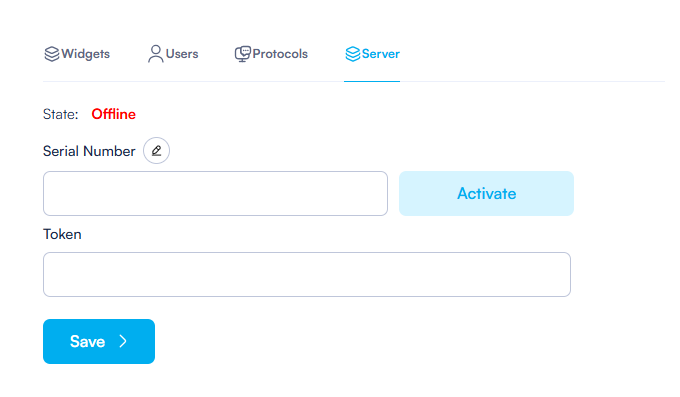
- In ElauPro, apri il tuo progetto
- Naviga nella sezione "Visualizzazione"
- Seleziona la scheda "Server"
- Clicca sull'icona di modifica accanto al campo "Numero di Serie"
- Incolla il numero di serie copiato dalla pagina di amministrazione di HyperVisu
- Incolla il token nel campo "Token"
- Clicca su "Salva" per registrare le informazioni
Questo processo crea un collegamento sicuro tra il tuo progetto ElauPro e il server HyperVisu specifico. Il numero di serie e il token fungono da credenziali di autenticazione, garantendo che le configurazioni del tuo progetto possano essere scaricate solo sul server autorizzato.
Configurazione dello Stato Online
Dopo aver registrato il numero di serie e il token, ElauPro tenterà di stabilire una connessione con il server HyperVisu:
- Verifica dello stato della connessione:
- L'indicatore "Stato" in ElauPro mostrerà l'attuale stato della connessione
- "Offline" (rosso) indica che non è stata stabilita alcuna connessione
- "Online" (verde) indica una connessione riuscita
- Risoluzione dei problemi di connessione:
- Assicurati che il server HyperVisu sia acceso e connesso alla rete
- Verifica che il server abbia accesso a Internet (richiesto per la connessione cloud)
- Controlla che il numero di serie e il token siano stati inseriti correttamente
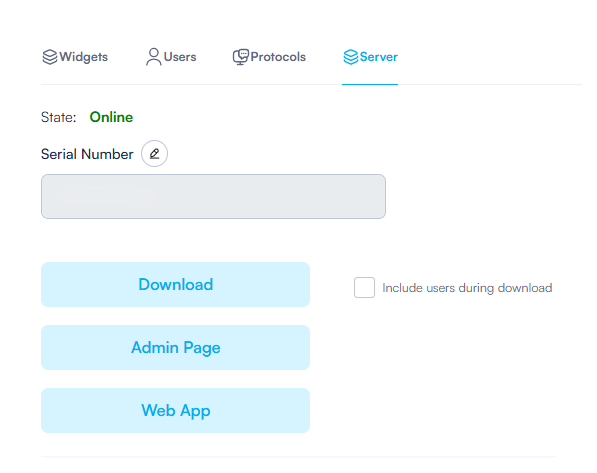
Quando lo stato cambia in "Online", il tuo progetto ElauPro è connesso con successo al tuo server HyperVisu e puoi procedere con i trasferimenti di configurazione.
Scaricare la Configurazione del Progetto
Una volta che il tuo progetto ElauPro è connesso al server HyperVisu, puoi scaricare la tua configurazione:
- Prepara la tua configurazione:
- Completa il design del tuo progetto in ElauPro, inclusi:
- Struttura dell'edificio (stanze, zone)
- Configurazioni dei dispositivi
- Account utente
- Impostazioni dei widget
- Preferenze di visualizzazione
- Completa il design del tuo progetto in ElauPro, inclusi:
- Inizia il download:
- In ElauPro, naviga nella sezione "Visualizzazione"
- Seleziona la scheda "Server"
- Assicurati che lo stato della connessione mostri "Online"
- Clicca sul pulsante "Scarica"
- Facoltativamente, seleziona "Includi utenti durante il download" se desideri trasferire gli account utente
- Nota: Questo sovrascriverà gli utenti esistenti sul server
- Attendi il messaggio di conferma che indica un download riuscito
- Verifica la configurazione:
- Una volta completato il download, il tuo server HyperVisu applicherà automaticamente la nuova configurazione
- Puoi accedere all'applicazione web di HyperVisu cliccando sul pulsante "Web App" in ElauPro
- In alternativa, connettiti utilizzando l'app mobile per verificare la tua configurazione
Il processo di download trasferisce tutti i dati di configurazione necessari dal tuo progetto ElauPro al server HyperVisu, comprese stanze, dispositivi, widget, utenti e impostazioni di visualizzazione.