Configurazione delle funzioni
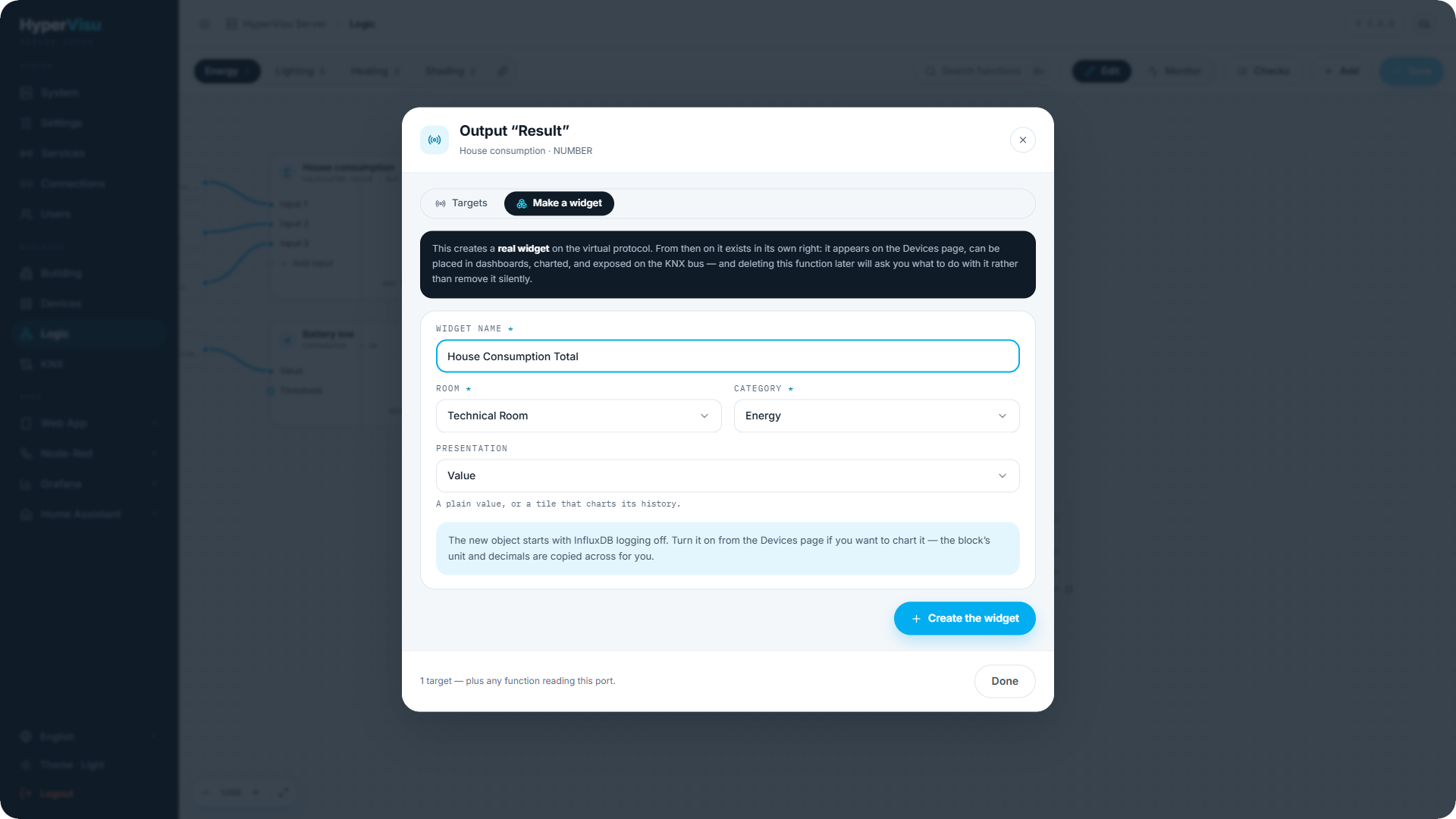
Fai doppio clic sulla scheda di una funzione (o usa il relativo menu) per aprire la finestra di configurazione:
- Nome e descrizione — assegna alle funzioni nomi comprensibili per l'utente che le visualizzerà nell'app ("Riscaldamento soggiorno", non "Termostato 3").
- Abilitato — una funzione disabilitata mantiene i collegamenti ma non viene eseguita.
- Foglio — dove è archiviata.
- Categoria e stanza — una funzione a cui è assegnata una categoria diventa visibile nelle app (vedi “Funzioni nell'app”); la stanza ne definisce la posizione. Lascia vuota la categoria per le funzioni ausiliarie che gli utenti non devono vedere.
- Icona — visualizzata nell'app.
- Impostazioni — le impostazioni tipizzate del blocco, con intervalli, passi, unità e visibilità condizionale (le impostazioni non pertinenti alle scelte correnti rimangono nascoste). Un'impostazione sostituita da una porta di ingresso collegata viene mostrata disabilitata: il collegamento ha la priorità.
- Visibilità per impostazione — le impostazioni idonee presentano l'interruttore App: se abilitato, gli utenti possono modificare tale impostazione dalla pagina della funzione nell'app; se disabilitato, rimane riservato all'amministratore. Esponi i parametri di comfort (setpoint, soglie); mantieni riservati quelli di sicurezza (posizione di vento, limiti di protezione).
Uscite
Fai clic su una porta di uscita per configurare la destinazione del suo valore. La finestra di dialogo dell'uscita presenta tre schede — Dispositivi, Azioni e Crea un widget — e un'uscita senza configurazioni in nessuna di esse non è errata: rimane interna e alimenta altre funzioni tramite collegamenti, come avviene di norma per un comparatore.
Dispositivi. Ogni oggetto del dispositivo di destinazione viene scritto in una delle due modalità:
| Modalità | Cosa fa |
|---|---|
| Comando | Aziona l'oggetto, come se un utente intervenisse sul widget. Si usa per comandare attuatori reali. |
| Imposta stato | Imposta lo stato dell'oggetto senza inviare comandi. Si usa per pubblicare una lettura calcolata su un oggetto virtuale o su un oggetto privo di un proprio indirizzo (i registri di energia di un contatore di sola potenza, vedi “Guida di riferimento dei blocchi logici”). |
Il selettore propone solo gli oggetti su cui la porta può scrivere (compatibili per tipo e scrivibili); gli oggetti di stato in sola lettura sono nascosti e la finestra indica quanti sono. La maggior parte degli oggetti supporta una sola modalità, quindi questa viene indicata automaticamente; quando sono compatibili entrambe, è possibile scegliere.
Azioni. Un'uscita booleana può anche eseguire un'operazione oltre a scrivere un valore, esattamente come la sezione ALLORA di un'automazione:
| Azione | Configurazione |
|---|---|
| Attiva uno scenario | Lo scenario — viene eseguito esattamente come se fosse premuto nell'app. |
| Attiva un'automazione | L'automazione — esegue le relative azioni, ignorando le proprie condizioni. Un'automazione disabilitata rimane disabilitata in qualsiasi modo venga richiamata (il selettore indica "— disabilitata"). |
| Comando globale | Cosa (Luci in una stanza, Tapparelle in una stanza, Luci in una categoria, Tapparelle in una categoria), A (Acceso, Spento, Su, Giù, Stop) e una Stanza o una Categoria. |
| Invia una notifica | Titolo, Messaggio, Destinatari (lascia vuoto per notificare tutti). |
| Invia un'e-mail | Oggetto, Messaggio, Destinatari (lascia vuoto per inviare l'e-mail a tutti gli utenti con un indirizzo registrato). Richiede il servizio Email (vedi “Servizio Email”). |
Due controlli trasformano un valore in un evento, ed entrambi sono importanti:
- Trigger — Quando si attiva (predefinito), Quando si disattiva o In entrambi i casi. Un'azione viene eseguita su una transizione dell'uscita, mai su una sua ripetizione: un collegamento diretto in modalità a ogni telegramma riscrive i propri dispositivi di destinazione a ogni telegramma, ma esegue le azioni solo quando il valore cambia effettivamente. Questa è la distinzione tra valore ed evento: i dispositivi di destinazione ricevono un valore, le azioni sono eventi.
- Non ripetere entro — un intervallo di attesa in secondi (predefinito 60, minimo 1). Gli scenari e i comandi globali scrivono su molti oggetti e ciascuno di essi attiva la ricalcolazione delle funzioni a esso collegate; il tempo di attesa impedisce la formazione di un loop. Mantienilo su valori ampi a meno di esigenze specifiche. Una transizione ignorata a causa del tempo di attesa viene registrata come tale nei log e non scartata silenziosamente.
La scheda Azioni è disponibile sulle uscite booleane e sulle uscite "qualsiasi tipo" (un collegamento diretto) il cui collegamento trasporta un valore booleano: il server verifica il contenuto effettivo della porta e segnala eventuali discrepanze nel pannello di convalida (vedi “Convalida, monitoraggio e sicurezza della logica”). Un valore numerico non genera eventi. Le azioni compaiono sullo schema come etichette sull'uscita e nella cronologia di esecuzione come "attivato scenario "Sera"".
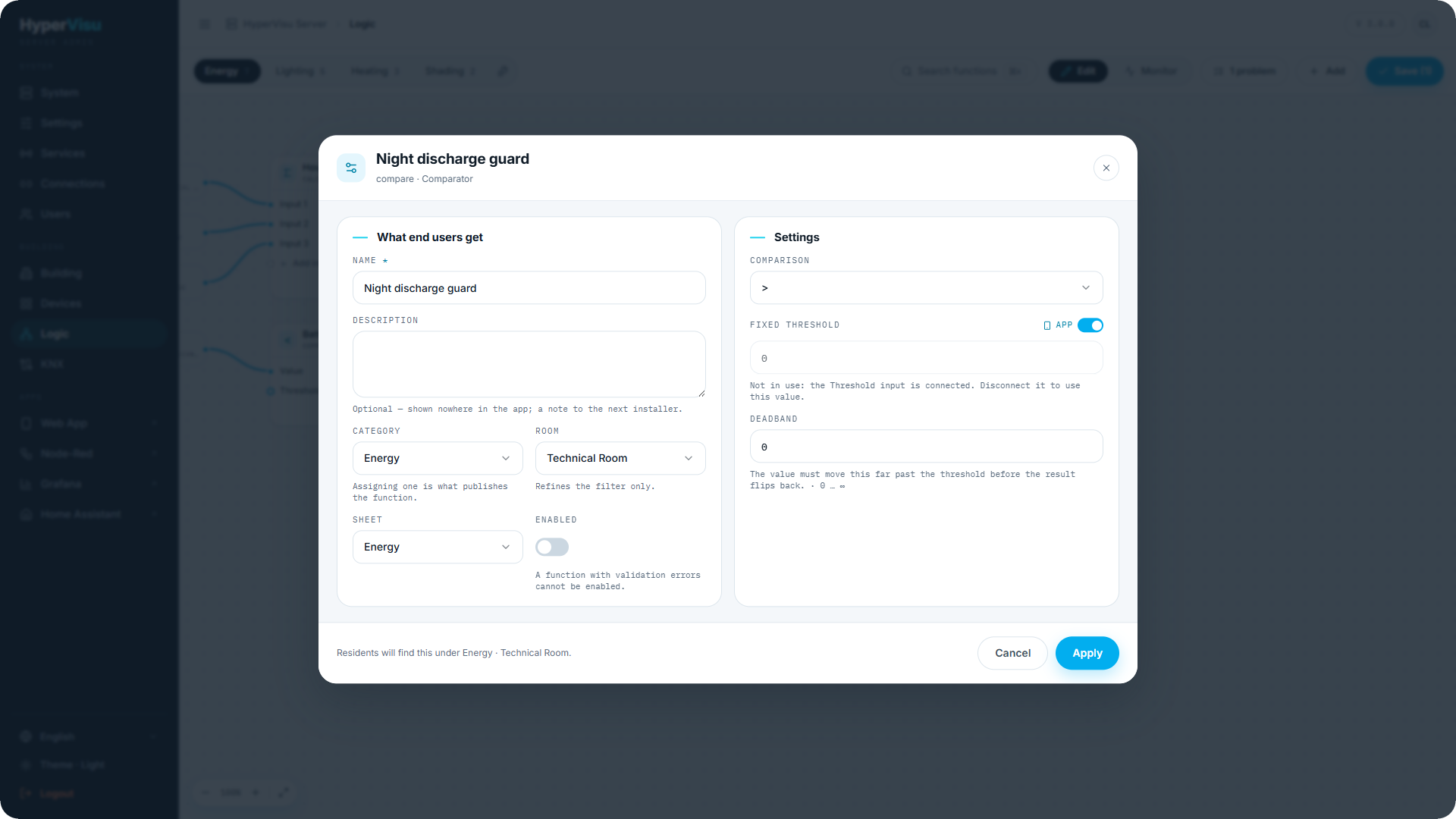
Crea un widget. La terza scheda crea un dispositivo reale per il valore (materializzando l'uscita):
- Inserisci un Nome widget, seleziona una Stanza e una Categoria.
- Per un'uscita numerica, scegli la Presentazione — Valore (una lettura semplice) o Andamento (un riquadro che traccia la cronologia grafica).
- Fai clic su Crea il widget. Il risultato è un normale widget virtuale: può essere inserito nelle viste, collegato a KNX (vedi “Bridge e trigger KNX”), registrato nella cronologia (vedi “Impostazioni degli oggetti, registrazione e notifiche”; la registrazione è inizialmente disattivata — attivala dalla pagina Dispositivi, l'unità e i decimali del blocco vengono copiati) — e sopravvive alla funzione: l'eliminazione successiva della funzione richiede come gestirlo anziché rimuoverlo automaticamente.
Esempio: materializza un Valore calcolato che somma tre contatori come "Consumo totale", categoria Energia — si comporterà immediatamente come qualsiasi contatore di energia nell'app.