
KNX-integratie
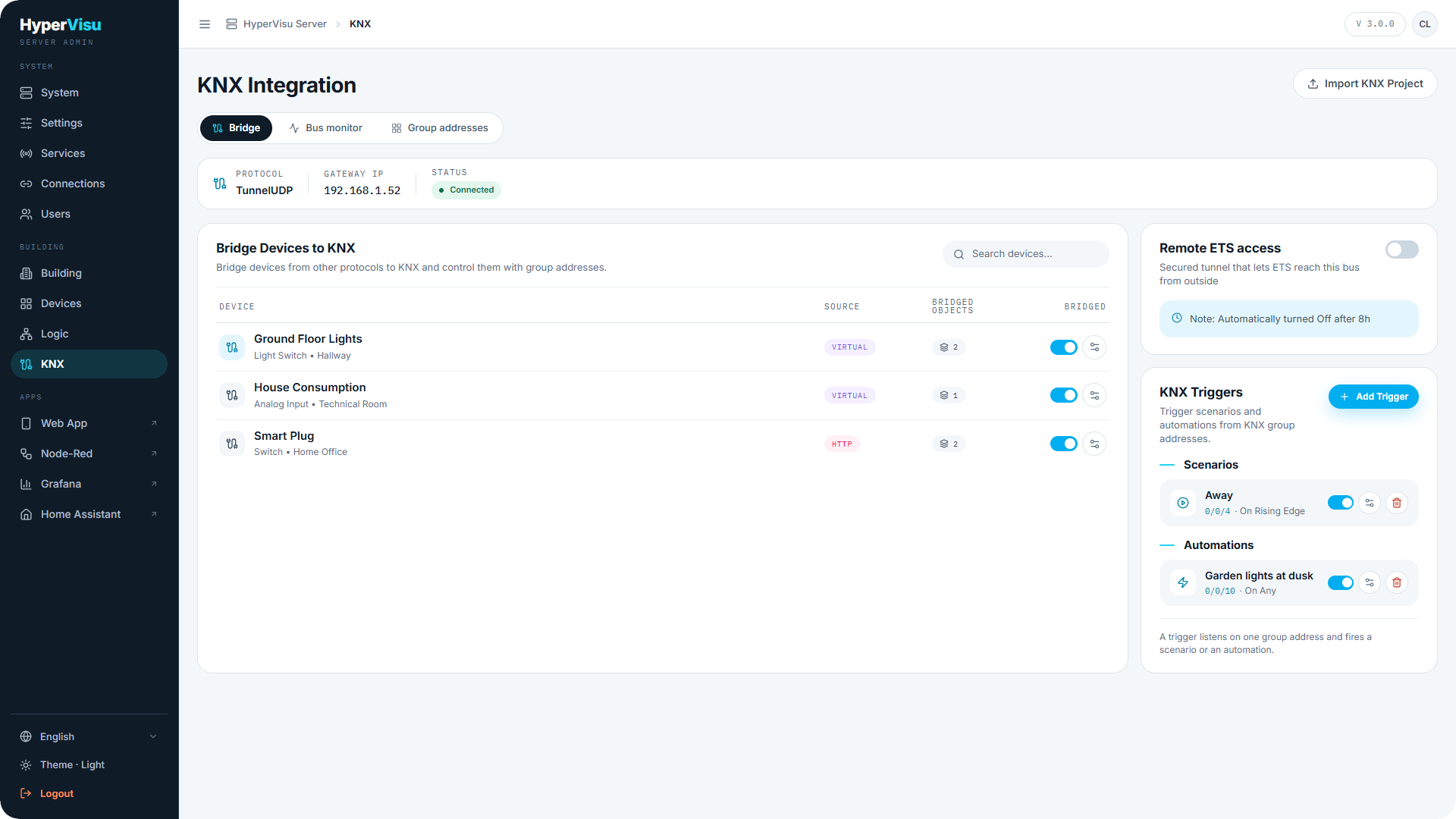
De pagina KNX in het beheerpaneel is de werkplek voor alles wat met KNX te maken heeft: de busverbinding, ETS-programmeertoegang, de groepsadresbibliotheek, de busmonitor, de KNX Bridge en KNX-triggers. Open de pagina via de zijbalk. De pagina heeft drie tabbladen: Bridge, Bus monitor en Group addresses. Op de tabbladen Bridge en Bus monitor toont een verbindingsbalk het Protocol, het Gateway IP en de actuele status (Connected / Disconnected).
Verbinding en ETS-toegang op afstand
Wat u nodig hebt: een geconfigureerde KNX-verbinding (zie „Connections”) met de status Connected.
De verbindingsbalk geeft de KNX-verbinding weer die u op de pagina Connections hebt geconfigureerd. Als daar Disconnected staat, herstel dan eerst de verbinding daar – zonder de bus werkt niets op deze pagina.
Programmeren met ETS ter plaatse. HyperVisu behoudt zijn KNX-verbinding terwijl u met ETS programmeert: er hoeft niets omgeschakeld te worden en widgets blijven actueel. De meeste KNX/IP-interfaces laten slechts een beperkt aantal tunnels toe en HyperVisu bezet er één, dus ETS heeft een andere vrije tunnel op de interface nodig (of een eigen programmeerinterface).
ETS-toegang op afstand. Om de bus vanaf buiten het gebouw met ETS te programmeren, schakelt u Remote ETS access in. Hiermee wordt een beveiligde tunnel via de cloudverbinding geopend en worden de Server en een Port-nummer getoond.
- Schakel op de KNX-pagina (tabblad Bridge) Remote ETS access in. De schakelaar doet er enkele seconden over terwijl de tunnel wordt geopend.
- Noteer de getoonde server en het poortnummer. De poort wordt telkens opnieuw toegewezen wanneer de toegang wordt ingeschakeld.
- Configureer in ETS een KNX/IP-tunnelverbinding naar die server en voer die poort in.
- Schakel Remote ETS access uit wanneer u klaar bent.
📘 Note: De tunnel op afstand sluit automatisch na 8 uur. Schakel hem opnieuw in als u meer tijd nodig hebt en noteer de nieuwe poort.
Group addresses
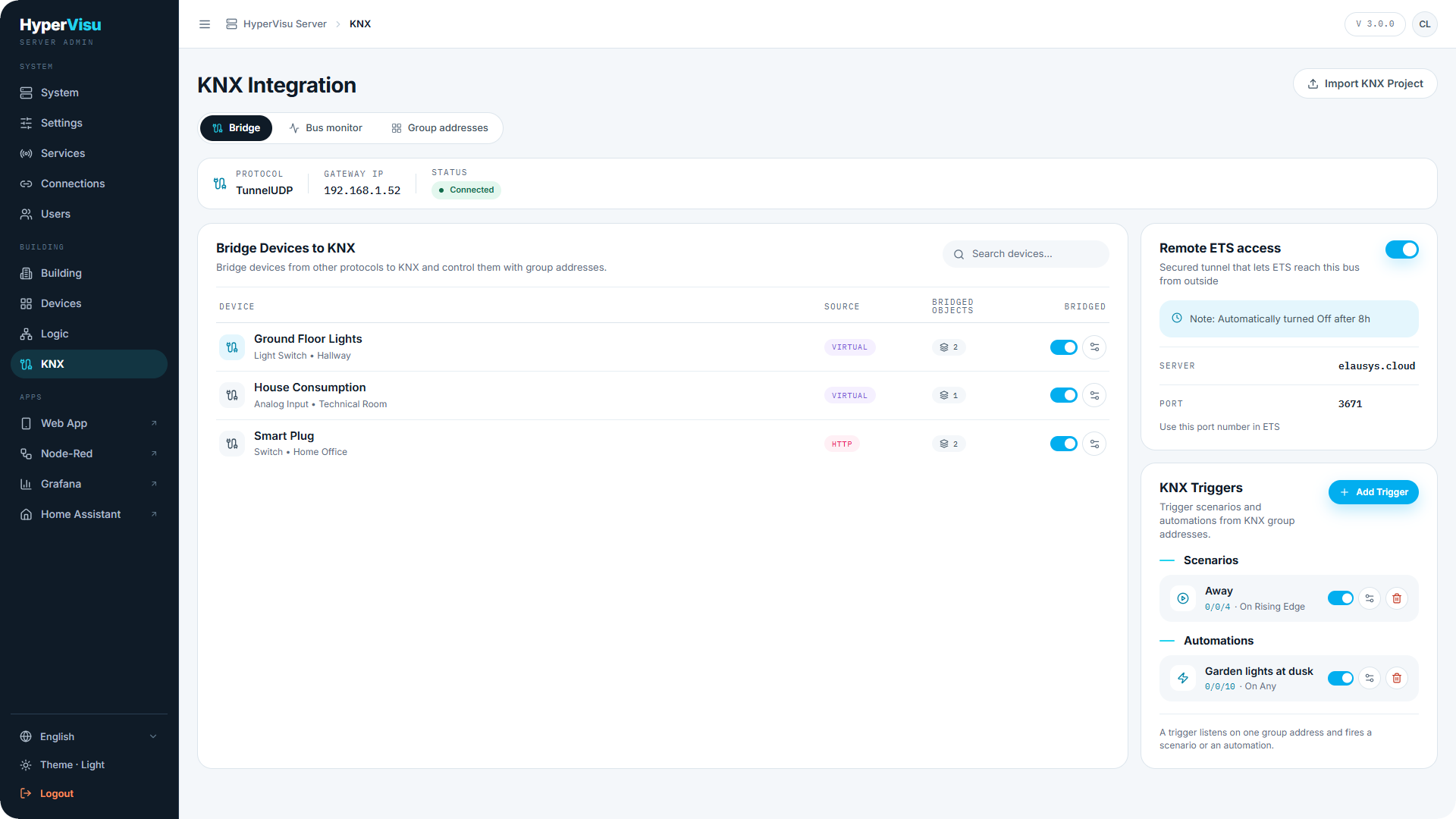
Het tabblad Group addresses bevat de groepsadresbibliotheek van de server – elk adres dat uit ETS bekend is, te doorbladeren als ETS project tree („N main groups · M addresses”). Dit is dezelfde bibliotheek die de werkruimte Devices aanbiedt voor koppelen via slepen en neerzetten.
- Zoek op adres, naam of datapointtype met het zoekveld boven de boomstructuur.
- Importeer adressen uit een ETS-groepsadres-XML-export als u niet het hele project wilt importeren: klik in de kop van dit tabblad op Import Group Addresses en kies het bestand dat ETS aanmaakt via Group Addresses → Export.
Selecteer een adres in de boomstructuur om het detailpaneel te openen:
| Veld | Betekenis |
|---|---|
| Last value | De meest recente gedecodeerde waarde op de bus. |
| Last seen | Wanneer die waarde binnenkwam. |
| Used by | Elk apparaat en elke automatisering die aan dit adres gekoppeld is („Not used by any device or automation” als het vrij is). |
| Watch on the bus monitor | Opent het tabblad Bus monitor met een herinnering aan het adres. De tabel wordt niet gefilterd: typ het adres in Search telegrams... om de telegrammen ervan te isoleren (zie „KNX Bus Monitor”). |
💡 Tip: „Used by” is de snelste manier om „wat gebeurt er als dit adres verandert?” te beantwoorden voordat u iets herbekabelt.
KNX koppelen
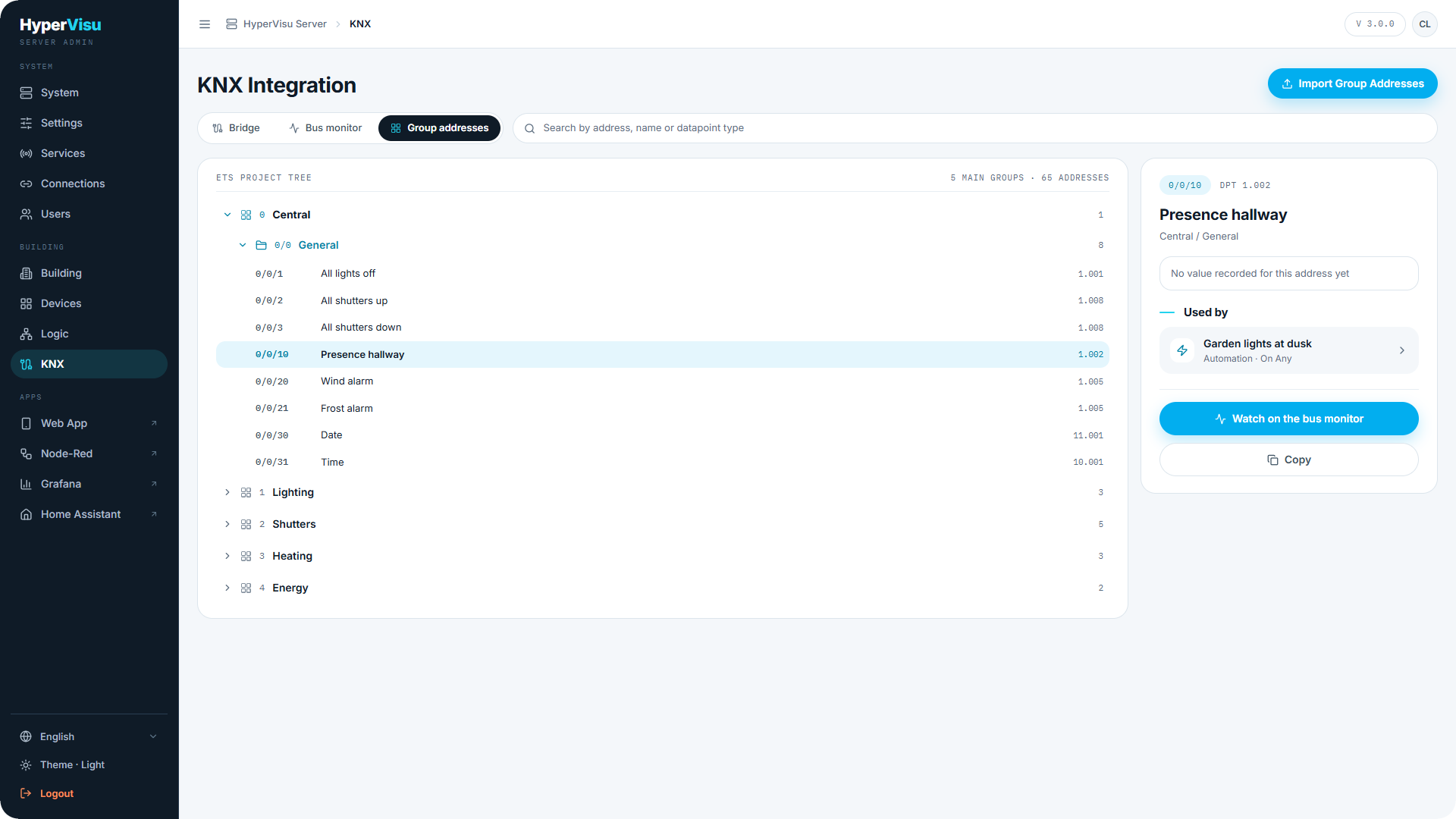
In de werkruimte Devices toont het tabblad KNX van de balk Communication objects de ETS project tree – uw groepsadressen, geordend zoals in ETS – ongeacht welk apparaat is geselecteerd. Als de boomstructuur leeg is, klikt u in de balk op Import Group Addresses en kiest u uw ETS-groepsadresexport (XML) (zie „Group addresses” hierboven).
Om te koppelen:
- Klap de apparaatrij uit (Show objects) om de communicatieobjecten te tonen.
- Zoek het adres in de boomstructuur, of typ in Search group addresses....
- Sleep het groepsadres naar de bijbehorende objectrij. Tijdens het slepen staat op lege rijen Drop here to assign. Het adres wordt toegewezen en het object neemt het datapoint type (DPT) van het adres over uit de ETS-gegevens, met de bijbehorende eenheid en het aantal decimalen.
- Herhaal dit voor elk commando- en terugmeldobject van het apparaat.
- Klik in de zijbalk op Apply changes en vervolgens op Apply changes in het dialoogvenster Apply configuration changes (zie „Admin Panel Tour”).
📘 Note: Een groepsadres wordt op één objectrij tegelijk neergezet. Het kan niet op het apparaat als geheel worden neergezet: alleen een Home Assistant-entiteit vult meerdere objecten in één keer (zie „Home Assistant Integration”).
Wanneer het datatype niet overeenkomt. Als het DPT van het groepsadres afwijkt van wat het object verwacht, legt het dialoogvenster Data type differs from object type het verschil uit: het werkelijke datatype van het adres wordt aan het object gekoppeld en er is een transformatie vereist om tussen beide om te zetten. Klik op Cancel en zet het juiste adres neer, of klik alleen op Map anyway als u van plan bent de transformatie toe te voegen – het object blijft op de pagina Health gemarkeerd totdat u dat doet (zie „Value Transformations & Health”).
💡 Tip: Typisch geval: een statusbyte (DPT 5.010) die een booleaans object voedt – koppel toch (Map anyway) en voeg daarna een Bit Check-transformatie toe (zie „Value Transformations & Health”).