
HyperVisu communiceert rechtstreeks via het lokale netwerk met Sonos-speakers — de server spreekt de speakers direct aan, net als de Sonos-app. Er is geen cloud-account, geen Sonos-API-sleutel, geen bridge en geen externe integratie vereist; de werking blijft gegarandeerd zonder actieve internetverbinding. Speakers sturen hun statuswijzigingen direct door naar de server. Wijzigingen in volume, afspelen, bron en nummerinformatie worden direct bijgewerkt — via de Sonos-app, de fysieke knoppen op de speaker of via een HyperVisu-automatisering.
Vereisten: het Sonos-systeem op hetzelfde netwerk als de HyperVisu-server, het IP-adres van één willekeurige speaker en het Sonos-protocol geactiveerd in Services (zie "Services & Protocollen").
Eén verbinding is één huishouden
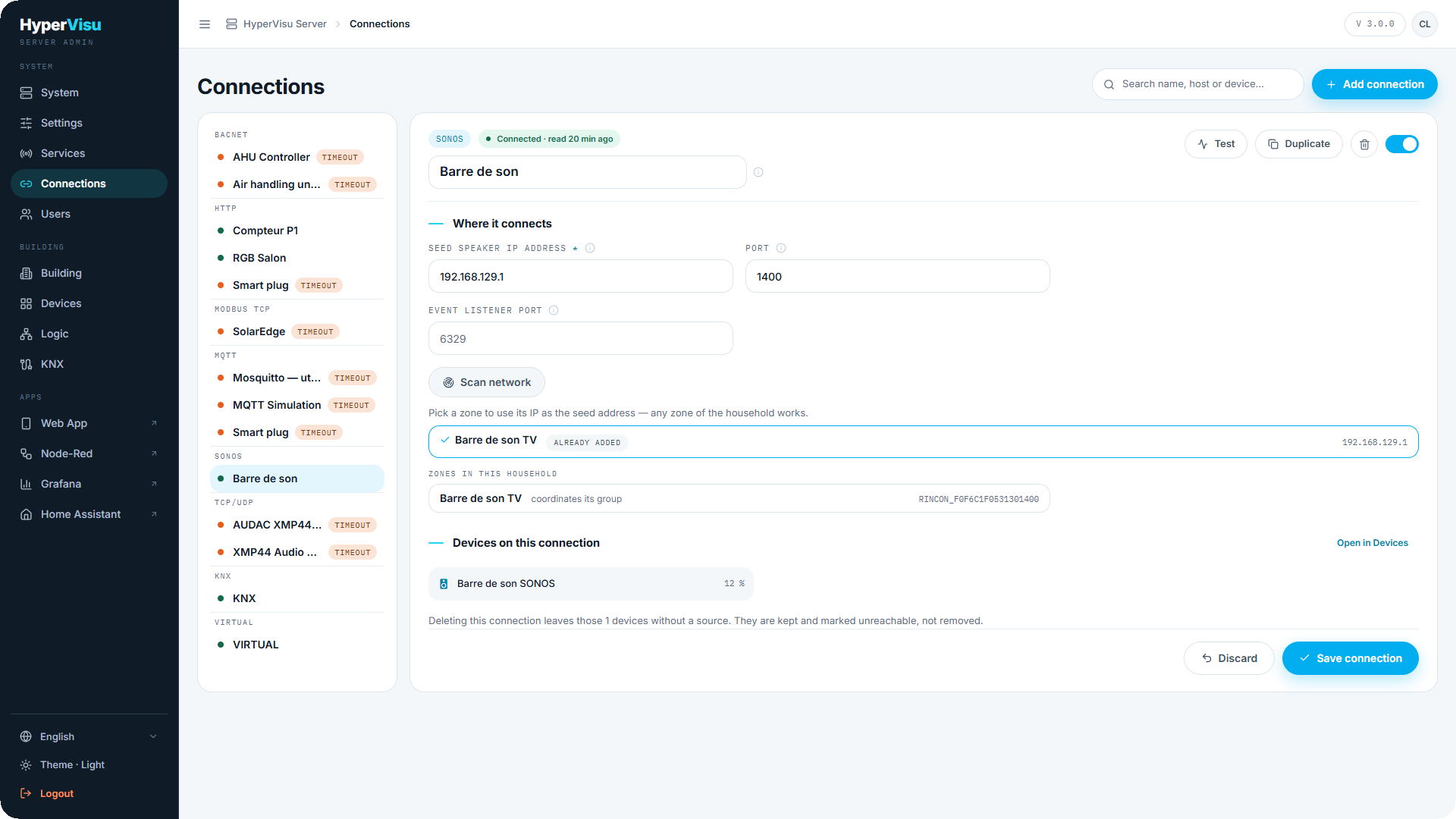
Een Sonos-huishouden is het volledige systeem zoals weergegeven in de Sonos-app. U voegt één verbinding toe en geeft deze een seed-speaker — het adres van een willekeurige speaker; alle zones van het huishouden worden hieruit gedetecteerd. U voegt geen verbinding per speaker toe.
| Veld | Beschrijving |
|---|---|
| Seed speaker IP address | Het IP-adres van een willekeurige speaker binnen het huishouden. |
| Port | De Sonos-beheerpoort — 1400 op elke huidige speaker. |
| Event listener port | De lokale poort waarnaar de speakers hun statusgebeurtenissen sturen. Laat dit leeg voor de standaardwaarde (6329); één poort bedient de hele server. Pas dit alleen aan als een andere service deze poort al gebruikt. |
Het dialoogvenster Add connection bevat geen poortveld: het maakt en test de verbinding direct op poort 1400. Port en Event listener port worden geconfigureerd op de opgeslagen verbinding. De knop Test toont het model en de ruimtenaam van de seed-speaker.
Scan network zoekt automatisch naar speakers: het toont elke zone met de bijbehorende ruimtenaam en het IP-adres, markeert reeds toegevoegde huishoudens en vult het seed-adres in zodra u op een zone klikt. Een stereopaar of een gekoppelde home-cinema-opstelling wordt eenmalig vermeld als één zone. Gebruik deze functie in plaats van handmatig naar een adres te zoeken in de Sonos-app. Als de scan geen resultaten oplevert, bevinden de speakers zich op een ander netwerksegment waar discovery-broadcasts niet worden doorgelaten — voer het seed-adres in dat geval handmatig in.
Zodra de verbinding is opgeslagen, toont de editor Zones in this household: elke zone met ruimtenaam, welke zone een groep coördineert en welke zones daaraan gekoppeld zijn. Deze lijst geeft de actuele status van het huishouden weer en vormt de basis voor de zone-selectie bij het koppelen van objecten.
Speakers toevoegen
Eén HyperVisu-apparaat komt overeen met één zone. De snelste methode is via de Devices Library (zie "Devices Library & Sonos-koppeling"): selecteer het sjabloon Sonos speaker / zone, geef het apparaat een naam, kies de zone uit het dropdownmenu en herhaal dit via Add another device voor de volgende zone. Handmatige toewijzing wordt in hetzelfde artikel beschreven.
Belangrijke werking en functionaliteiten
- Zones in plaats van speakers. U koppelt zones: één HyperVisu-apparaat per zone. Scan network vermeldt een stereopaar of gekoppelde home-cinema-set eenmalig als één zone. Controleer de lijst Zones in this household van uw systeem voordat u apparaten aanmaakt.
- Identificatie blijft behouden bij wijzigingen. De zone wordt opgeslagen op basis van een unieke ID. Het hernoemen van een ruimte in de Sonos-app of een gewijzigd IP-adres na een herstart van de router heeft geen invloed op de koppeling.
- Groepen. Wanneer speakers worden gegroepeerd in de Sonos-app, stuurt de groepscoördinator het afspelen aan en volgen de overige groepsleden. Volume- en mute-objecten kunnen worden ingesteld om de volledige groep te bedienen in plaats van een individuele speaker.
- Bronnen zijn de favorieten van het huishouden, aangevuld met de fysieke ingangen van compatibele speakers (TV, Line-In). Deze worden uitgelezen uit het huishouden en opgeslagen op de widget via Sync Sonos favorites (zie "Devices Library & Sonos-koppeling"): eerst fysieke ingangen, daarna de favorieten in de volgorde zoals aangegeven door Sonos. De namen worden direct opgeslagen en blijven bewaard tot een volgende synchronisatie; voer een synchronisatie uit na wijzigingen in de Sonos-app. De apps tonen maximaal zes bronnen als knoppen; bij meer dan zes bronnen wordt een dropdownmenu gebruikt.
- Geen voedingsstatus. Sonos-speakers hebben geen aan/uit-status. De zoneknop van de audiowidget blijft daarom ongekoppeld en het subtype without zones wordt toegepast.
- Automatisch opnieuw verbinden. Bij een onbereikbaar huishouden worden herverbindingspogingen uitgevoerd met oplopende tussenpozen. Zodra de speakers weer online zijn, worden de zones automatisch hersteld.
📘 Opmerking: Albumhoezen worden door de speaker zelf lokaal via het netwerk aangeboden. Binnen het lokale netwerk worden deze getoond op de apparaatpagina in de webapplicatie; bij externe toegang toont de app een placeholder-afbeelding.