
Automatiseringen
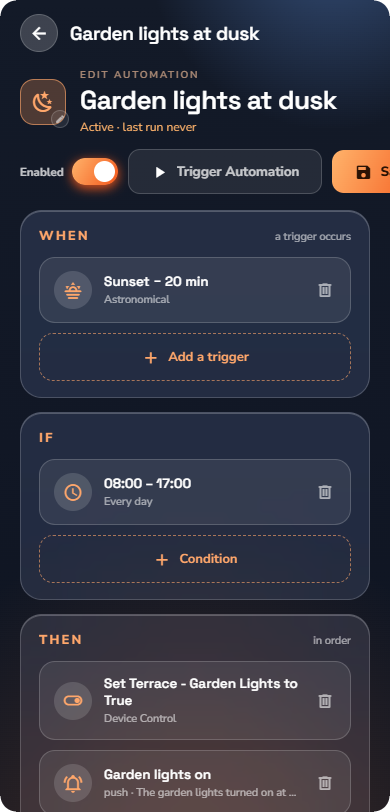
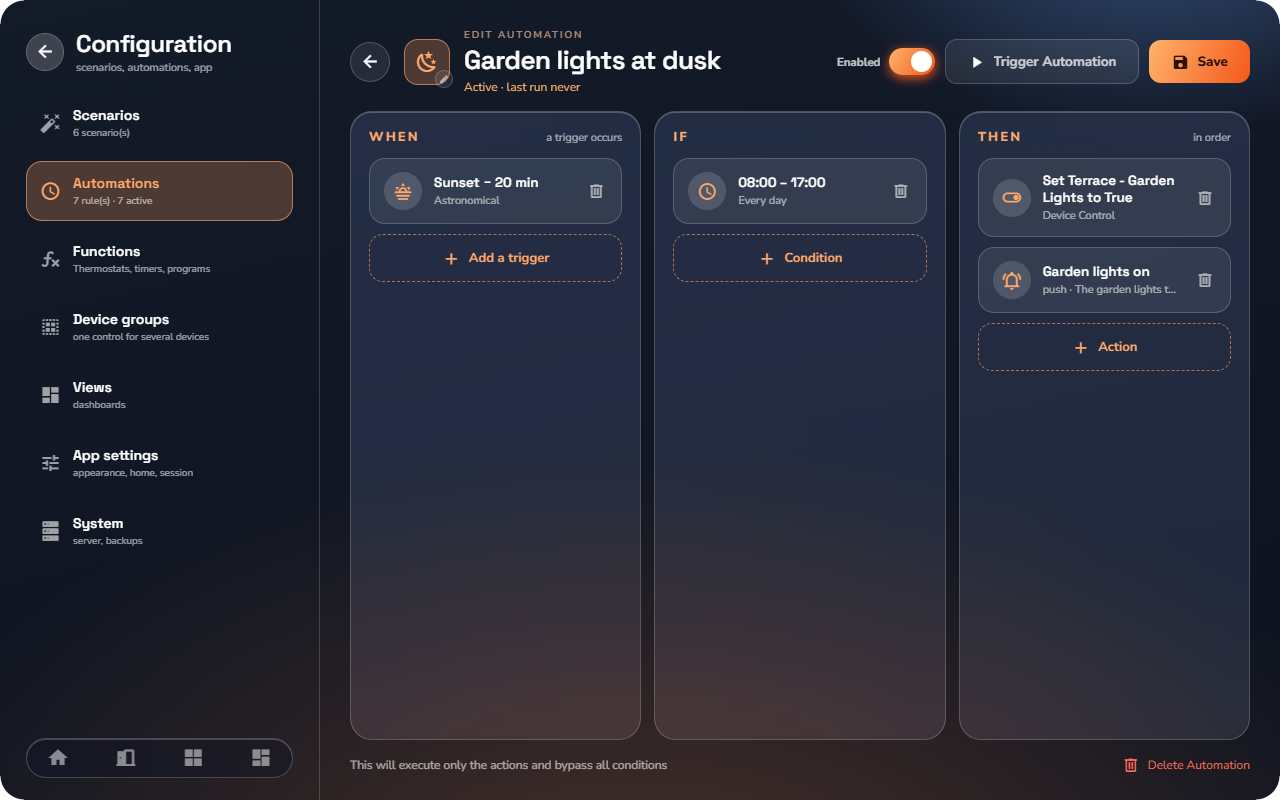
Een automatisering is een regel die het huis zelfstandig volgt: When er iets gebeurt, If de omstandigheden kloppen, Then voer deze acties uit. Open ze via Configuration → Automations.
Het regelmodel
- When — de triggers. Zijn er meerdere, dan start elk van hen de regel (OF).
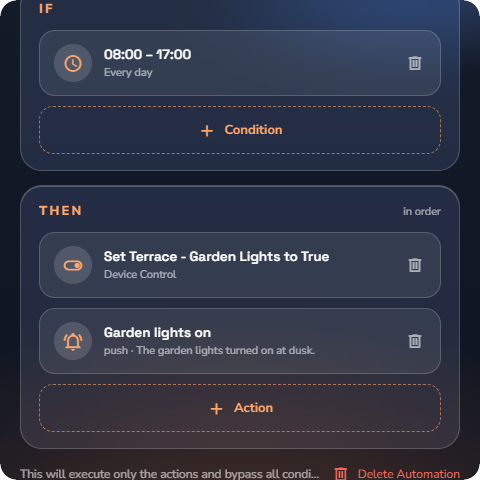
- If — de voorwaarden, gecontroleerd voordat de acties worden uitgevoerd. Optioneel: “zonder voorwaarden wordt de automatisering bij elke trigger uitgevoerd”. Met één voorwaarde valt er niets te kiezen. Vanaf de tweede voorwaarde verschijnt bovenaan IF een keuzeschakelaar: All true vereist dat alle voorwaarden waar zijn (EN), Any true vereist er één (OF).
- Then — de acties, in volgorde uitgevoerd.
De triggers, voorwaarden en acties die u toevoegt zijn slechts een concept totdat u op Save tikt. De knop blijft gedimd zolang de regel geen naam, geen trigger of geen actie heeft. Een nieuwe regel wordt aangemaakt met Enabled ingeschakeld.
Triggers — wat de automatisering start
Tik op Add a trigger en kies:
| Trigger | Wat het doet |
|---|---|
| Time | Wordt uitgevoerd volgens een schema: Every day op een bepaald tijdstip, Chosen days, One date, of een Interval in minuten. |
| Device State | Wordt uitgevoerd wanneer een apparaatparameter verandert: kies het apparaat, de parameter en de voorwaarde (Becomes gelijk aan een waarde, niet gelijk, hoger, lager, of gewoon verandert). For at least voegt een aanhoudtijd toe, zodat korte pieken de regel niet activeren. |
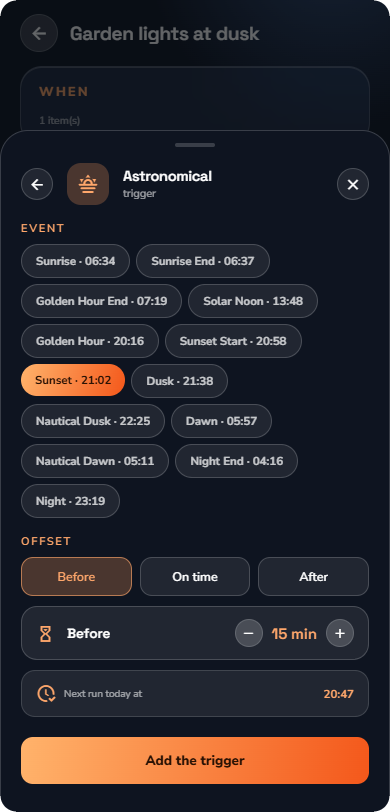
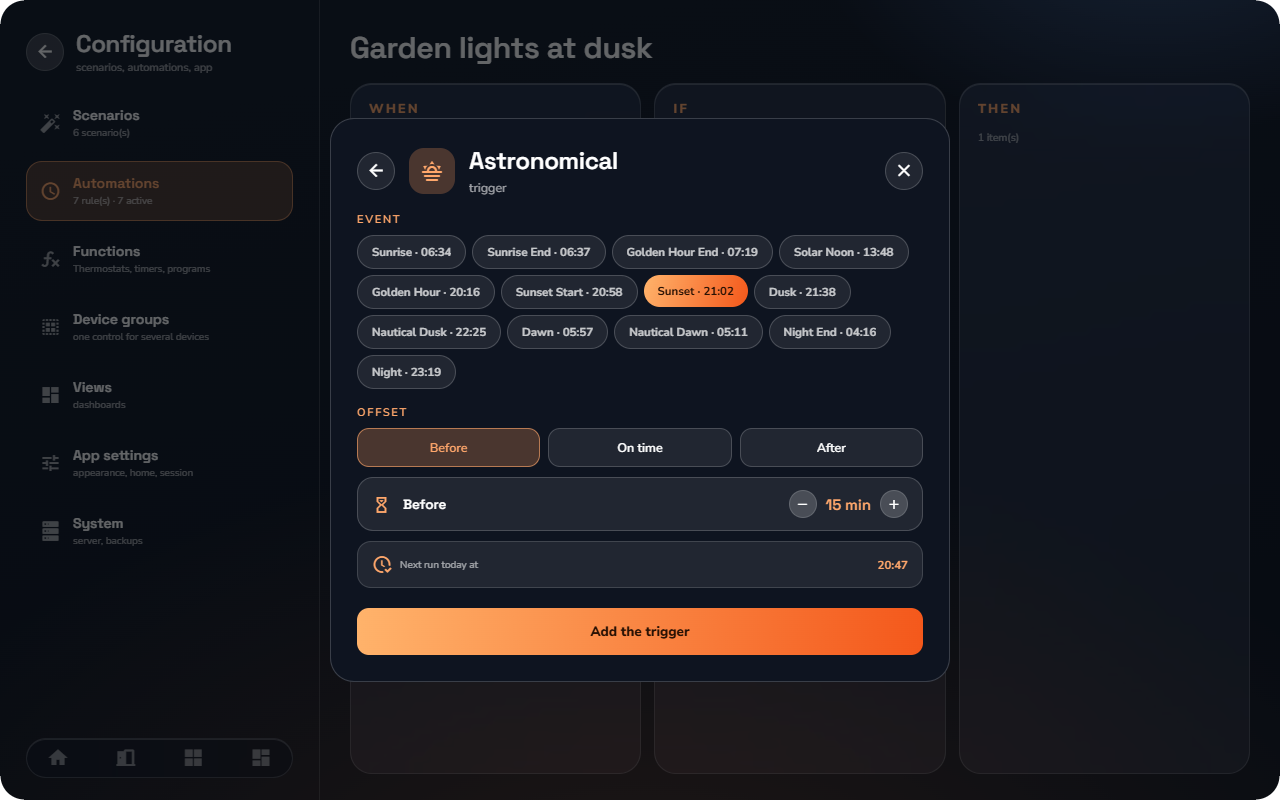
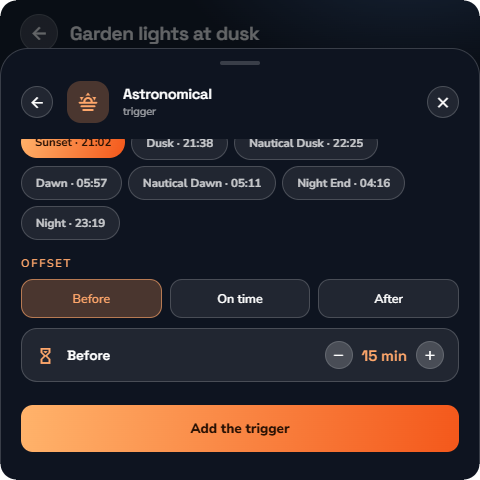
| Astronomical | Wordt uitgevoerd bij een zonne-evenement — Sunrise, Sunset, Dawn, Dusk, Solar Noon, Golden Hour, Nautical Dawn en de andere zonne-evenementen — met een Offset in ± minuten. De bouwer toont de berekende tijd van vandaag (“Next run today at 21:14”). |
| Weather Forecast | Wordt uitgevoerd wanneer een voorspellingscontrole waar wordt nadat deze onwaar was (temperatuur, wind, neerslag, bewolking…). Heeft dezelfde velden als de voorwaarde Weather Forecast (zie de voorwaarden hieronder). |
| Energy Price | Wordt uitgevoerd wanneer een prijscontrole waar wordt nadat deze onwaar was — bijvoorbeeld wanneer het huidige uur een van de N goedkoopste uren van de dag wordt. Heeft dezelfde velden als de voorwaarde Energy Price (zie de voorwaarden hieronder). |
| Manual | Geen automatische start — u voert de regel zelf uit, vanuit het gedeelte Manual Automations van het startscherm of vanuit een weergave. |
📘 Opmerking: De triggers Weather Forecast en Energy Price verschijnen alleen wanneer de bijbehorende service op de server is ingeschakeld (zie “Weather Service”, “Energy Price Service”).
📘 Opmerking: De triggers Weather Forecast en Energy Price gaan af op de verandering, niet zolang de controle waar blijft. Een trigger ingesteld op In Cheapest N Hours met
3gaat af op het moment dat het huidige uur een van de drie goedkoopste uren wordt: eenmaal als de drie uren op elkaar volgen, tot drie keer per dag als ze uit elkaar liggen. De eerste controle na het opslaan of bewerken van de regel, en na een herstart van de server, legt alleen de situatie vast en voert niets uit — een regel die midden in een goedkoop uur is opgeslagen, wacht tot er opnieuw een goedkoop uur begint.
Voorwaarden — gecontroleerd voordat de acties worden uitgevoerd
Tik op Add a condition en kies:
- Device State — de huidige waarde van een apparaat vergeleken met een drempelwaarde.
- Time Range — alleen tussen een begin- en eindtijd, eventueel op geselecteerde dagen.
- Date range — een periode van het jaar (“een seizoen — van 15 juni tot 15 sept.”). Valt de einddatum vóór de begindatum, dan loopt het bereik door in het volgende jaar. Kies Repeat every year of beperk het tot één jaar.
- Astronomical — alleen tussen twee zonne-evenementen, bijvoorbeeld na zonsondergang en vóór zonsopgang (selecteer een start- en een stopevenement). De bouwer toont de tijden van vandaag.
- Weather Forecast — een voorspellingscontrole over een venster (Current, Next 1/3/6/12/24 hours, Tomorrow) met een Aggregation (Average, Minimum, Maximum, Any, All).
- Energy Price — de prijs over een venster (Current Hour, volgende uren, Today, Tomorrow), óf Absolute (boven/onder/tussen een waarde) óf Statistical (Below Average, In Cheapest N Hours, percentiel…).
Acties — wat de automatisering doet
Tik op Add an action en kies:
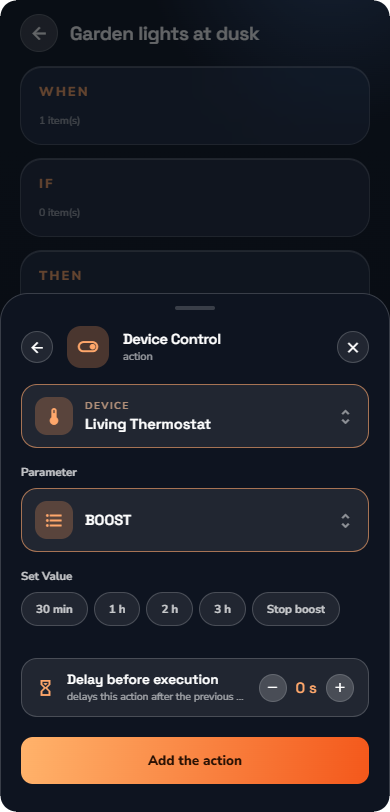
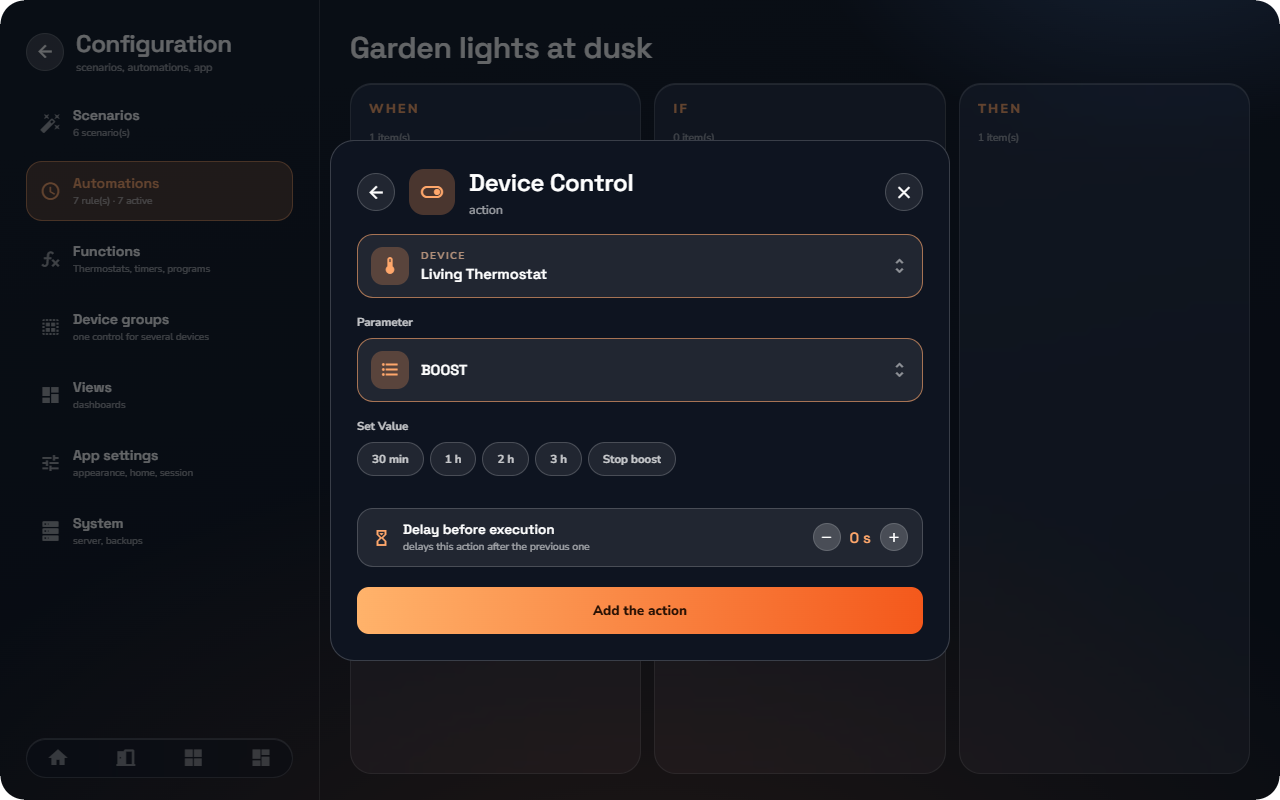
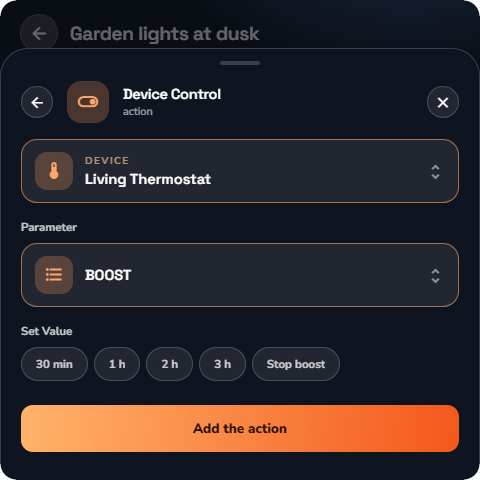
- Device Control — een apparaatparameter op een waarde instellen. Bij een thermostaat start de parameter Boost een boost van 30 min, 1 h, 2 h of 3 h (of Stop boost).
- Scenario — een bestaand scènario uitvoeren.
- Global Command — de verlichting of rolluiken van een hele Room of Category tegelijk.
- Notification — een pushmelding sturen, met een Title en een bericht, naar de HyperVisu-app van de geselecteerde gebruikers.
- E-mail — een e-mail met een eigen Subject en Message sturen naar HyperVisu-gebruikers. Vereist de Email-service (zie “Email Service”): de actie E-mail ontbreekt in de lijst totdat die service is ingeschakeld.
Alleen beheerders kiezen de ontvangers; een melding of e-mail die door een andere gebruiker is aangemaakt, wordt alleen naar die gebruiker verstuurd.
⚠️ Waarschuwing: Selecteer altijd de ontvangers. Een E-mail-actie zonder geselecteerde ontvanger wordt verstuurd naar elke gebruiker die een e-mailadres heeft.
Elke actie heeft een optionele Delay before execution in seconden, getoond als chip op de actie. De vertraging wordt geteld vanaf het moment waarop de automatisering wordt uitgevoerd, niet vanaf de vorige actie: twee acties met vertragingen van 10 s en 30 s worden 10 en 30 seconden na de start uitgevoerd.
Automatiseringen beheren
De lijst met automatiseringen telt de regels en de actieve regels in de kop. Elke rij toont de naam van de regel, een samenvatting van één regel van de eerste trigger, een kopieerpictogram en een schakelaar. Tik op een rij om de regel te openen.
- Een regel pauzeren — zet de schakelaar op de rij uit. Dit wordt direct opgeslagen en de regel blijft in de lijst staan. De schakelaar Enabled binnen een regel doet hetzelfde, maar pas nadat u op Save tikt.
- Trigger — een knop in de editor van een opgeslagen regel. Hij voert de opgeslagen acties direct uit, zonder bevestiging, en slaat alle voorwaarden over: “This will execute only the actions and bypass all conditions”. Hebt u de regel gewijzigd, tik dan eerst op Save en open hem opnieuw.
- Duplicate — tik op het kopieerpictogram op de rij. De kopie wordt direct opgeslagen, krijgt de naam met “(copy)” en staat uitgeschakeld.
- Delete — open de regel, tik op de prullenbak in de kop en bevestig. Een verwijderde regel kan niet worden hersteld.
- Elke automatisering kan een eigen pictogram hebben (Choose an icon).
⚠️ Waarschuwing: Trigger is geen simulatie: apparaten bewegen, scènarios worden uitgevoerd, meldingen en e-mails worden verstuurd. Het test alleen de acties — alleen de echte trigger controleert de voorwaarden. Een regel die is uitgeschakeld, wordt niet uitgevoerd, hoewel de app toch “Automation triggered” toont.
📘 Opmerking: Een regel met een Manual-trigger die u uitvoert vanuit het gedeelte Manual Automations van het startscherm of vanuit een weergave, controleert wél zijn voorwaarden, in tegenstelling tot Trigger in de editor.
De lijst toont geen laatste of volgende uitvoering, en de app heeft geen uitvoeringsgeschiedenis per regel. De regel “last run” onder de naam van een regel in de editor is niet betrouwbaar. Om te zien wat een regel heeft gedaan, opent een beheerder in het beheerpaneel de Activity van een apparaat dat door de regel wordt aangestuurd (zie “Device Activity Log”).
Vocabulaire-overzicht voor automatiseringen en scènes
Het volledige vocabulaire van de regeleditor en de scèneschema's (zie “Scenarios”), als compacte tabellen.
Triggers (WHEN)
Een regel gaat af wanneer een van zijn triggers afgaat — meerdere triggers worden gecombineerd met OF.
| Trigger | Gaat af wanneer | Parameters |
|---|---|---|
| Apparaatstatus | De waarde van een apparaat voldoet aan de test | Apparaat + object, operator: gelijk aan · niet gelijk aan · hoger dan · lager dan · verandert |
| Tijd | De klok een ingestelde tijd bereikt | Dagelijks, wekelijks (gekozen weekdagen) of een specifieke datum |
| Astronomisch | Een zonne-evenement plaatsvindt | Eén van de 13 zonne-evenementen ± offset in minuten |
| Handmatig | U de regel zelf uitvoert | — (de regel verschijnt in het gedeelte Manual Automations van het startscherm en kan op een weergave worden geplaatst; van daaruit uitgevoerd controleert hij wél zijn voorwaarden) |
| Weersvoorspelling | De voorspellingscontrole waar wordt nadat deze onwaar was | Voorspellingswaarde, operator, drempelwaarde |
| Energieprijs | De prijscontrole waar wordt nadat deze onwaar was | Absoluut (operator + drempelwaarde) of statistisch (bijv. In Cheapest N Hours) |
Voorwaarden (IF)
Voorwaarden worden gecontroleerd nadat een trigger is afgegaan; de regel wordt alleen uitgevoerd als ze slagen. Vanaf de tweede voorwaarde geldt All true (EN) of Any true (OF) voor de hele lijst.
| Voorwaarde | Slaagt wanneer | Parameters |
|---|---|---|
| Apparaatstatus | De waarde van een apparaat voldoet aan de test | Apparaat + object, operator, waarde |
| Tijdsbereik | De huidige tijd binnen het venster valt | Begin–eindtijd + weekdagen |
| Periode van het jaar | Vandaag voldoet aan de datumregel | Datumbereik, operator: is · is niet · is voor · is na |
| Astronomische status | De zonnestatus overeenkomt (bijv. na zonsondergang) | Zonne-evenement / status |
| Weersvoorspelling | De voorspelling in een venster overeenkomt | Venster: nu · 1 u · 3 u · 6 u · 12 u · 24 u; aggregatie: gemiddelde · laagste · hoogste; operator + drempelwaarde |
| Energieprijs | De huidige prijs overeenkomt | Operator + drempelwaarde |
Acties (THEN)
Elke actie kan een optionele vertraging in seconden hebben vóór de uitvoering. De vertraging wordt geteld vanaf het begin van de uitvoering, niet vanaf de vorige actie.
| Actie | Wat het doet | Parameters |
|---|---|---|
| Apparaatbesturing | Stelt een apparaat in op een waarde | Apparaat + doelwaarde |
| Thermostaat-boost | Start (of annuleert) een Boost op een thermostaat | Duur in minuten; 0 annuleert een lopende boost en herstelt de vorige setpoint en modus (bij een weekprogramma wordt de geplande modus toegepast en wordt het setpoint niet hersteld) |
| Scènario | Voert een scènario uit | Uit te voeren scènario |
| Globale opdracht | Voert een kamer- of categorieopdracht uit | Kamer of categorie; verlichting of rolluiken; aan/uit, omhoog/omlaag |
| Pushmelding | Stuurt een melding naar telefoons | Ontvangers (gebruikers), titel, bericht |
| Stuurt een e-mail naar HyperVisu-gebruikers | Ontvangers (gebruikers), onderwerp, bericht — vereist de Email-service (zie “Email Service”); zonder geselecteerde ontvanger wordt hij verstuurd naar elke gebruiker die een e-mailadres heeft |
Astronomische evenementen
De 13 zonne-evenementen, dagelijks berekend op basis van de coördinaten van de server (zie “Network & Time Settings”). Elke astronomische trigger accepteert een offset van ± minuten.
| Evenement | Betekenis |
|---|---|
| dawn | Ochtendlijke burgerlijke schemering begint (zon −6°) |
| sunrise | De bovenkant van de zon bereikt de horizon |
| sunriseEnd | De hele zon staat boven de horizon |
| goldenHourEnd | Einde van het ochtendlijke golden hour |
| solarNoon | De zon op haar hoogste punt |
| goldenHour | Begin van het avondlijke golden hour |
| sunsetStart | De zon raakt de horizon |
| sunset | De zon staat volledig onder de horizon |
| dusk | Avondlijke burgerlijke schemering eindigt (zon −6°) |
| nauticalDusk | Nautische avondschemering (zon −12°) |
| night | Astronomische nacht begint (zon −18°) |
| nightEnd | Astronomische nacht eindigt |
| nauticalDawn | Nautische ochtendschemering (zon −12°) |
Scèneschema's
| Eigenschap | Waarde |
|---|---|
| Schema's per scènario | Maximaal 3 |
| Soorten schema's | Wekelijks (gekozen weekdagen + tijd) of een specifieke datum + tijd |
| Besturing per slot | Elk schemaslot kan afzonderlijk worden in- of uitgeschakeld; een nieuw slot start uitgeschakeld |
| Hoofdschakelaar | De schakelaar Automatic van het scènario moet aan staan om een slot te laten draaien |
| Wekelijks slot | Vereist minstens één dag |
| Tijden | De lokale tijd van de server |