
Een scenario ("scène") zet meerdere apparaten met één druk op de knop in een gekozen toestand — "Filmavond" dimt de verlichting, sluit de rolluiken en schakelt de versterker in. Dit gedeelte behandelt het uitvoeren, aanmaken en inplannen van scenario's.
Een scenario uitvoeren
U kunt een scenario vanaf drie plaatsen uitvoeren:
- De lijst Scenario's (Configuratiemenu → Scenario's): tik op de afspeelknop op de rij van het scenario.
- De kaart Scène van het moment op het startscherm — "tik om te activeren".
- Elke weergave waarin het scenario is geplaatst (zie “Aangepaste weergaven”).
Een scenario aanmaken of bewerken
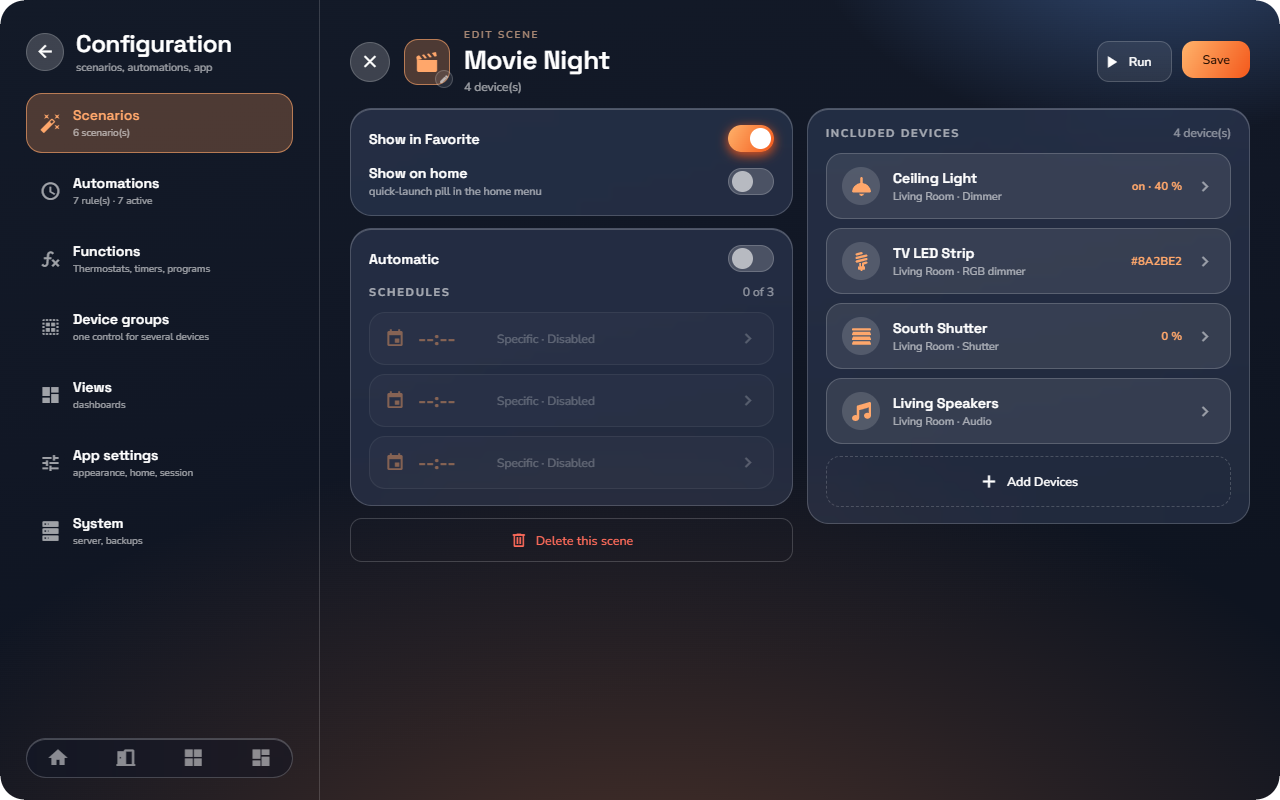
- Open Configuratie → Scenario's en tik op Scenario aanmaken (of tik op een bestaand scenario om dit te bewerken).
- Geef het een naam en tik op het pictogram om Kies een pictogram te openen.
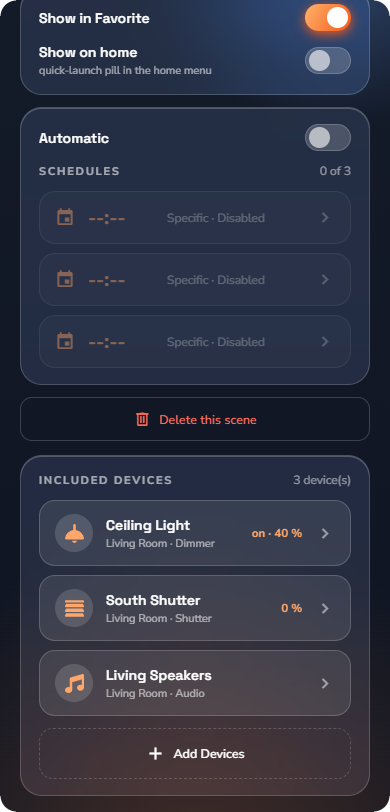
- Schakel optioneel In favorieten tonen en Op startscherm tonen in (een snelstartknop in het startmenu).
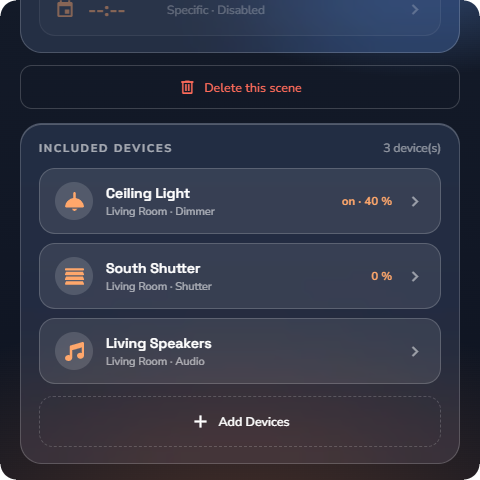
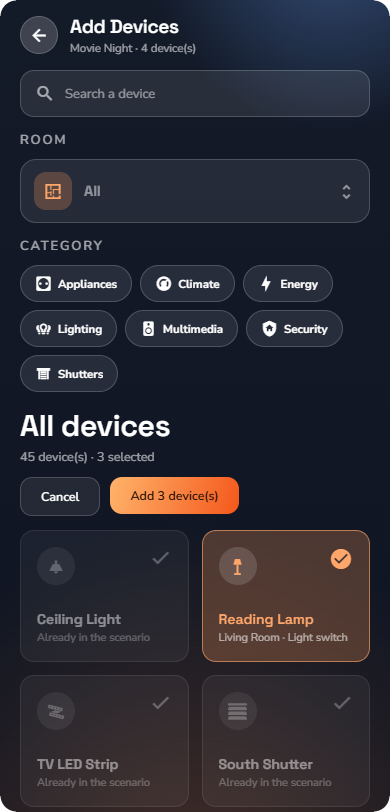
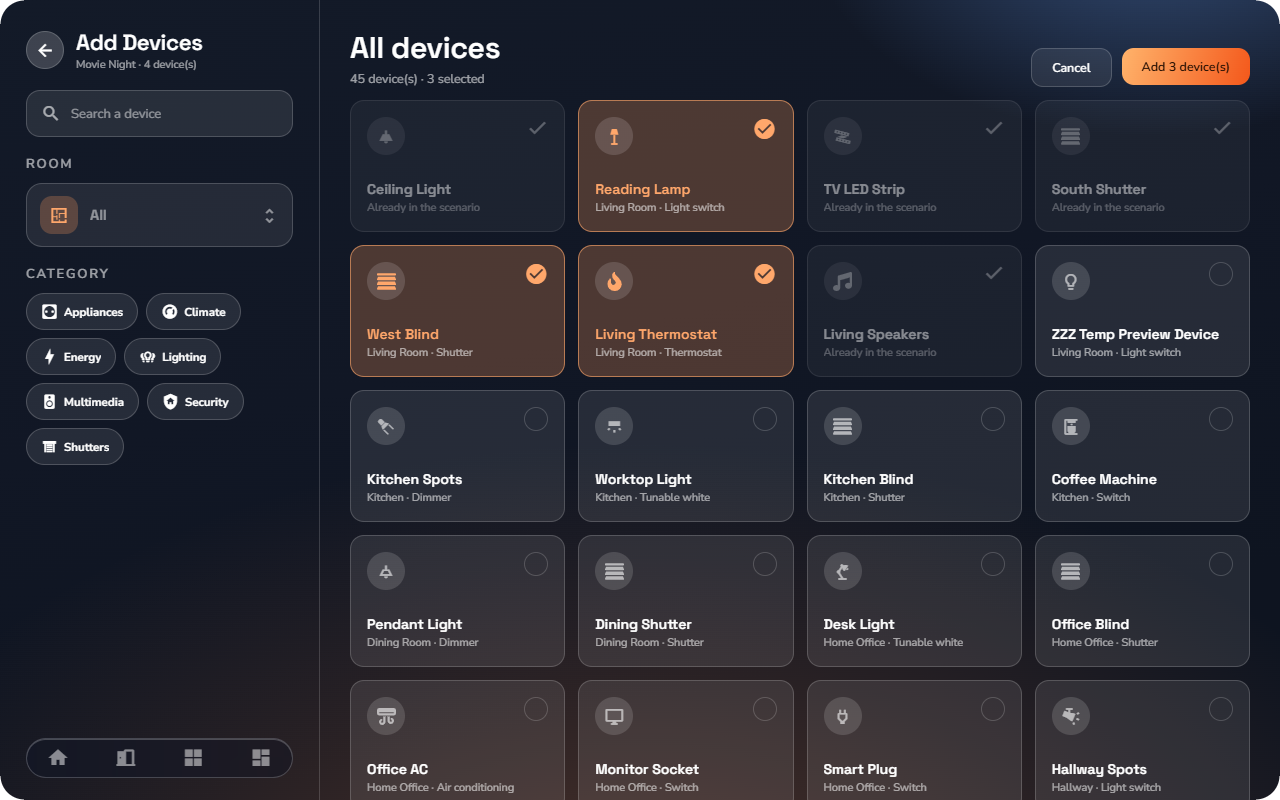
- Tik onder Inbegrepen apparaten op Apparaten toevoegen.
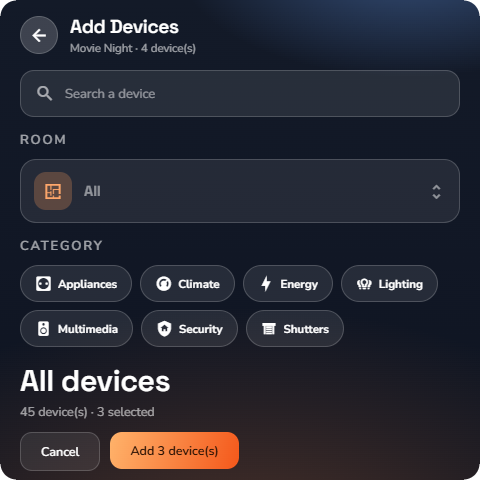
- Zoek met Zoek een apparaat of filter de lijst met de knoppen Ruimte en Categorie, selecteer de apparaten en tik vervolgens op Voeg N appara(a)t(en) toe. Reeds opgenomen apparaten zijn gemarkeerd als "Reeds in het scenario".
- Stel de gewenste toestand van elk apparaat in door op de apparaten in de lijst te klikken. De editor past zich aan het apparaattype aan: aan/uit, niveau %, kleur, positie, modus (Comfort / Standby / Nacht), ventilatorsnelheid (Laag / Medium / Hoog), volume, inschakelstatus (Inschakelen / Gedeeltelijk / Uitschakelen), Vergrendeld / Ontgrendeld, Laden, enzovoort.
- Tik op Opslaan. Gebruik Uitvoeren om het scenario direct te testen.
Automatische uitvoering — tijdschema's
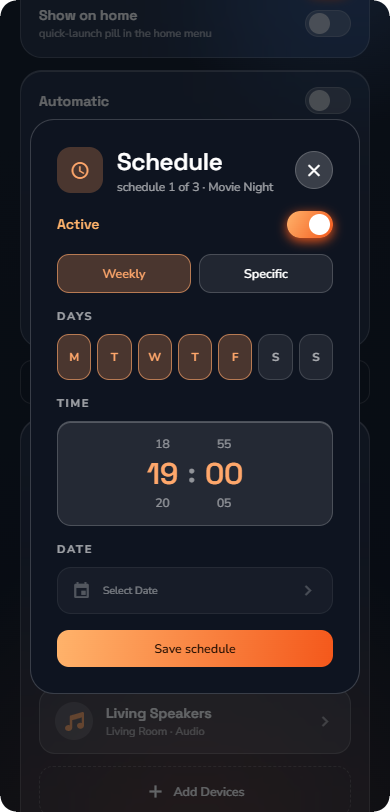
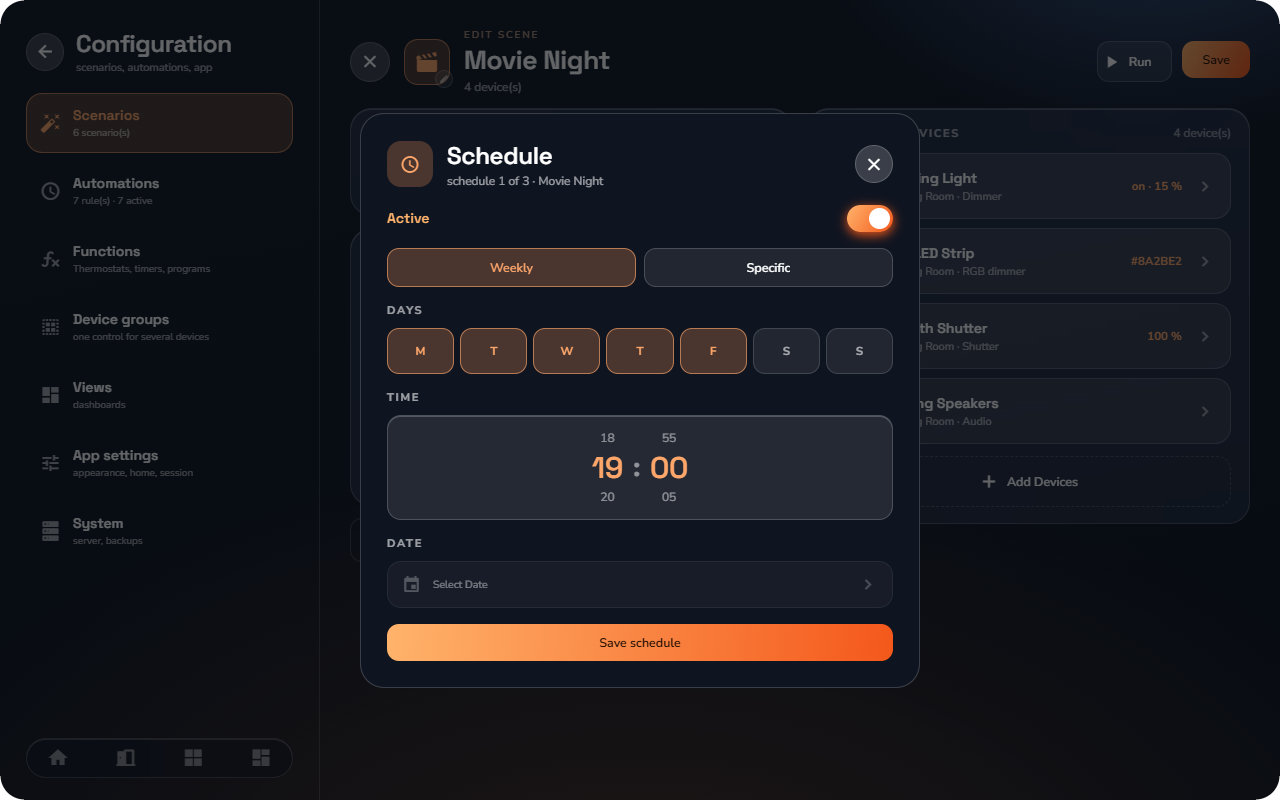
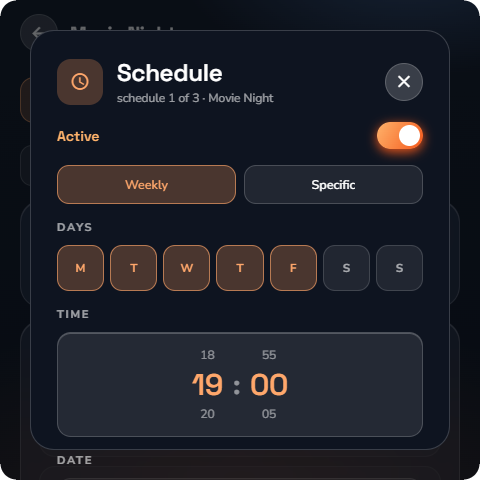
Een scenario kan automatisch worden uitgevoerd op maximaal 3 tijdschema's. Open in het scenario Tijdschema's (de teller geeft bijvoorbeeld "1 van 3" aan).
Voor elk tijdschemaslot:
- Kies het type: Wekelijks (kies dagen op de weekdagbalk en een tijd op het instelwiel — minuten verspringen in stappen van 5 minuten) of Specifiek (één kalenderdatum en een tijd).
- Zet het slot op Actief of laat het op Uitgeschakeld staan — elk slot wordt onafhankelijk ingeschakeld.
- Tik op Opslaan.
De rij van het scenario toont de volgende uitvoering ("volgende uitvoering Vandaag om 19:00").
Dupliceren en verwijderen
Open vanuit de lijst Scenario's het menu van een scenario om het te Dupliceren (een snelle manier om varianten te maken) of te Verwijderen. Bij verwijderen wordt om bevestiging gevraagd: "Dit scenario wordt definitief verwijderd."