
Automatizações
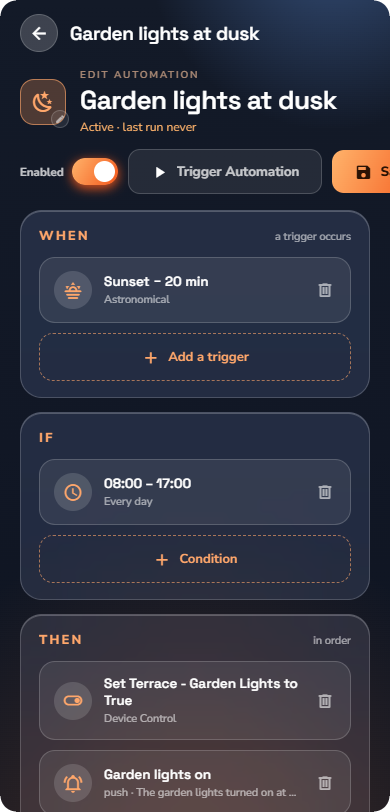
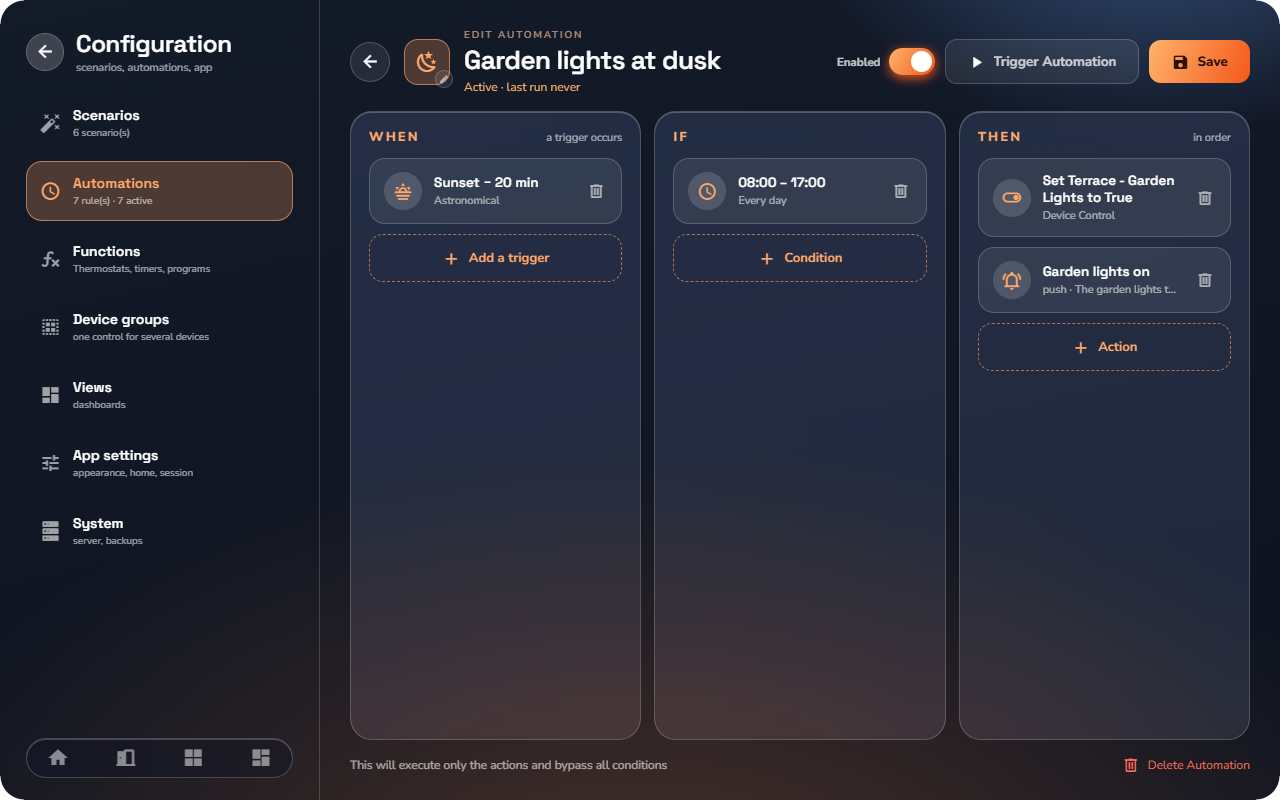
Uma automatização é uma regra que a casa segue por si só: When acontece algo, If as circunstâncias são adequadas, Then executar estas ações. Abra-as em Configuration → Automations.
O modelo de regra
- When — os disparadores. Se houver vários, qualquer um deles inicia a regra (OU).
- If — as condições, verificadas antes de as ações serem executadas. Opcionais: «sem condições, a automatização é executada em cada disparador». Com uma condição não há nada para escolher. A partir da segunda condição, aparece um controlo no topo de IF: All true exige que todas as condições se verifiquem (E), Any true exige apenas uma delas (OU).
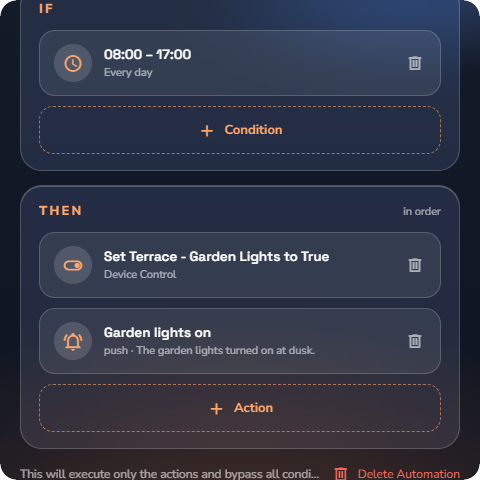
- Then — as ações, executadas por ordem.
Os disparadores, as condições e as ações que adiciona são apenas um rascunho até tocar em Save. O botão fica esbatido enquanto a regra não tiver nome, disparador ou ação. Uma nova regra é criada com Enabled ativado.
Disparadores — o que inicia a automatização
Toque em Add a trigger e escolha:
| Disparador | O que faz |
|---|---|
| Time | Executa-se segundo um horário: Every day a uma hora, Chosen days, One date ou um Interval em minutos. |
| Device State | Executa-se quando um parâmetro de um dispositivo muda: escolha o dispositivo, o parâmetro e a condição (Becomes igual a um valor, diferente, superior, inferior, ou simplesmente muda). For at least acrescenta um tempo de manutenção, para que oscilações breves não acionem a regra. |
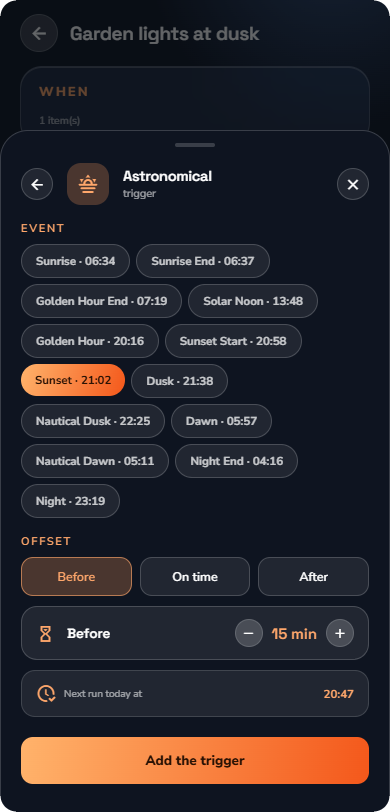
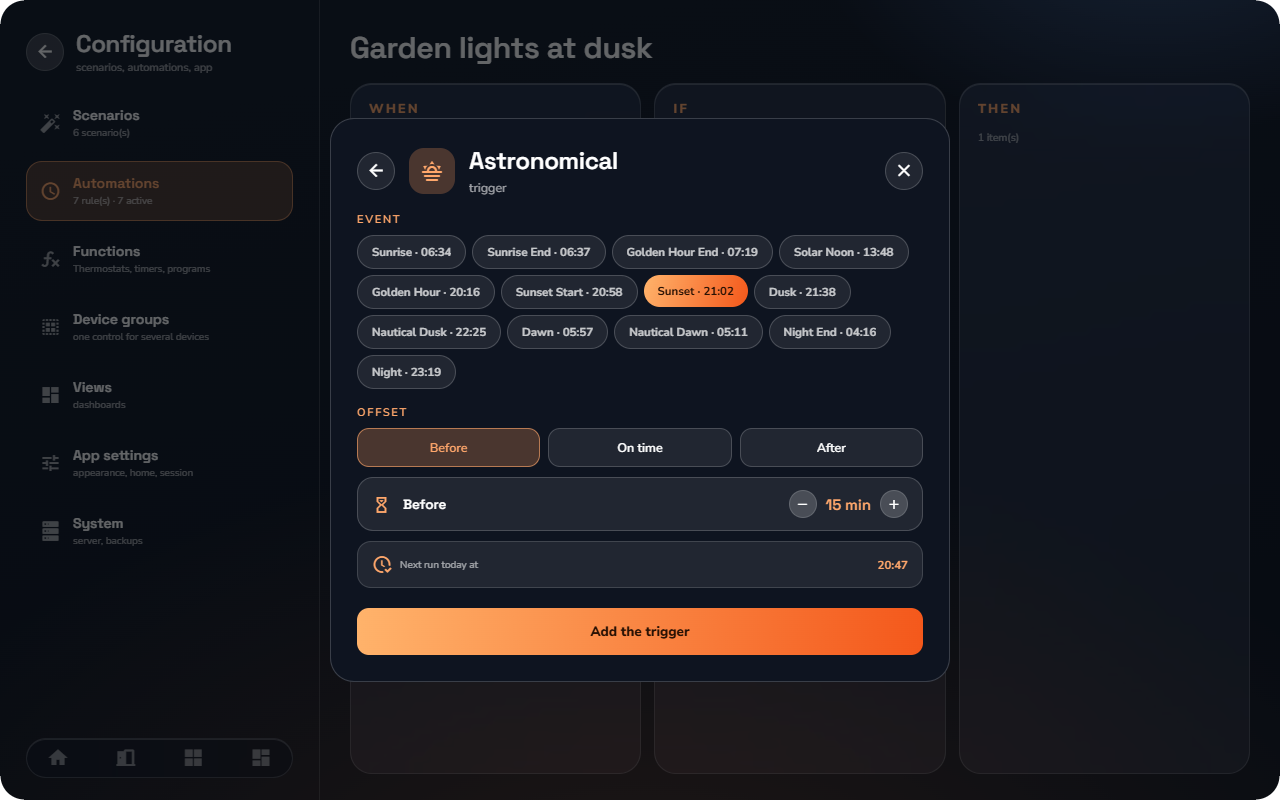
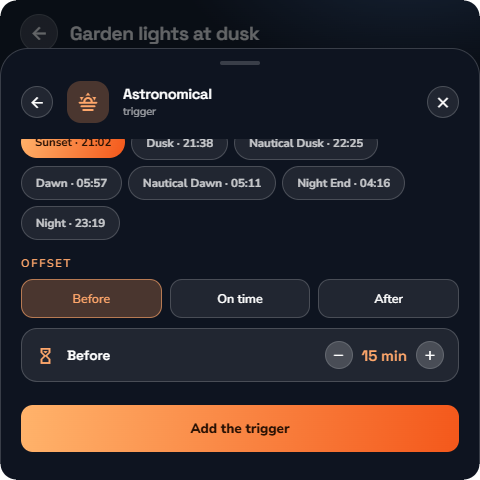
| Astronomical | Executa-se num evento solar — Sunrise, Sunset, Dawn, Dusk, Solar Noon, Golden Hour, Nautical Dawn e os restantes eventos solares — com um Offset em ± minutos. O construtor mostra a hora calculada para hoje («Next run today at 21:14»). |
| Weather Forecast | Executa-se quando uma verificação de previsão passa a verdadeira depois de ter sido falsa (temperatura, vento, precipitação, nebulosidade…). Tem os mesmos campos que a condição Weather Forecast (ver as condições abaixo). |
| Energy Price | Executa-se quando uma verificação de preço passa a verdadeira depois de ter sido falsa — por exemplo, quando a hora atual passa a ser uma das N mais baratas do dia. Tem os mesmos campos que a condição Energy Price (ver as condições abaixo). |
| Manual | Sem arranque automático — executa-o à mão, a partir da secção Manual Automations do ecrã inicial ou de uma vista. |
📘 Nota: Os disparadores Weather Forecast e Energy Price só aparecem quando o serviço correspondente está ativado no servidor (ver «Weather Service», «Energy Price Service»).
📘 Nota: Os disparadores Weather Forecast e Energy Price disparam na mudança, e não enquanto a verificação se mantiver verdadeira. Um disparador definido como In Cheapest N Hours com
3dispara no momento em que a hora atual passa a ser uma das três mais baratas: uma vez se as três horas forem seguidas, até três vezes por dia se estiverem separadas. A primeira verificação depois de guardar ou editar a regra, e depois de um reinício do servidor, apenas regista a situação e não executa nada — uma regra guardada a meio de uma hora barata aguarda pela próxima vez que começar uma hora barata.
Condições — verificadas antes de as ações serem executadas
Toque em Add a condition e escolha:
- Device State — o valor atual de um dispositivo comparado com um limiar.
- Time Range — apenas entre uma hora de início e uma de fim, opcionalmente em dias selecionados.
- Date range — um período do ano («uma estação — de 15 de junho a 15 de set.»). Se a data de fim for anterior à de início, o intervalo passa para o ano seguinte. Escolha Repeat every year ou limite-o a um ano.
- Astronomical — apenas entre dois eventos solares, por exemplo depois do pôr do sol e antes do amanhecer (selecione um evento de início e um de fim). O construtor mostra as horas de hoje.
- Weather Forecast — uma verificação de previsão numa janela (Current, Next 1/3/6/12/24 hours, Tomorrow) com uma Aggregation (Average, Minimum, Maximum, Any, All).
- Energy Price — o preço numa janela (Current Hour, horas seguintes, Today, Tomorrow), seja Absolute (acima/abaixo/entre valores) seja Statistical (Below Average, In Cheapest N Hours, percentil…).
Ações — o que faz a automatização
Toque em Add an action e escolha:
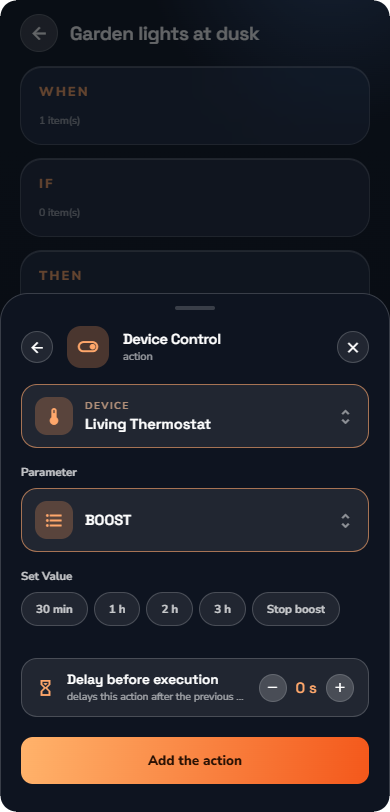
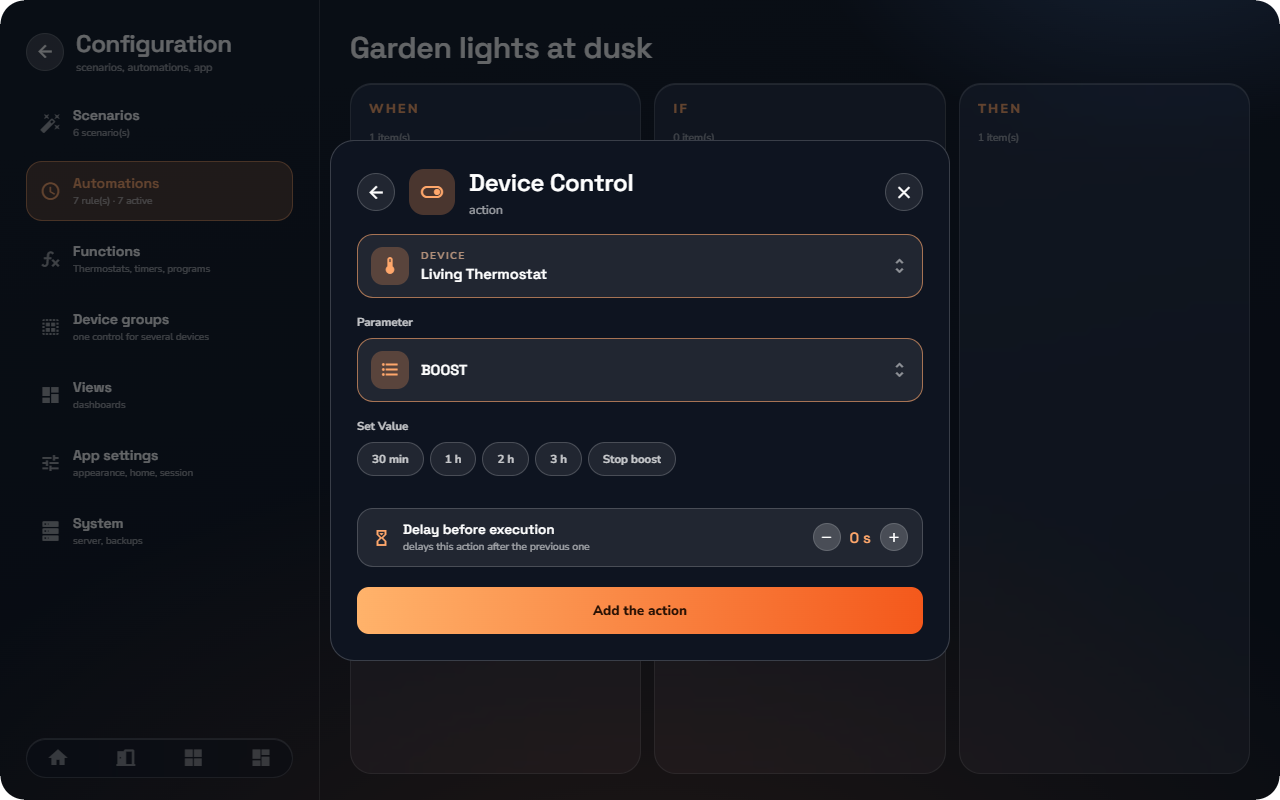
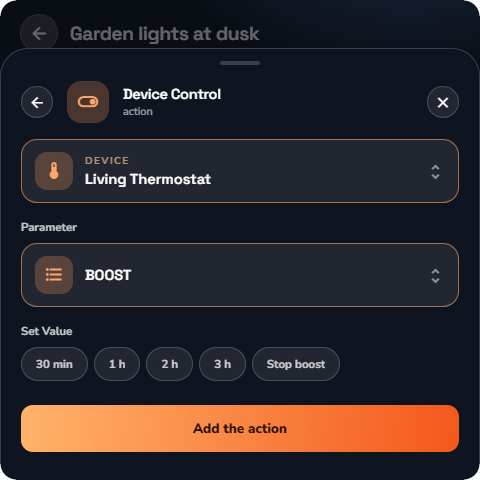
- Device Control — definir um parâmetro de um dispositivo para um valor. Num termóstato, o parâmetro Boost inicia um reforço de 30 min, 1 h, 2 h ou 3 h (ou Stop boost).
- Scenario — executar um cenário existente.
- Global Command — as luzes ou os estores de uma Room ou Category inteira de uma só vez.
- Notification — enviar uma notificação push, com um Title e uma mensagem, para a app HyperVisu dos utilizadores selecionados.
- E-mail — enviar um e-mail com um Subject e uma Message personalizados a utilizadores HyperVisu. Requer o serviço Email (ver «Email Service»): a ação E-mail não aparece na lista enquanto esse serviço não estiver ativado.
Apenas os administradores escolhem os destinatários; uma notificação ou um e-mail criado por outro utilizador é enviado apenas a esse utilizador.
⚠️ Aviso: Selecione sempre os destinatários. Uma ação E-mail sem destinatário selecionado é enviada a todos os utilizadores que têm endereço de e-mail.
Cada ação tem um Delay before execution opcional em segundos, mostrado como um chip na ação. O atraso é contado a partir do momento em que a automatização é executada, e não a partir da ação anterior: duas ações com atrasos de 10 s e 30 s são executadas 10 e 30 segundos após o início.
Gerir as automatizações
A lista de automatizações indica no cabeçalho o número de regras e de regras ativas. Cada linha mostra o nome da regra, um resumo de uma linha do seu primeiro disparador, um ícone de cópia e um interruptor. Toque numa linha para abrir a regra.
- Pausar uma regra — desligue o interruptor na sua linha. Fica guardado de imediato e a regra permanece na lista. O interruptor Enabled dentro de uma regra faz o mesmo, mas só depois de tocar em Save.
- Trigger — um botão no editor de uma regra guardada. Executa de imediato as ações guardadas, sem confirmação, e ignora todas as condições: «This will execute only the actions and bypass all conditions». Se alterou a regra, toque primeiro em Save e volte a abri-la.
- Duplicate — toque no ícone de cópia na linha. A cópia é guardada de imediato, com o nome acompanhado de «(copy)», e chega desativada.
- Delete — abra a regra, toque no caixote no cabeçalho e confirme. Uma regra eliminada não pode ser restaurada.
- Cada automatização pode ter o seu próprio ícone (Choose an icon).
⚠️ Aviso: Trigger não é uma simulação: os dispositivos movem-se, os cenários são executados, as notificações e os e-mails são enviados. Testa apenas as ações — só o disparador real verifica as condições. Uma regra desligada não é executada, embora a app continue a mostrar «Automation triggered».
📘 Nota: Uma regra com um disparador Manual que execute a partir da secção Manual Automations do ecrã inicial ou de uma vista continua a verificar as suas condições, ao contrário de Trigger no editor.
A lista não mostra nem a última nem a próxima execução, e a app não guarda histórico de execuções por regra. A linha «last run» sob o nome de uma regra no editor não é fiável. Para ver o que uma regra fez, um administrador abre no painel de administração a Activity de um dispositivo controlado pela regra (ver «Device Activity Log»).
Referência de vocabulário de automatizações e cenários
O vocabulário completo do editor de regras e das programações de cenários (ver «Scenarios»), em tabelas compactas.
Disparadores (WHEN)
Uma regra dispara quando qualquer um dos seus disparadores dispara — vários disparadores combinam-se com OU.
| Disparador | Dispara quando | Parâmetros |
|---|---|---|
| Estado do dispositivo | O valor de um dispositivo cumpre o teste | Dispositivo + objeto, operador: igual · diferente · superior · inferior · muda |
| Hora | O relógio atinge uma hora definida | Diário, semanal (dias da semana escolhidos) ou uma data específica |
| Astronómico | Ocorre um evento solar | Um dos 13 eventos solares ± desvio em minutos |
| Manual | Executa a regra por si | — (a regra aparece na secção Manual Automations do ecrã inicial e pode ser colocada numa vista; executada a partir daí, continua a verificar as suas condições) |
| Previsão meteorológica | A verificação de previsão passa a verdadeira depois de ter sido falsa | Valor de previsão, operador, limiar |
| Preço da energia | A verificação de preço passa a verdadeira depois de ter sido falsa | Absoluto (operador + limiar) ou estatístico (p. ex. In Cheapest N Hours) |
Condições (IF)
As condições são verificadas depois de um disparador disparar; a regra só é executada se forem cumpridas. A partir da segunda condição, All true (E) ou Any true (OU) aplica-se a toda a lista.
| Condição | Cumpre-se quando | Parâmetros |
|---|---|---|
| Estado do dispositivo | O valor de um dispositivo cumpre o teste | Dispositivo + objeto, operador, valor |
| Intervalo horário | A hora atual está dentro da janela | Hora de início–fim + dias da semana |
| Período do ano | A data de hoje corresponde à regra de data | Intervalo de datas, operador: é · não é · é anterior a · é posterior a |
| Estado astronómico | O estado do sol corresponde (p. ex. depois do pôr do sol) | Evento / estado solar |
| Previsão meteorológica | A previsão numa janela corresponde | Janela: agora · 1 h · 3 h · 6 h · 12 h · 24 h; agregação: média · mínimo · máximo; operador + limiar |
| Preço da energia | O preço atual corresponde | Operador + limiar |
Ações (THEN)
Cada ação pode ter um atraso opcional, em segundos, antes de ser executada. O atraso é contado a partir do início da execução, e não a partir da ação anterior.
| Ação | O que faz | Parâmetros |
|---|---|---|
| Controlo de dispositivo | Define um dispositivo para um valor | Dispositivo + valor alvo |
| Boost do termóstato | Inicia (ou cancela) um Boost num termóstato | Duração em minutos; 0 cancela um reforço em curso e restaura o setpoint e o modo anteriores (com um programa semanal, é aplicado o modo programado e o setpoint não é restaurado) |
| Cenário | Executa um cenário | Cenário a executar |
| Comando global | Executa um comando de divisão ou categoria | Divisão ou categoria; luzes ou estores; ligar/desligar, subir/descer |
| Notificação push | Envia uma notificação para os telemóveis | Destinatários (utilizadores), título, mensagem |
| Envia um e-mail a utilizadores HyperVisu | Destinatários (utilizadores), assunto, mensagem — requer o serviço Email (ver «Email Service»); sem destinatário selecionado é enviado a todos os utilizadores que têm endereço de e-mail |
Eventos astronómicos
Os 13 eventos solares, calculados diariamente a partir das coordenadas do servidor (ver «Network & Time Settings»). Cada disparador astronómico aceita um desvio de ± minutos.
| Evento | Significado |
|---|---|
| dawn | Começa o crepúsculo civil da manhã (sol a −6°) |
| sunrise | O topo do sol atinge o horizonte |
| sunriseEnd | O sol inteiro está acima do horizonte |
| goldenHourEnd | Fim da golden hour da manhã |
| solarNoon | O sol no seu ponto mais alto |
| goldenHour | Início da golden hour da tarde |
| sunsetStart | O sol toca o horizonte |
| sunset | O sol está totalmente abaixo do horizonte |
| dusk | Termina o crepúsculo civil da tarde (sol a −6°) |
| nauticalDusk | Crepúsculo náutico vespertino (sol a −12°) |
| night | Começa a noite astronómica (sol a −18°) |
| nightEnd | Termina a noite astronómica |
| nauticalDawn | Alvorada náutica (sol a −12°) |
Programações de cenários
| Propriedade | Valor |
|---|---|
| Programações por cenário | Até 3 |
| Tipos de programação | Semanal (dias da semana escolhidos + hora) ou uma data específica + hora |
| Controlo por slot | Cada slot de programação pode ser ativado ou desativado separadamente; um novo slot começa desativado |
| Interruptor geral | O interruptor Automatic do cenário tem de estar ligado para que qualquer slot seja executado |
| Slot semanal | Requer pelo menos um dia |
| Horas | A hora local do servidor |