
Um cenário («cena») define vários dispositivos para um estado selecionado com um único toque — «Noite de cinema» reduz a intensidade da iluminação, fecha os estores e liga o amplificador. Esta secção aborda a execução, criação e programação horária de cenários.
Executar um cenário
Pode executar um cenário a partir de três locais:
- A lista Cenários (menu Configuração → Cenários): toque no botão de reprodução na linha do cenário.
- O cartão Cena do momento no ecrã inicial — «toque para ativar».
- Qualquer vista onde o cenário tenha sido colocado (consulte «Vistas personalizadas»).
Criar ou editar um cenário
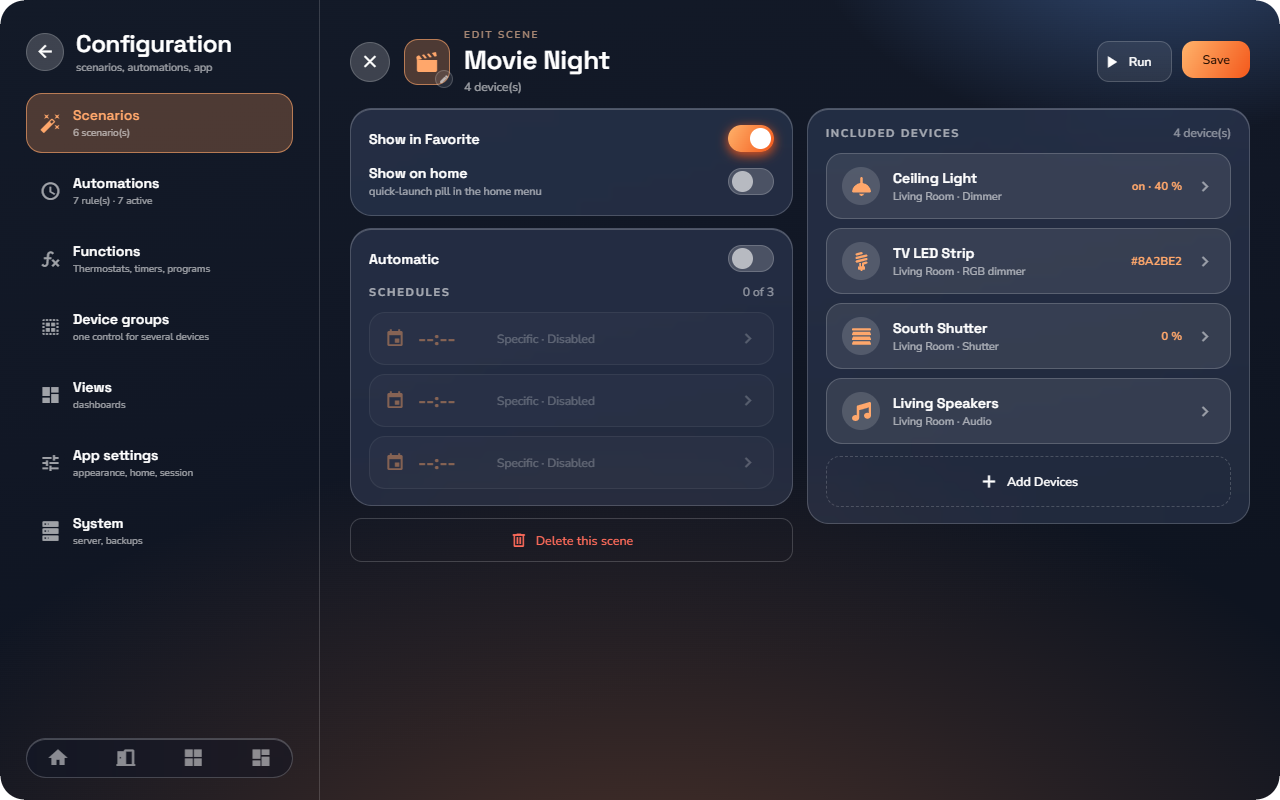
- Aceda a Configuração → Cenários e toque em Criar um cenário (ou toque num existente para o editar).
- Atribua-lhe um nome e toque no ícone para abrir Escolher um ícone.
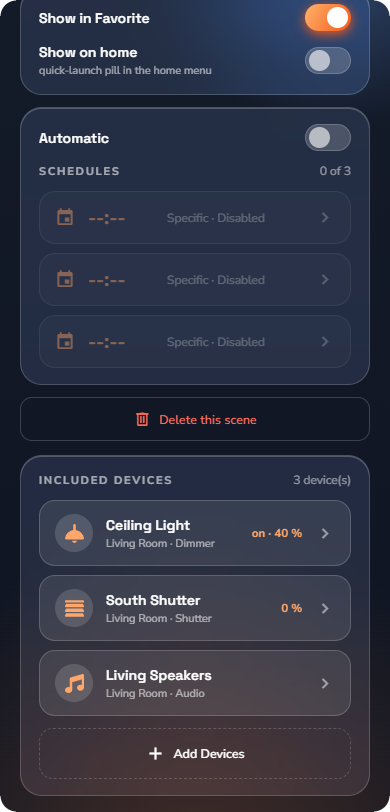
- Opcionalmente, ative Mostrar nos Favoritos e Mostrar no ecrã inicial (um botão de acesso rápido no menu inicial).
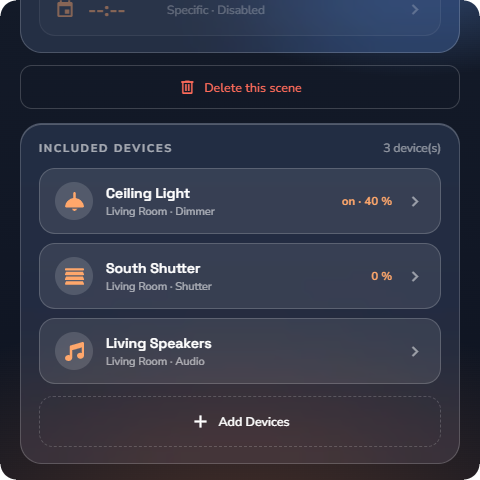
- Em Dispositivos incluídos, toque em Adicionar dispositivos.
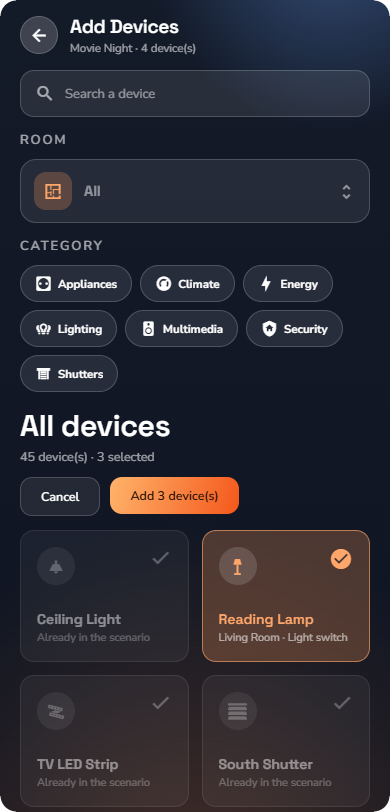
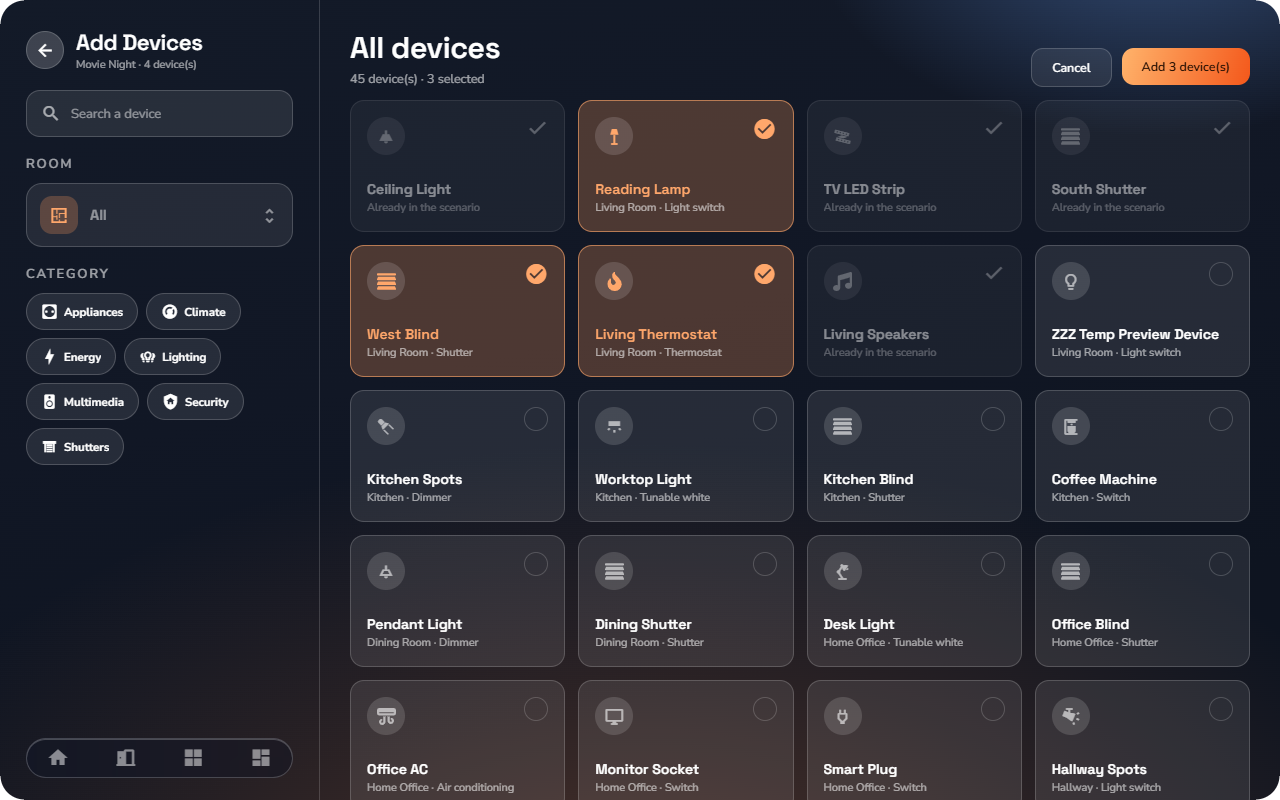
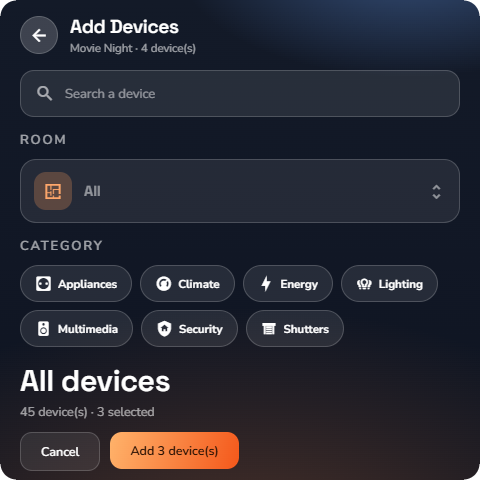
- Pesquise com Pesquisar um dispositivo ou filtre a lista com os filtros Divisão e Categoria, selecione os dispositivos e toque em Adicionar N dispositivo(s). Os dispositivos já incluídos são identificados com «Já se encontra no cenário».
- Defina o estado pretendido de cada dispositivo clicando nos dispositivos da lista. O editor adapta-se ao tipo de dispositivo: ligar/desligar, nível %, cor, posição, modo (Conforto / Standby / Noite), velocidade do ventilador (Baixa / Média / Alta), volume, estado de armação (Armar / Parcial / Desarmar), Bloqueado / Desbloqueado, A carregar, entre outros.
- Toque em Guardar. Utilize Executar para testar o cenário de imediato.
Execução automática — horários
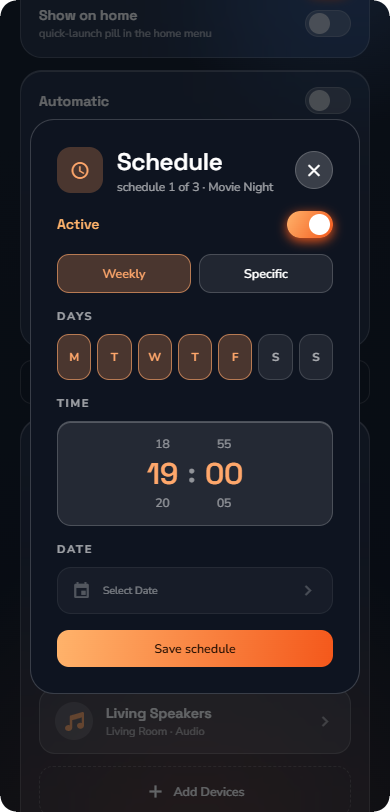
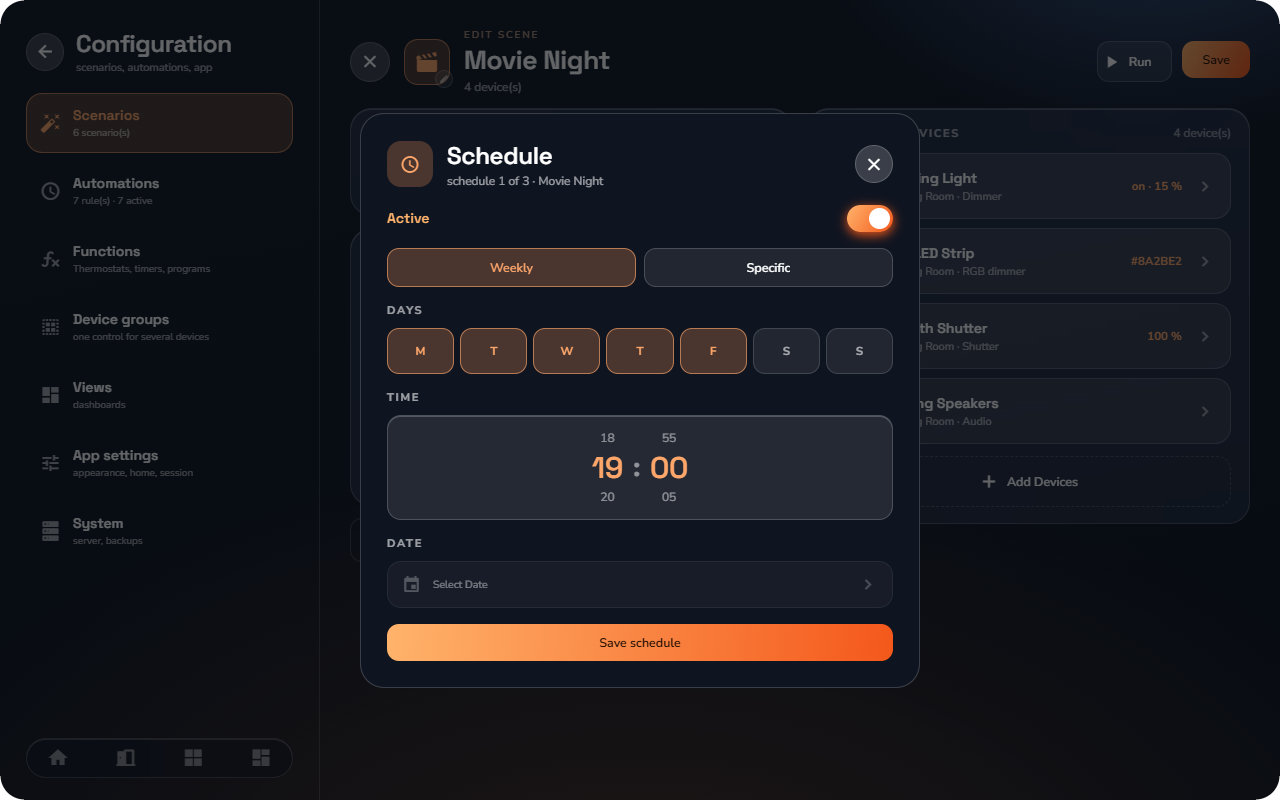
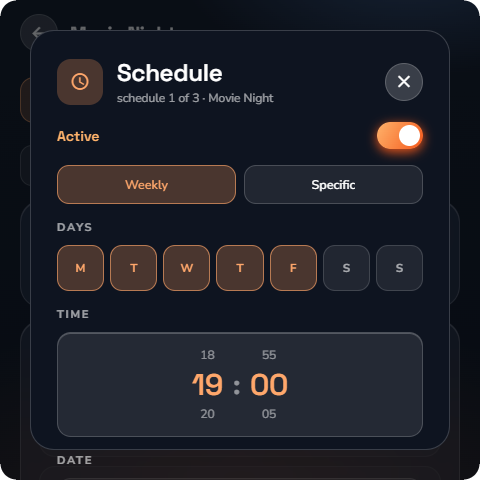
Um cenário pode ser executado automaticamente com até 3 horários. No cenário, abra Horários (o contador indica, por exemplo, «1 de 3»).
Para cada horário disponível:
- Escolha o tipo: Semanal (selecione os dias na barra de dias da semana e uma hora no seletor — os minutos avançam em passos de 5 minutos) ou Específico (uma data do calendário e uma hora).
- Defina o horário como Ativo ou mantenha-o Desativado — cada horário é ativado de forma independente.
- Toque em Guardar.
A linha do cenário indica a sua próxima execução («próxima execução Hoje às 19:00»).
Duplicar e eliminar
A partir da lista de cenários, abra o menu de um cenário para o Duplicar (uma forma rápida de criar variantes) ou Eliminar. A eliminação solicita confirmação: «Este cenário será eliminado permanentemente.»