KNX-Brücke
Die KNX Bridge stellt Geräte anderer Protokolle — Home Assistant, Modbus TCP, HTTP, MQTT, BACnet/IP, TCP/UDP, Virtual — auf dem KNX-Bus bereit, als wären sie native KNX-Geräte. Ein KNX-Taster kann dann eine Home Assistant-Leuchte schalten; eine KNX-Energieanzeige kann die Leistung eines Modbus-Wechselrichters anzeigen.
Sie befindet sich auf der Registerkarte Bridge im Bereich Bridge Devices to KNX. Die Brücke sendet nichts auf den Bus, solange die Verbindungsleiste Disconnected anzeigt.
Ein Gerät zur Brücke hinzufügen:
-
Klicken Sie auf der Registerkarte Bridge unter Bridge Devices to KNX auf Add Device (bei leerer Liste heißt die Schaltfläche Add First Device). Wählen Sie in Select Device to Bridge das Gerät: Angeboten werden alle Geräte, die keine KNX-Geräte sind und noch nicht mit der Brücke verbunden wurden. Die Brückeneinstellungen werden geöffnet.
-
Prüfen Sie, ob Enable Bridge eingeschaltet ist. Für jedes Gruppenobjekt des Geräts, das Sie auf dem Bus bereitstellen möchten:
- wählen Sie einen Datapoint Type — suchen Sie oder wählen Sie aus der Liste;
- weisen Sie unter Group Addresses eine oder mehrere Gruppenadressen zu (geben Sie sie ein, z. B.
1/0/1, oder wählen Sie vorhandene). Die Brücke akzeptiert nur dreistufige Adressen; - lassen Sie On Change eingeschaltet, um einen Wert nur bei Änderung zu senden, oder schalten Sie es aus, um jeden Wert zu senden, auch unveränderte.
Sie stellen keine Richtung ein: Ein Befehlsobjekt hört auf dem Bus mit, ein Rückmeldeobjekt veröffentlicht darauf.
-
Klicken Sie auf Save Configuration. Cancel oder das Schließen des Dialogs verwirft Ihre Änderungen. Nach dem Speichern ist die Zuordnung sofort auf dem Bus aktiv: Es muss nichts angewendet werden. Die Fußzeile zeigt, wie viele Objekte mit der Brücke verbunden sind.
Je Gerät können Sie außerdem:
- Das Gerät auf der Brücke aktivieren/deaktivieren, ohne seine Zuordnungen zu verlieren.
- Das Gerät aus der Brücke löschen — dies entfernt seine Gruppenadresszuordnungen (das Gerät selbst bleibt unverändert).
📘 Hinweis: Die Schleifenvermeidung ist automatisch. Ein vom Bus empfangener Wert wird nicht zurück auf den Bus gesendet; die Verbindung eines Geräts mit der Brücke kann daher keine Telegrammschleife erzeugen.
KNX-Trigger
Ein KNX-Trigger startet ein Szenario oder eine Automation, wenn ein Telegramm auf einer Gruppenadresse eingeht — das klassische „der Wandtaster startet die Szene Verlassen“. Trigger befinden sich im Bereich KNX Triggers in der rechten Spalte der Registerkarte Bridge.
Benötigte Angaben: ein verbundener KNX-Bus, die Gruppenadresse, auf die der Taster sendet, und ein Szenario oder eine Automation, die beim manuellen Start bereits funktioniert. Eine Automation muss eingeschaltet sein, damit ein Trigger sie starten kann.
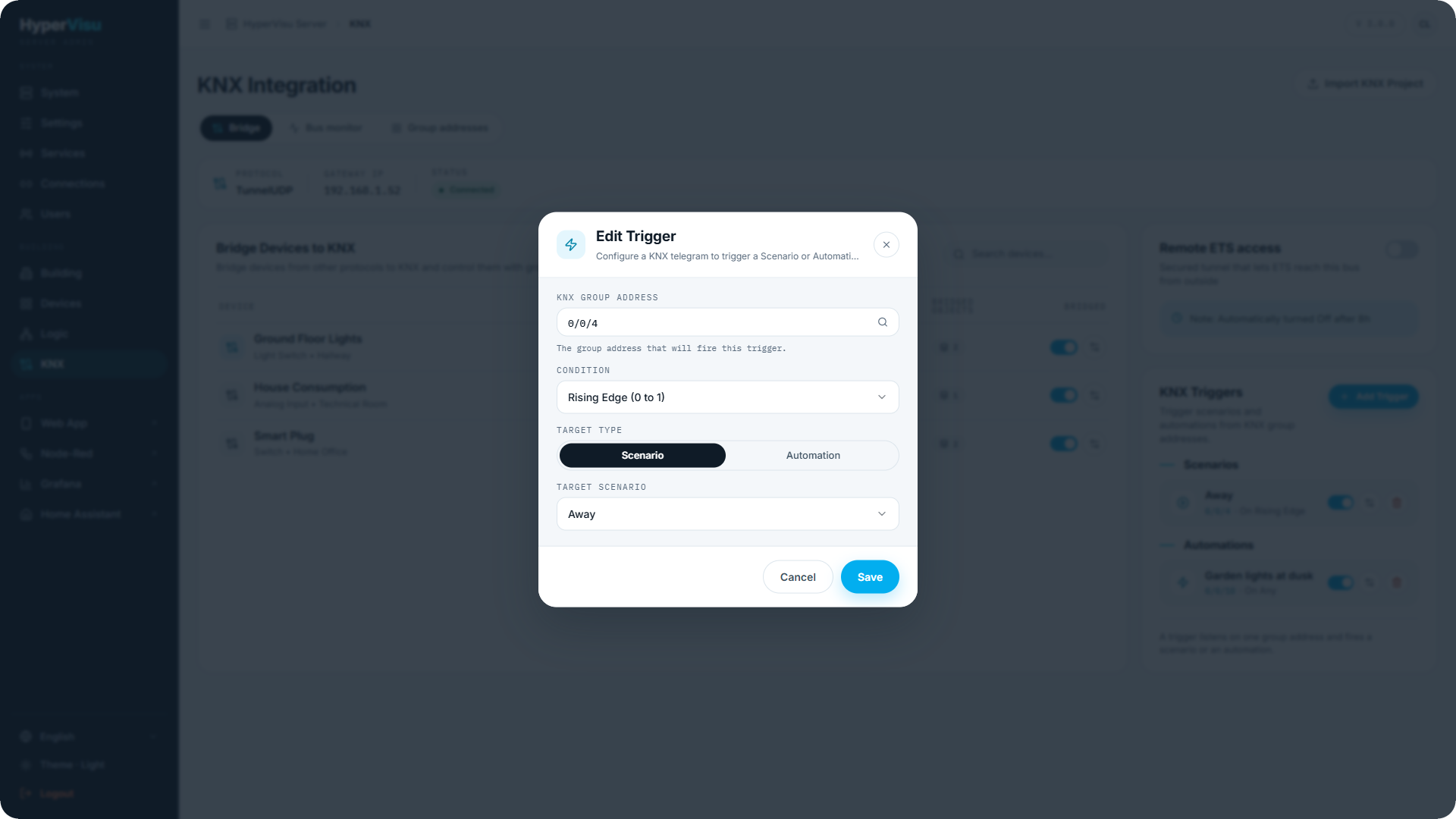
- Klicken Sie in KNX Triggers auf Add Trigger.
- Wählen Sie in KNX Group Address die zu überwachende Gruppenadresse aus oder geben Sie sie ein.
- Wählen Sie die Condition:
| Condition | Auslösung bei |
|---|---|
| Any Change | Jedem auf die Adresse geschriebenen Wert, ob 1 oder 0 und unabhängig davon, ob er sich vom letzten unterscheidet. Dies ist die anfängliche Bedingung eines neuen Triggers. |
| On True (1) | Der empfangene Wert ist 1/wahr. |
| On False (0) | Der empfangene Wert ist 0/falsch. |
| Rising Edge (0 to 1) | Der Wert wechselt von 0 zu 1. |
| Falling Edge (1 to 0) | Der Wert wechselt von 1 zu 0. |
- Wählen Sie unter Target Type Scenario oder Automation und anschließend das Ziel in Target Scenario oder Target Automation.
- Klicken Sie auf Save. Die Schaltfläche bleibt deaktiviert, bis eine Adresse und ein Ziel festgelegt sind. Der neue Trigger erscheint eingeschaltet in der Liste.
- Drücken Sie den tatsächlichen Taster und prüfen Sie das Ergebnis.
📘 Hinweis: Mit Any Change startet ein Taster, der beim Drücken
1und beim Loslassen0sendet, das Ziel zweimal. Verwenden Sie On True (1) zum Start bei jeder empfangenen1oder Rising Edge (0 to 1), wenn ein Übergang von0zu1erforderlich ist.
⚠️ Warnung: Ein Trigger für eine Automation führt deren Aktionen aus und überspringt ihre Bedingungen, wie Trigger im Automationseditor der App. Verlassen Sie sich nicht auf die Bedingungen der Automation, um einen Tastendruck zu blockieren.
📘 Hinweis: Nur ein von einem anderen KNX-Gerät geschriebenes Telegramm löst einen Trigger aus. Ein aus der App oder einem Szenario an dieselbe Adresse gesendeter Befehl tut dies nicht.
Jeder Trigger lässt sich mit seinem Schalter in der Liste ein- oder ausschalten und dort löschen. Ein ausgeschalteter Trigger bleibt erhalten.