
KNX-Integration
Die Seite KNX im Admin-Panel ist die Arbeitsfläche für alles rund um KNX: die Busverbindung, den ETS-Programmierzugang, die Gruppenadressbibliothek, den Busmonitor, die KNX Bridge und die KNX-Trigger. Öffnen Sie sie über die Seitenleiste. Die Seite hat drei Reiter: Bridge, Bus monitor und Group addresses. Auf den Reitern Bridge und Bus monitor zeigt eine Verbindungsleiste das Protocol, die Gateway IP und den aktuellen Status (Connected / Disconnected).
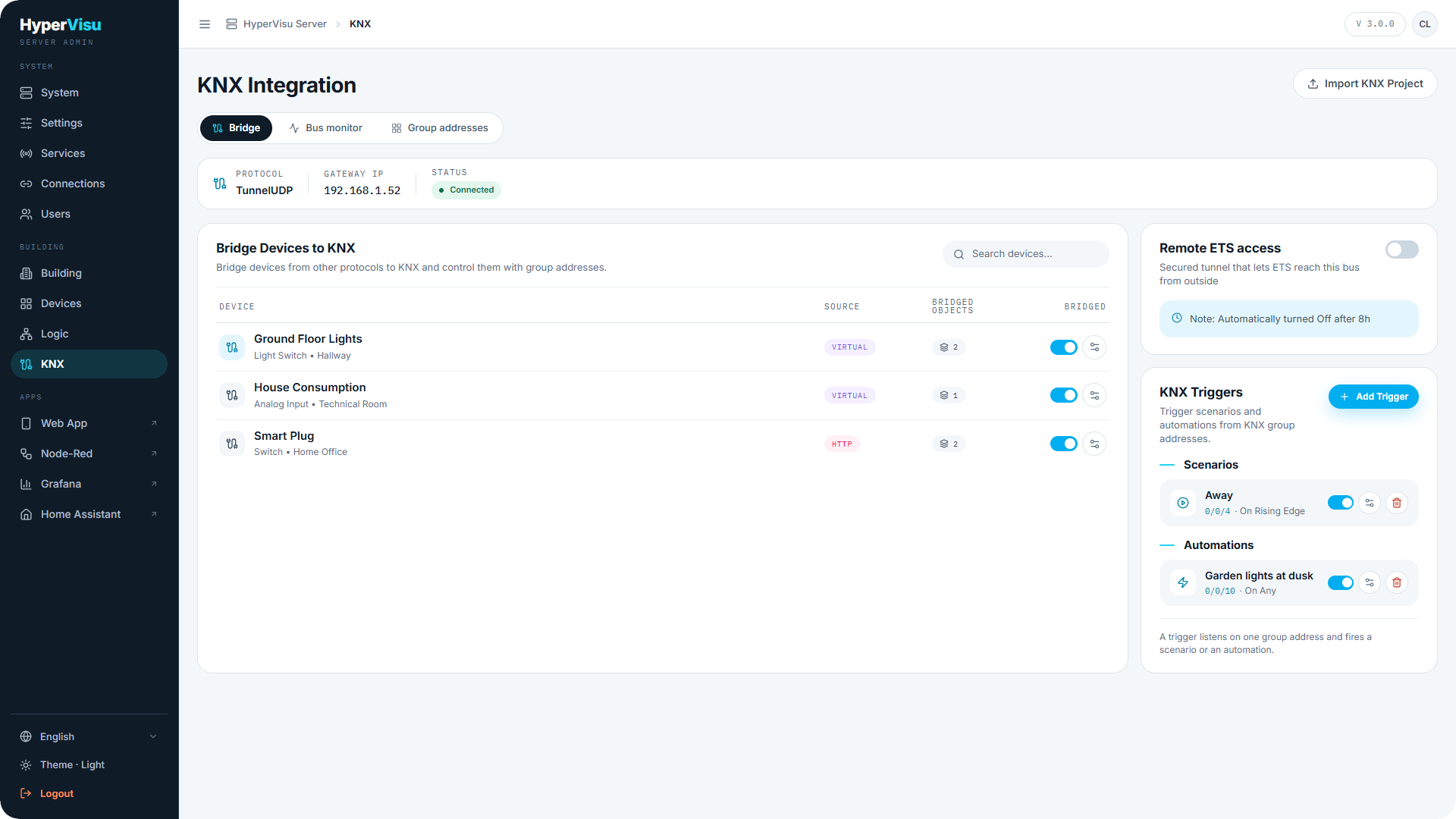
Verbindung und ETS-Fernzugriff
Was Sie brauchen: eine konfigurierte KNX-Verbindung (siehe „Connections“) mit dem Status Connected.
Die Verbindungsleiste spiegelt die KNX-Verbindung wider, die Sie auf der Seite Connections konfiguriert haben. Zeigt sie Disconnected, beheben Sie zuerst dort die Verbindung – ohne den Bus funktioniert auf dieser Seite nichts.
Programmieren mit ETS vor Ort. HyperVisu behält seine KNX-Verbindung, während Sie mit ETS programmieren: Es muss nichts umgeschaltet werden, und die Widgets bleiben aktuell. Die meisten KNX/IP-Schnittstellen erlauben nur eine begrenzte Anzahl von Tunneln, und HyperVisu belegt einen davon; ETS braucht daher einen weiteren freien Tunnel an der Schnittstelle (oder eine eigene Programmierschnittstelle).
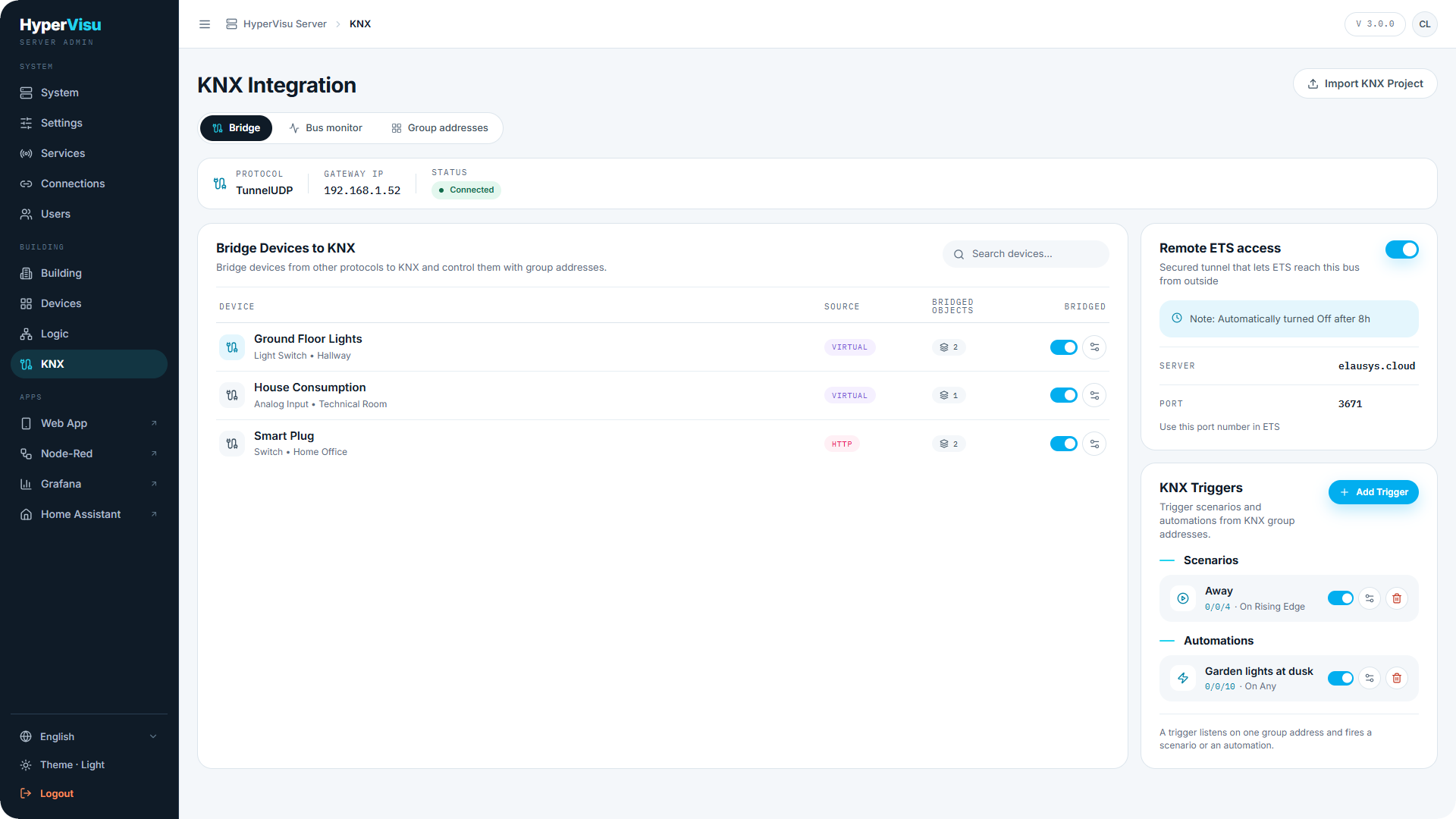
ETS-Fernzugriff. Um den Bus von außerhalb des Gebäudes mit ETS zu programmieren, aktivieren Sie Remote ETS access. Dadurch wird über die Cloud-Verbindung ein gesicherter Tunnel geöffnet und der Server sowie eine Port-Nummer angezeigt.
- Schalten Sie auf der KNX-Seite (Reiter Bridge) Remote ETS access ein. Der Schalter braucht einige Sekunden, während der Tunnel geöffnet wird.
- Notieren Sie den angezeigten Server und die Portnummer. Der Port wird bei jeder Aktivierung des Zugangs neu vergeben.
- Konfigurieren Sie in ETS eine KNX/IP-Tunnelverbindung zu diesem Server und tragen Sie diesen Port ein.
- Schalten Sie Remote ETS access wieder aus, wenn Sie fertig sind.
📘 Note: Der Fernzugriffstunnel schließt sich automatisch nach 8 Stunden. Aktivieren Sie ihn erneut, wenn Sie mehr Zeit benötigen, und notieren Sie den neuen Port.
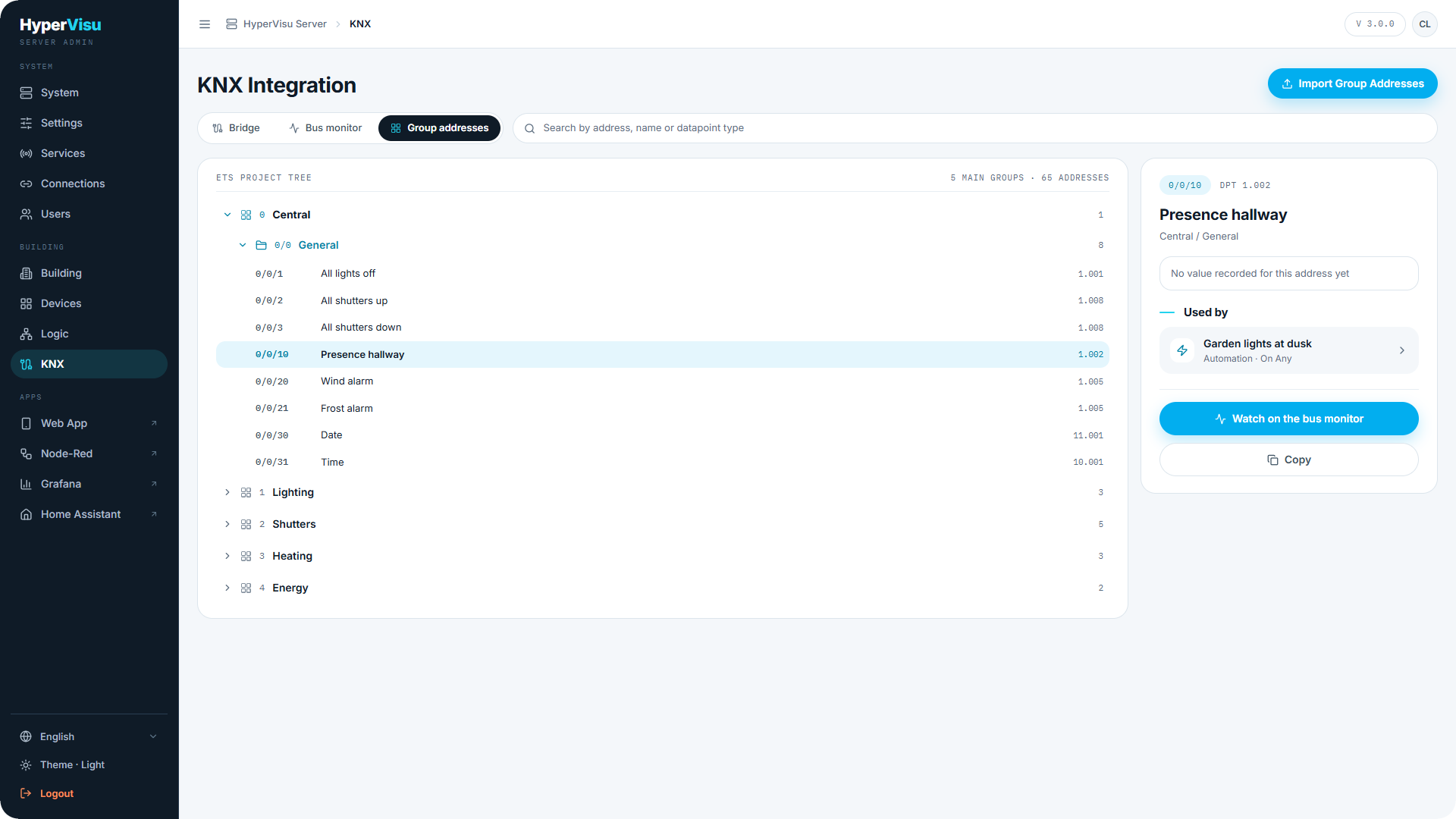
Group addresses
Der Reiter Group addresses enthält die Gruppenadressbibliothek des Servers – jede aus ETS bekannte Adresse, durchsuchbar als ETS project tree („N main groups · M addresses“). Es ist dieselbe Bibliothek, die der Arbeitsbereich Devices für das Binden per Drag & Drop anbietet.
- Suchen Sie mit dem Suchfeld oberhalb des Baums nach Adresse, Name oder Datenpunkttyp.
- Importieren Sie Adressen aus einem ETS-Gruppenadressen-XML-Export, wenn Sie nicht das ganze Projekt importieren möchten: Klicken Sie in der Kopfzeile dieses Reiters auf Import Group Addresses und wählen Sie die Datei, die ETS über Group Addresses → Export erzeugt.
Wählen Sie eine Adresse im Baum aus, um ihr Detailfenster zu öffnen:
| Feld | Bedeutung |
|---|---|
| Last value | Der zuletzt auf dem Bus gesehene dekodierte Wert. |
| Last seen | Wann dieser Wert eingetroffen ist. |
| Used by | Jedes Gerät und jede Automatisierung, die an diese Adresse gebunden ist („Not used by any device or automation“, wenn sie frei ist). |
| Watch on the bus monitor | Öffnet den Reiter Bus monitor mit einem Hinweis auf die Adresse. Die Tabelle wird nicht gefiltert: Geben Sie die Adresse in Search telegrams... ein, um ihre Telegramme zu isolieren (siehe „KNX Bus Monitor“). |
💡 Tip: „Used by“ ist der schnellste Weg, die Frage „Was passiert, wenn sich diese Adresse ändert?“ zu beantworten, bevor Sie etwas umverdrahten.
KNX binden
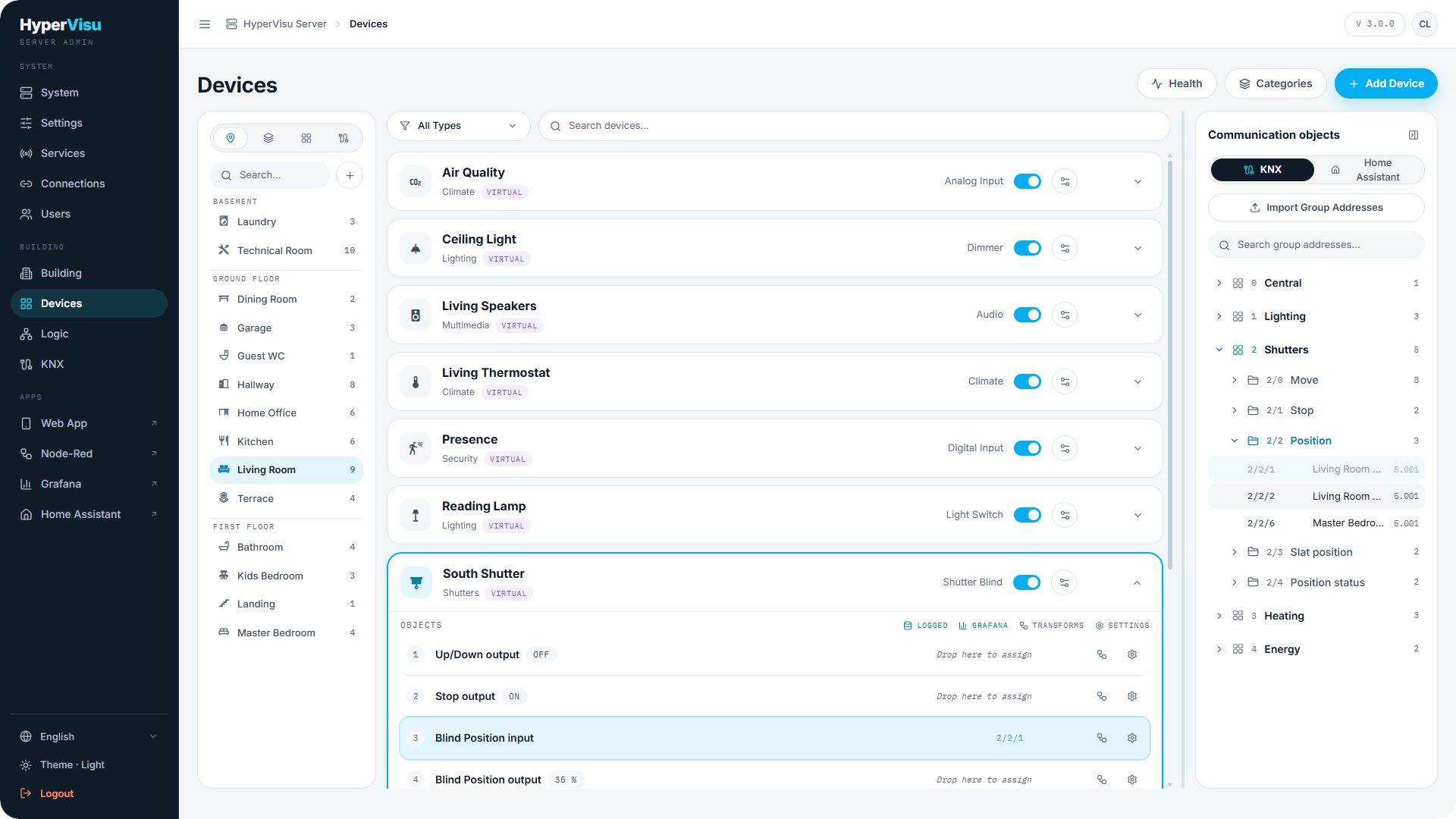
Im Arbeitsbereich Devices zeigt der Reiter KNX der Leiste Communication objects den ETS project tree – Ihre Gruppenadressen, so geordnet wie in ETS – unabhängig davon, welches Gerät ausgewählt ist. Ist der Baum leer, klicken Sie in der Leiste auf Import Group Addresses und wählen Ihren ETS-Gruppenadressexport (XML) (siehe „Group addresses“ oben).
So binden Sie:
- Klappen Sie die Gerätezeile auf (Show objects), um ihre Kommunikationsobjekte anzuzeigen.
- Suchen Sie die Adresse im Baum oder geben Sie sie in Search group addresses... ein.
- Ziehen Sie die Gruppenadresse auf die passende Objektzeile. Während des Ziehens zeigen leere Zeilen Drop here to assign. Die Adresse wird zugewiesen, und das Objekt übernimmt den datapoint type (DPT) der Adresse aus den ETS-Daten, mit passender Einheit und Anzahl der Nachkommastellen.
- Wiederholen Sie dies für jedes Befehls- und Rückmeldeobjekt des Geräts.
- Klicken Sie in der Seitenleiste auf Apply changes und anschließend im Dialog Apply configuration changes erneut auf Apply changes (siehe „Admin Panel Tour“).
📘 Note: Eine Gruppenadresse wird jeweils auf eine Objektzeile gezogen. Sie kann nicht auf das Gerät als Ganzes gezogen werden: Nur eine Home-Assistant-Entität befüllt mehrere Objekte in einem Zug (siehe „Home Assistant Integration“).
Wenn der Datentyp nicht passt. Weicht der DPT der Gruppenadresse von dem ab, was das Objekt erwartet, erklärt der Dialog Data type differs from object type die Abweichung: Der tatsächliche Datentyp der Adresse wird an das Objekt gebunden, und es ist eine Transformation erforderlich, um zwischen beiden umzurechnen. Klicken Sie auf Cancel und ziehen Sie die richtige Adresse, oder klicken Sie nur dann auf Map anyway, wenn Sie die Transformation hinzufügen wollen – das Objekt bleibt auf der Seite Health markiert, bis Sie es tun (siehe „Value Transformations & Health“).
💡 Tip: Typischer Fall: Ein Statusbyte (DPT 5.010) speist ein boolesches Objekt – binden Sie trotzdem (Map anyway) und fügen Sie dann eine Bit Check-Transformation hinzu (siehe „Value Transformations & Health“).