
HyperVisu kommuniziert mit Sonos-Lautsprechern nativ über das lokale Netzwerk – der Server spricht direkt mit den Lautsprechern, genau wie die Sonos-App. Es gibt kein Cloud-Konto, keinen Sonos-API-Schlüssel, keine Bridge und keine Drittanbieter-Integration dazwischen, und nichts fällt aus, wenn das Internet ausfällt. Lautsprecher übertragen ihren Status bei Änderungen direkt an den Server, sodass Lautstärke, Wiedergabesteuerung, Quellen und Titelinformationen in der App allen Aktionen folgen – sei es in der Sonos-App, über die Tasten am Lautsprecher oder über eine HyperVisu-Automation.
Was Sie benötigen: Das Sonos-System im selben Netzwerk wie der HyperVisu-Server, die IP-Adresse eines beliebigen Lautsprechers und das in den Diensten aktivierte Sonos-Protokoll (siehe „Dienste & Protokolle“).
Eine Verbindung entspricht einem Haushalt
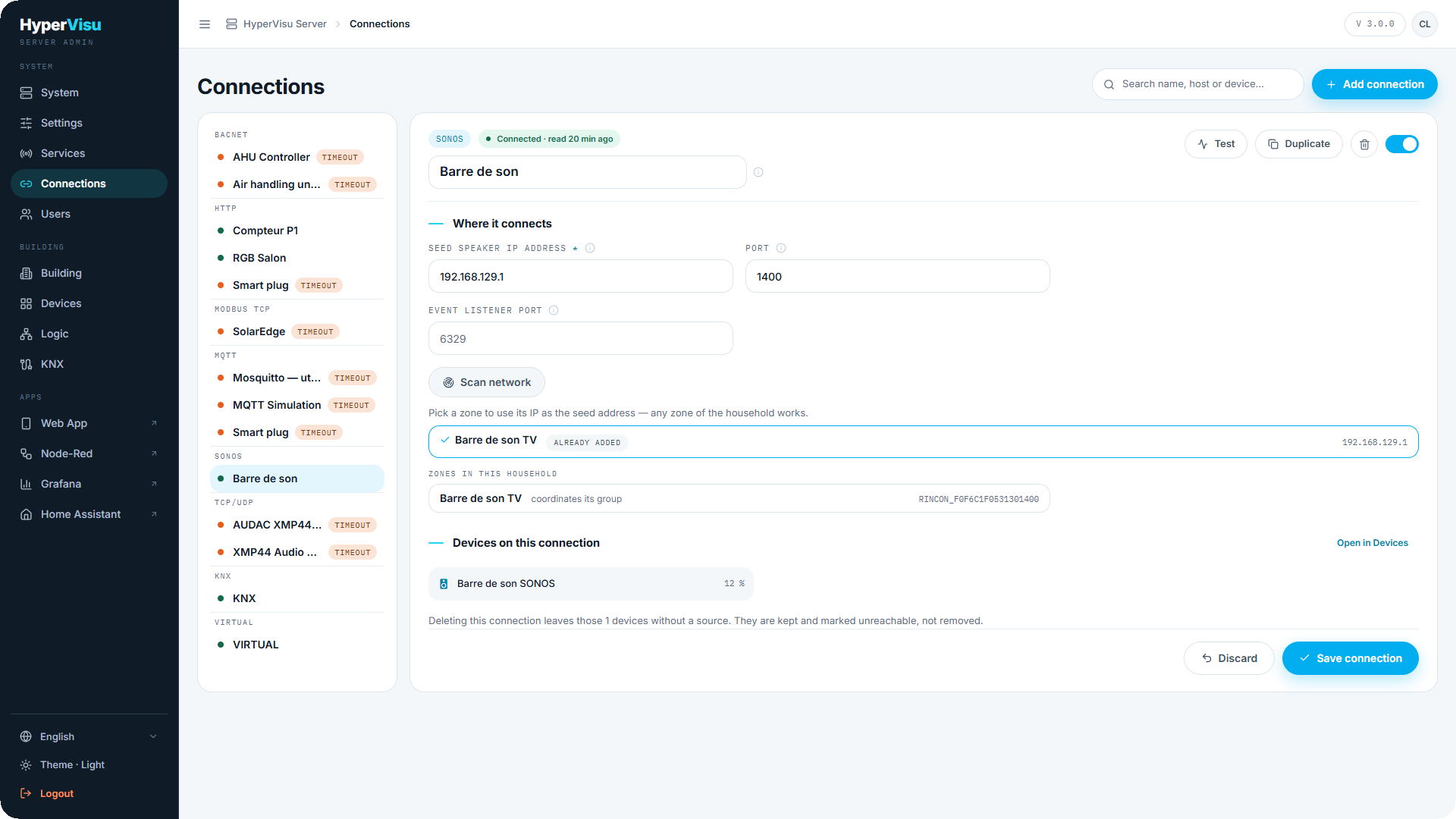
Ein Sonos-Haushalt ist das gesamte System, wie es die Sonos-App darstellt. Sie fügen eine Verbindung hinzu und geben einen Seed-Lautsprecher an – die Adresse eines beliebigen einzelnen Lautsprechers; jede Zone des Haushalts wird darüber erkannt. Sie fügen keine Verbindung pro Lautsprecher hinzu.
| Feld | Beschreibung |
|---|---|
| Seed-Lautsprecher IP-Adresse | Die Adresse eines beliebigen Lautsprechers des Haushalts. |
| Port | Der Sonos-Steuerungsport – 1400 auf jedem aktuellen Lautsprecher. |
| Event-Listener-Port | Der lokale Port, an den die Lautsprecher ihre Statusereignisse senden. Für den Standardwert (6329) leer lassen; ein Port bedient den gesamten Server. Ändern Sie ihn nur, wenn eine andere Anwendung auf dem Server diesen Port bereits belegt. |
Der Dialog Verbindung hinzufügen hat kein Port-Feld: Er erstellt und testet die Verbindung auf Port 1400. Port und Event-Listener-Port befinden sich in der gespeicherten Verbindung. Testen gibt das Modell und den Raum des Seed-Lautsprechers aus.
Netzwerk scannen findet die Lautsprecher automatisch: Es listet jede Zone mit Raumnamen und IP-Adresse auf, markiert bereits hinzugefügte Haushalte und trägt die Seed-Adresse ein, sobald Sie auf eine Zone klicken. Ein Stereopaar oder ein verbundenes Heimkino-Set wird einmalig als eine Zone aufgeführt. Nutzen Sie diese Funktion, anstatt nach einer Adresse in der Sonos-App zu suchen. Bleibt der Scan leer, befinden sich die Lautsprecher in einem anderen Netzwerksegment, das der Discovery-Broadcast nicht erreicht – geben Sie die Seed-Adresse in diesem Fall manuell ein.
Sobald die Verbindung gespeichert ist, zeigt der Editor Zonen in diesem Haushalt: jede Zone mit ihrem Raumnamen, welche Zone eine Gruppe koordiniert und welche Zonen mit ihr gruppiert sind. Diese Liste ist das Live-Abbild des Haushalts und wird in den Zonenauswahlfeldern beim Verknüpfen von Objekten angezeigt.
Lautsprecher hinzufügen
Ein HyperVisu-Gerät entspricht einer Zone. Der schnellste Weg führt über die Gerätebibliothek (siehe „Gerätebibliothek & Sonos-Verknüpfung“): Wählen Sie die Vorlage Sonos-Lautsprecher / Zone, benennen Sie das Gerät, wählen Sie die Zone aus dem Dropdown-Menü und wiederholen Sie den Vorgang mit Weiteres Gerät hinzufügen für die nächste Zone. Die manuelle Verknüpfung wird im selben Artikel beschrieben.
Wissenswertes zum Verhalten
- Zonen, nicht Lautsprecher. Sie verknüpfen Zonen, ein HyperVisu-Gerät pro Zone. Netzwerk scannen führt ein Stereopaar oder ein verbundenes Heimkino-Set einmalig als eine Zone auf. Prüfen Sie die Liste Zonen in diesem Haushalt Ihres eigenen Systems, bevor Sie die Geräte anlegen.
- Identität bleibt bei Änderungen erhalten. Die Zone wird über ihre eigene Kennung gespeichert; das Umbenennen des Raums in der Sonos-App oder eine neue IP-Adresse nach einem Router-Neustart unterbricht die Verknüpfung daher nicht.
- Gruppen. Wenn Lautsprecher in der Sonos-App gruppiert werden, steuert der Koordinator der Gruppe die Wiedergabe und die Mitglieder spiegeln diese wider. Lautstärke- und Stummschaltungsobjekte können so konfiguriert werden, dass sie auf die gesamte Gruppe statt auf den einzelnen Lautsprecher wirken.
- Quellen sind die Favoriten des Haushalts sowie die physischen Eingänge von Lautsprechern, die darüber verfügen (TV, Line-In). Sie werden aus dem Haushalt ausgelesen und über Sonos-Favoriten synchronisieren auf dem Widget gespeichert (siehe „Gerätebibliothek & Sonos-Verknüpfung“): physische Eingänge zuerst, danach die Favoriten in der von Sonos vorgegebenen Reihenfolge. Die Namen werden sofort gespeichert – es muss nichts übernommen werden – und die Liste bleibt bis zur nächsten Synchronisierung erhalten. Führen Sie daher nach Änderungen an den Favoriten in der Sonos-App eine Synchronisierung durch. Die Apps zeigen bis zu sechs Quellen als Schaltflächen an; bei mehr als sechs Quellen wird ein Dropdown-Menü verwendet.
- Kein Betriebszustand. Sonos-Lautsprecher verfügen über keinen Ein-/Ausschalter, daher bleibt die Zonentaste des Audio-Widgets unverknüpft und der Untertyp ohne Zonen wird verwendet.
- Wiederverbindung erfolgt automatisch: Bei einem nicht erreichbaren Haushalt werden Wiederholungsversuche mit zunehmenden Intervallen durchgeführt, und die Zonen stehen automatisch wieder bereit, sobald die Lautsprecher erreichbar sind.
📘 Hinweis: Cover-Grafiken werden vom Lautsprecher selbst über das lokale Netzwerk bereitgestellt. Im lokalen Netzwerk werden sie auf der Geräteseite in der Web-App angezeigt; außerhalb des lokalen Netzwerks greift die App auf das Platzhalterbild zurück.