
Automationen
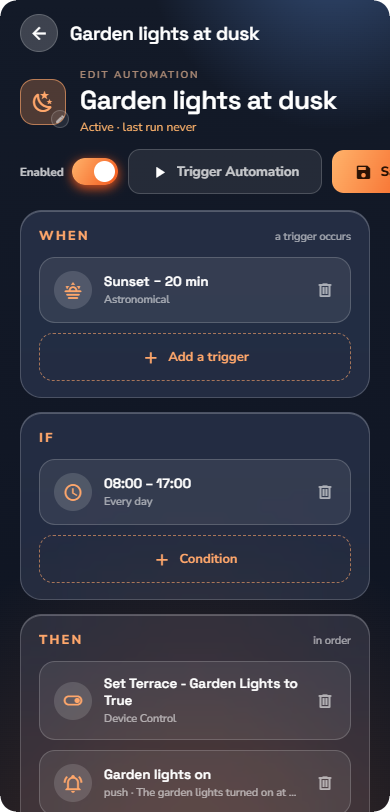
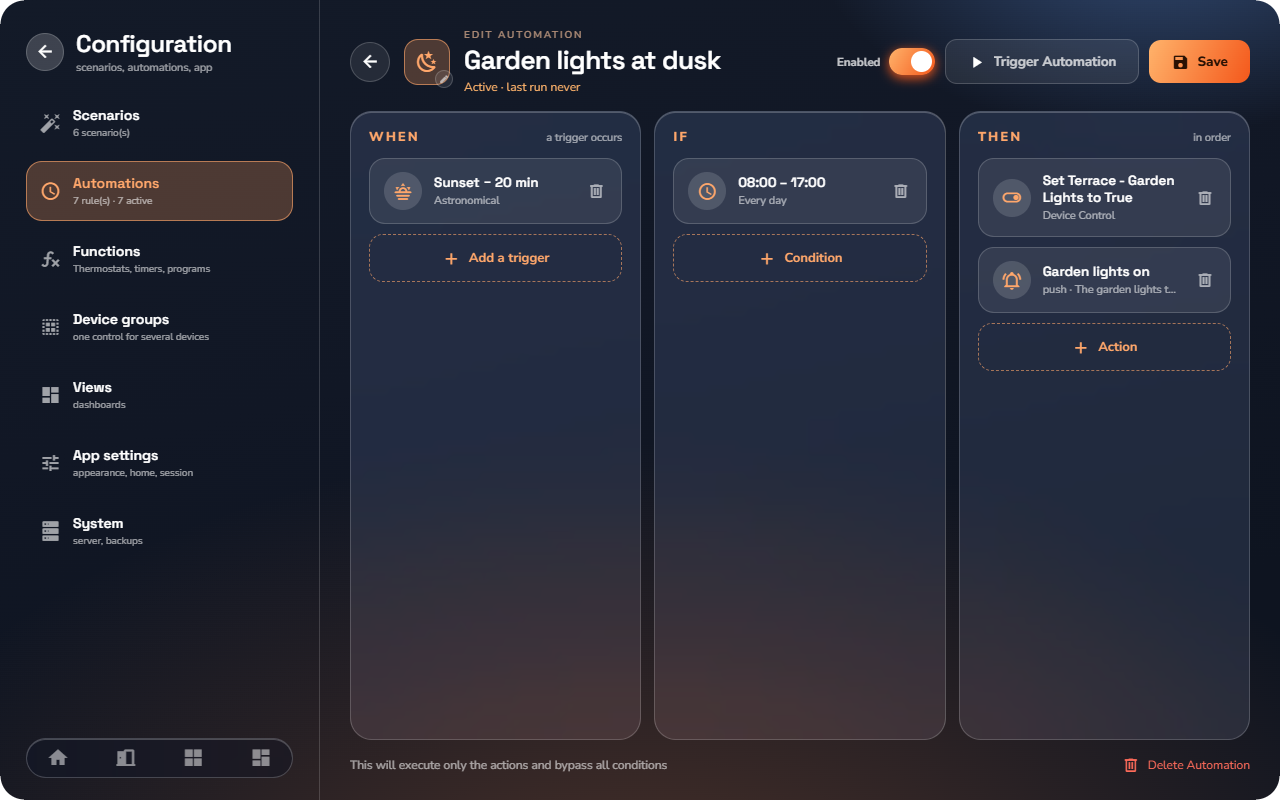
Eine Automation ist eine Regel, die das Gebäude selbstständig ausführt: Wann etwas passiert, Falls die Bedingungen erfüllt sind, Dann führe diese Aktionen aus. Sie finden sie unter Konfiguration → Automationen.
Das Regelmodell
- Wann — die Trigger. Sind mehrere vorhanden, startet jeder einzelne die Regel (ODER).
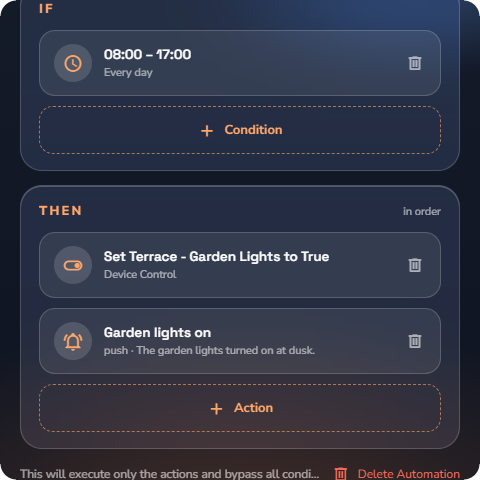
- Falls — die Bedingungen, die vor Ausführung der Aktionen geprüft werden. Optional: „Ohne Bedingungen wird die Automation bei jedem Trigger ausgeführt“. Unter Alle Bedingungen müssen erfüllt sein: wählen Sie, ob alle Bedingungen zutreffen müssen (UND) oder nur eine beliebige (ODER).
- Dann — die Aktionen, die der Reihe nach ausgeführt werden.
Trigger — was die Automation startet
Tippen Sie auf Trigger hinzufügen und wählen Sie:
| Trigger | Funktion |
|---|---|
| Zeit | Läuft nach Zeitplan: Jeden Tag zu einer Uhrzeit, an Ausgewählten Tagen, an Einem Datum oder in einem Intervall in Minuten. |
| Gerätezustand | Läuft bei Änderung eines Geräteparameters: Wählen Sie Gerät, Parameter und Bedingung (Wird gleich einem Wert, ungleich, größer, kleiner oder ändert sich einfach). Mindestens für definiert eine Haltezeit, damit kurze Spitzen die Regel nicht auslösen. |
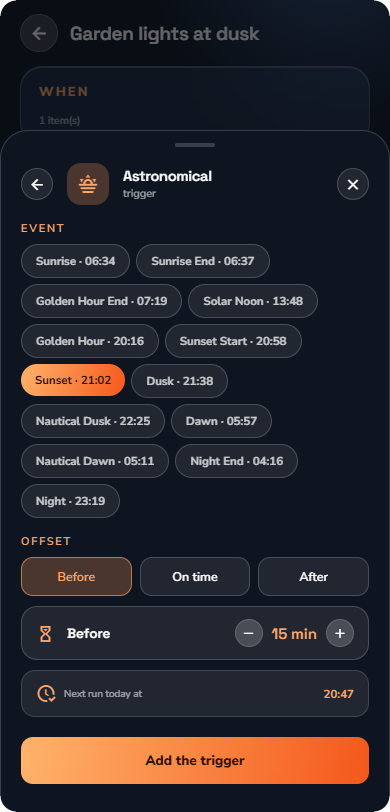
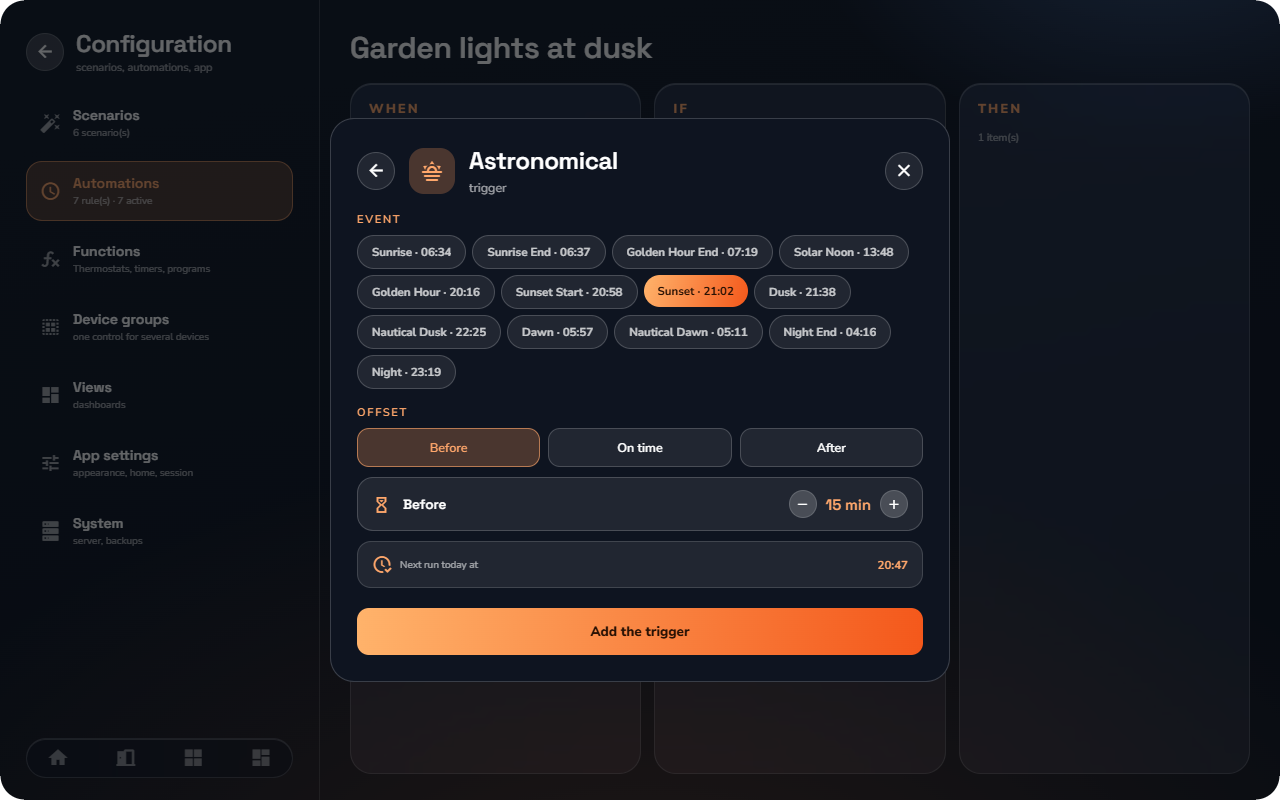
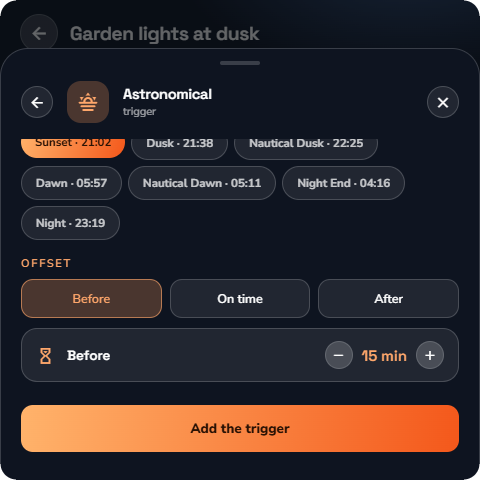
| Astronomisch | Läuft bei einem Sonnenstandsereignis — Sonnenaufgang, Sonnenuntergang, Morgendämmerung, Abenddämmerung, Höchststand, Goldene Stunde, Nautische Morgendämmerung und weiteren — mit einem Versatz in ± Minuten. Der Editor zeigt die berechnete Uhrzeit („Nächste Ausführung heute um 21:14“). |
| Wettervorhersage | Läuft, wenn eine Vorhersage einen Schwellenwert überschreitet (Temperatur, Wind, Niederschlag, Bewölkung …). |
| Strompreis | Läuft basierend auf dem Strompreis. |
| Manuell | Kein automatischer Start — Sie lösen die Automation manuell über die Liste oder eine Ansicht aus. |
📘 Hinweis: Die Trigger Wettervorhersage und Strompreis erscheinen nur, wenn der entsprechende Dienst auf dem Server aktiviert ist (siehe „Wetterdienst“, „Strompreisdienst“).
Bedingungen — Prüfung vor Ausführung der Aktionen
Tippen Sie auf Bedingung hinzufügen und wählen Sie:
- Gerätezustand — der aktuelle Wert eines Geräts im Vergleich zu einem Schwellenwert.
- Zeitbereich — nur zwischen Start- und Endzeit, optional an ausgewählten Wochentagen.
- Datumsbereich — ein Zeitraum im Jahr („eine Jahreszeit — vom 15. Juni bis 15. September“). Liegt das Enddatum vor dem Startdatum, erstreckt sich der Bereich in das Folgejahr. Wählen Sie Jedes Jahr wiederholen oder begrenzen Sie ihn auf ein einzelnes Jahr.
- Astronomisch — nur zwischen zwei Sonnenereignissen, beispielsweise nach Sonnenuntergang und vor der Morgendämmerung (Start- und Endereignis auswählen). Der Editor zeigt die heutigen Zeiten an.
- Wettervorhersage — Vorhersageprüfung über ein Zeitfenster (Aktuell, Nächste 1/3/6/12/24 Stunden, Morgen) mit einer Aggregation (Durchschnitt, Minimum, Maximum, Beliebig, Alle).
- Strompreis — der Preis über ein Zeitfenster (Aktuelle Stunde, nächste Stunden, Heute, Morgen), entweder Absolut (über/unter/zwischen einem Wert) oder Statistisch (Unter dem Durchschnitt, In den günstigsten N Stunden, Perzentil …).
Aktionen — was die Automation ausführt
Tippen Sie auf Aktion hinzufügen und wählen Sie:
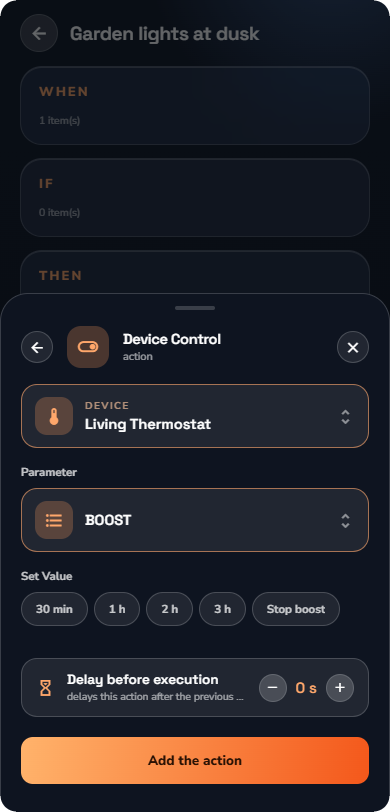
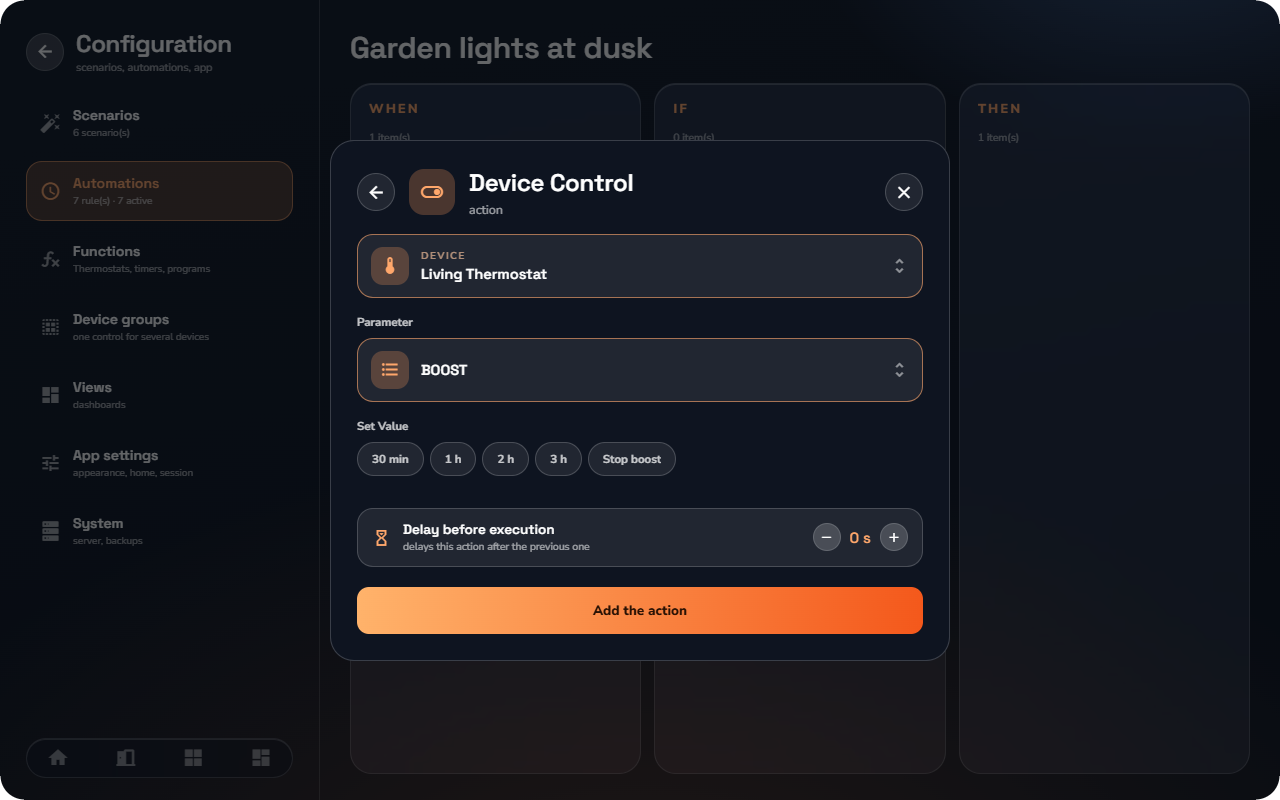
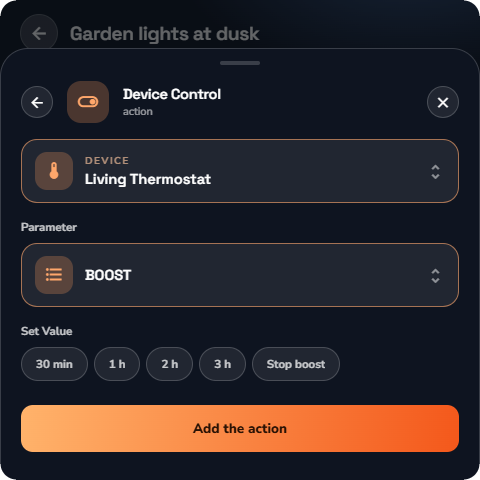
- Gerätesteuerung — setzt einen Geräteparameter auf einen Wert. Bei einem Thermostat startet der Parameter Boost einen Schnellheizmodus für 30 Min., 1 Std., 2 Std. oder 3 Std. (oder Boost beenden).
- Szene — führt eine bestehende Szene aus.
- Globaler Befehl — schaltet die Beleuchtung oder fährt die Jalousien eines gesamten Raums oder einer Kategorie auf einmal.
- Benachrichtigung — sendet eine Push-Nachricht an die App.
- E-Mail — sendet eine E-Mail mit individuellem Betreff und Text an HyperVisu-Benutzer. Erfordert den E-Mail-Dienst (siehe „E-Mail-Dienst“) — die Option ist ausgegraut, bis dieser konfiguriert ist. Sie wählen Empfänger, Kanal (Push oder E-Mail) und Priorität.
Jede Aktion bietet eine optionale Verzögerung vor Ausführung in Sekunden, dargestellt als Badge an der Aktion („verzögert diese Aktion nach der vorherigen“).
Automationen verwalten
In der Automationen-Liste:
- Schalter Aktiv — Regel aktivieren oder deaktivieren, ohne sie zu löschen.
- Automation auslösen — Testlauf: „Führt nur die Aktionen aus und umgeht alle Bedingungen.“
- Duplizieren — Regel kopieren, um eine Variante zu erstellen.
- Jede Zeile zeigt die Anzahl der Trigger/Bedingungen/Aktionen, die nächste Ausführung (bei zeitbasierten Triggern) und die letzte Ausführung.
- Jede Automation kann ein eigenes Symbol erhalten (Symbol auswählen).
Referenz: Begriffe für Automationen und Szenen
Vollständige Übersicht der Begriffe im Regeleditor und für Szenen-Zeitpläne (siehe „Szenen“) in kompakter Tabellenform.
Trigger (WANN)
Eine Regel löst aus, wenn mindestens einer ihrer Trigger auslöst — mehrere Trigger sind ODER-verknüpft.
| Trigger | Löst aus, wenn | Parameter |
|---|---|---|
| Gerätezustand | Der Wert eines Geräts dem Test entspricht | Gerät + Objekt, Operator: gleich · ungleich · größer · kleiner · ändert sich |
| Zeit | Die Uhrzeit erreicht wird | Täglich, wöchentlich (ausgewählte Wochentage) oder bestimmtes Datum |
| Astronomisch | Ein Sonnenstandsereignis eintritt | Eines der 13 Sonnenereignisse ± Versatz in Minuten |
| Manuell | Die Regel manuell gestartet wird | — (die Regel wird als Schaltfläche in der App angezeigt) |
| Wettervorhersage | Die Vorhersage einen Schwellenwert kreuzt | Vorhersagewert, Operator, Schwellenwert |
| Strompreis | Der Strompreis einen Schwellenwert kreuzt | Preis-Operator + Schwellenwert |
Bedingungen (FALLS)
Bedingungen werden nach dem Auslösen eines Triggers geprüft; die Regel wird nur ausgeführt, wenn sie zutreffen. Bedingungen werden über UND- / ODER-Operatoren verknüpft.
| Bedingung | Erfüllt, wenn | Parameter |
|---|---|---|
| Gerätezustand | Der Wert eines Geräts dem Test entspricht | Gerät + Objekt, Operator, Wert |
| Zeitbereich | Die aktuelle Uhrzeit im Fenster liegt | Start-/Endzeit + Wochentage |
| Zeitraum im Jahr | Das heutige Datum der Regel entspricht | Datumsbereich, Operator: ist · ist nicht · ist vor · ist nach |
| Astronomischer Stand | Der Sonnenstand zutrifft (z. B. nach Sonnenuntergang) | Sonnenereignis / Sonnenstand |
| Wettervorhersage | Die Vorhersage im Fenster zutrifft | Fenster: jetzt · 1 Std. · 3 Std. · 6 Std. · 12 Std. · 24 Std.; Aggregation: Durchschnitt · Minimum · Maximum; Operator + Schwellenwert |
| Strompreis | Der aktuelle Preis zutrifft | Operator + Schwellenwert |
Aktionen (DANN)
Jede Aktion kann eine optionale Verzögerung in Sekunden vor der Ausführung enthalten.
| Aktion | Funktion | Parameter |
|---|---|---|
| Gerätesteuerung | Setzt ein Gerät auf einen Wert | Gerät + Zielwert |
| Thermostat-Boost | Startet (oder beendet) Boost am Thermostat | Dauer in Minuten; 0 beendet einen laufenden Boost und stellt vorherigen Sollwert und Modus wieder her |
| Szene | Führt eine Szene aus | Auszuführende Szene |
| Globaler Befehl | Führt Raum- oder Kategoriebefehl aus | Raum oder Kategorie; Licht oder Jalousie; Ein/Aus, Auf/Ab |
| Push-Benachrichtigung | Sendet eine Benachrichtigung an Smartphones | Nachrichtentext |
| Sendet eine E-Mail an HyperVisu-Benutzer | Empfänger (Benutzer), Betreff, Nachricht — erfordert den E-Mail-Dienst (siehe „E-Mail-Dienst“) |
Astronomische Ereignisse
Die 13 Sonnenereignisse, täglich anhand der Serverkoordinaten berechnet (siehe „Netzwerk- & Zeiteinstellungen“). Jeder astronomische Trigger akzeptiert einen Versatz in ± Minuten.
| Ereignis | Bedeutung |
|---|---|
| dawn | Beginn der bürgerlichen Morgendämmerung (Sonne −6°) |
| sunrise | Oberkante der Sonne erreicht den Horizont |
| sunriseEnd | Vollständige Sonne über dem Horizont |
| goldenHourEnd | Ende der morgendlichen Goldenen Stunde |
| solarNoon | Höchster Sonnenstand |
| goldenHour | Beginn der abendlichen Goldenen Stunde |
| sunsetStart | Sonne berührt den Horizont |
| sunset | Sonne vollständig unter dem Horizont |
| dusk | Ende der bürgerlichen Abenddämmerung (Sonne −6°) |
| nauticalDusk | Nautische Abenddämmerung (Sonne −12°) |
| night | Beginn der astronomischen Nacht (Sonne −18°) |
| nightEnd | Ende der astronomischen Nacht |
| nauticalDawn | Nautische Morgendämmerung (Sonne −12°) |
Szenen-Zeitpläne
| Eigenschaft | Wert |
|---|---|
| Zeitpläne pro Szene | Bis zu 3 |
| Zeitplan-Arten | Wöchentlich (ausgewählte Wochentage + Zeit) oder festes Datum + Zeit |
| Steuerung je Zeitplan | Jeder Zeitplan-Slot kann einzeln aktiviert oder deaktiviert werden |