
Ein Wochenzeitplan (Wochenprogramm) ermöglicht es einem Klimagerät, einer sich wiederholenden wöchentlichen Routine zu folgen – zum Beispiel „Komfort um 06:30 an Wochentagen, Nacht um 22:00 jeden Tag“. Sobald das Programm aktiv ist, wechselt das Gerät die Betriebsart automatisch und Eingriffe sind nur bei Ausnahmen erforderlich.
🏷️ Verfügbarkeit: Wochenpläne sind für Thermostate und Klimageräte verfügbar.
Funktionsweise eines Zeitplans – Schaltpunkte
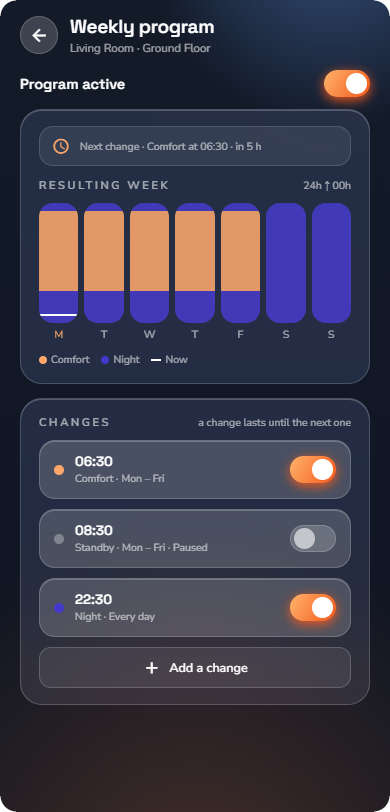
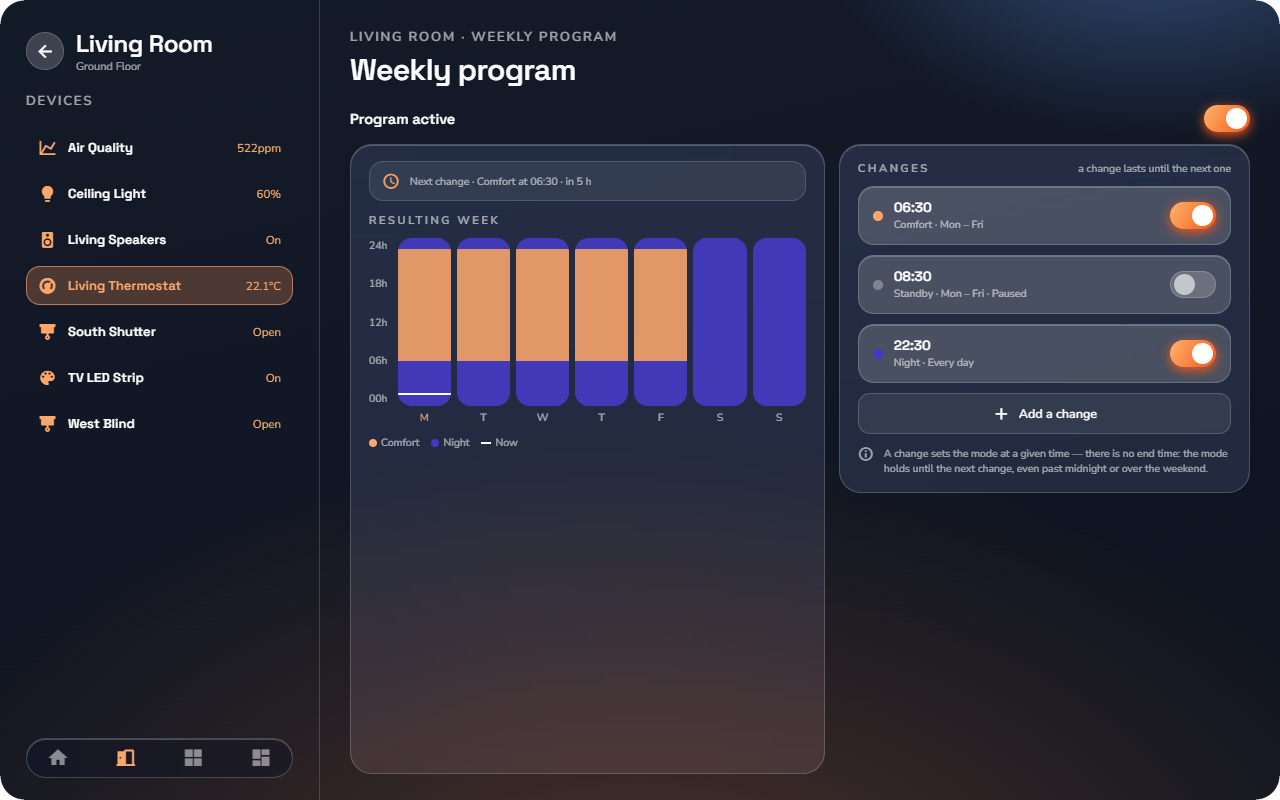
Ein Zeitplan ist eine Liste von Änderungen (Schaltpunkten), keine Zeitblöcke. Jede Änderung legt fest: zu dieser Uhrzeit, an diesen Tagen, in diese Betriebsart wechseln. Es gibt keine Endzeit – die Betriebsart bleibt bis zur nächsten Änderung aktiv, auch über Mitternacht oder das Wochenende hinweg.
Beispiel: Mit nur zwei Änderungen, „Komfort um 06:30 Mo–Fr“ und „Nacht um 22:00 Mo–Fr“, bleibt das Gerät das gesamte Wochenende im Nachtmodus, da vor Montag 06:30 keine Änderung erfolgt.
📘 Hinweis: Ein Zeitplan kann bis zu 50 Änderungen enthalten. Wenn das Limit erreicht ist, zeigt die Schaltfläche zum Hinzufügen Limit von 50 Änderungen erreicht an.
Zeitplan eines Geräts öffnen
- Öffnen Sie die Detailseite des Geräts (tippen Sie auf das Thermostat- oder Klimageräte-Widget).
- Tippen Sie auf das Kalendersymbol (Wochenprogramm).
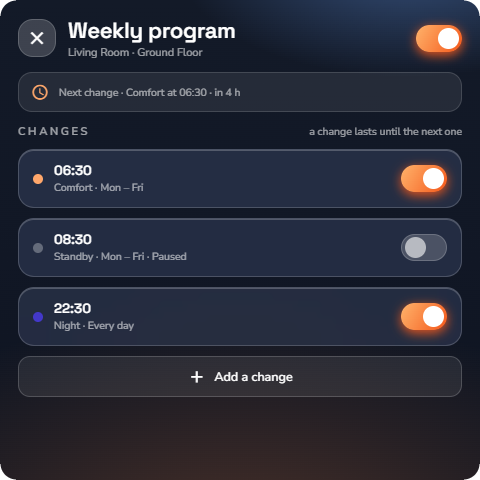
Die Zeitplanseite zeigt den Hauptschalter Programm aktiv, die nächste anstehende Änderung („Nächste Änderung · Komfort um 06:30 · in 2 Std.“), eine Wochenübersicht und die Liste ÄNDERUNGEN.
Änderung hinzufügen oder bearbeiten
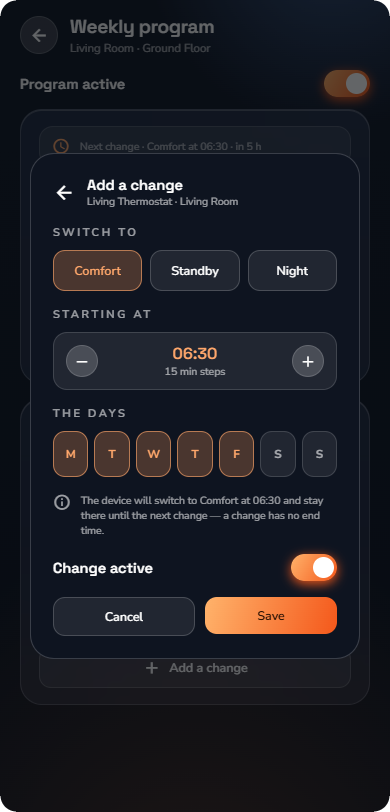
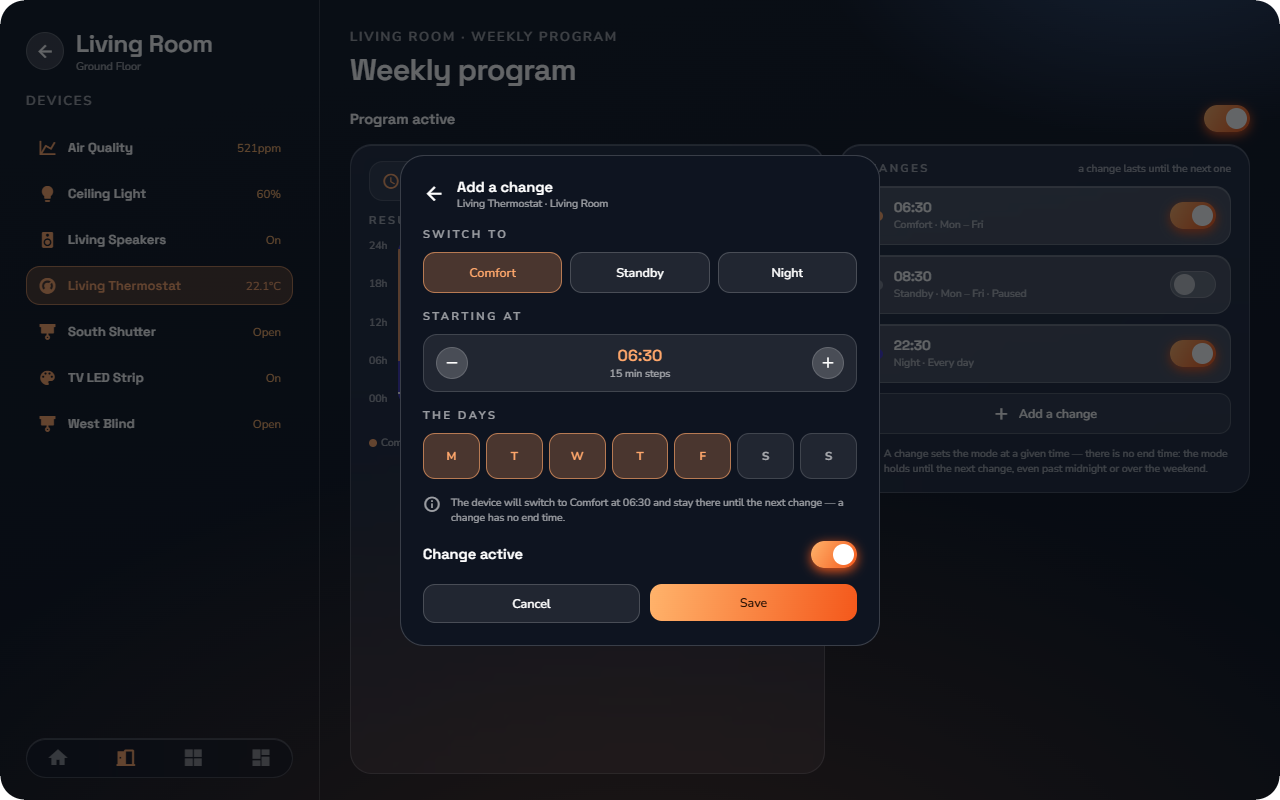
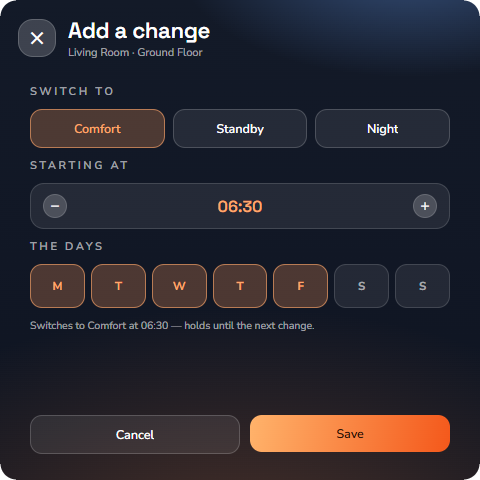
- Tippen Sie auf Änderung hinzufügen (oder tippen Sie auf eine vorhandene Änderung, um sie zu bearbeiten).
- Wechseln zu – wählen Sie die Ziel-Betriebsart (zum Beispiel Komfort, Standby, Nacht) oder Benutzerdefinierte Werte.
- Beginnend um – stellen Sie die Uhrzeit ein. Die Zeit wird in 15-Minuten-Schritten gewählt.
- Die Tage – tippen Sie auf die Wochentage, für die die Änderung gilt.
- Tippen Sie auf Speichern.
Der Satz unter den Feldern bestätigt Ihre Konfiguration: „Wechselt um 06:30 zu Komfort – bleibt bis zur nächsten Änderung aktiv.“
Eine Änderung oder das gesamte Programm pausieren
- Eine einzelne Änderung: Öffnen Sie diese und deaktivieren Sie Änderung aktiv. Die Änderung bleibt gespeichert, wird jedoch übersprungen – die Liste markiert sie als Pausiert.
- Das gesamte Programm: Deaktivieren Sie oben Programm aktiv. Die Seite bestätigt „Programm ausgeschaltet – Ihre Änderungen bleiben erhalten“, und das Gerät bleibt im manuellen Betrieb, bis Sie das Programm wieder aktivieren.
Zeitpläne, Boost und Neustarts
- Boost hat immer Vorrang. Das Starten eines Boosts (siehe „Thermostate, Klimatisierung & Lüftung“) überschreibt den Zeitplan für die Dauer des Boosts. Nach Ablauf des Boosts kehrt das Gerät in den aktuell geplanten Zustand zurück – nicht auf einen festen Standardwert.
- Nach einem Server-Neustart gleicht sich der Zeitplan automatisch ab: Das Gerät wird auf den Zustand gesetzt, der laut Programm zu diesem Zeitpunkt aktiv sein soll.
- Änderungen synchronisieren sofort. Eine auf einem Smartphone gespeicherte Änderung wird sofort auf jedem verbundenen Smartphone und Tablet übernommen.