
Ein Szenario („Szene“) setzt mehrere Geräte mit einem Fingertipp in einen gewünschten Zustand – „Filmabend“ dimmt das Licht, schließt die Jalousien und schaltet den Verstärker ein. Dieser Abschnitt beschreibt das Ausführen, Erstellen und Planen von Szenarien.
Szenario ausführen
Sie können ein Szenario an drei Stellen ausführen:
- In der Liste Szenarien (Menü Konfiguration → Szenarien): Tippen Sie auf die Wiedergabe-Schaltfläche in der Zeile des Szenarios.
- Über die Karte Szene des Moments auf der Startseite – „Zum Aktivieren tippen“.
- In jeder Ansicht, in der das Szenario platziert wurde (siehe „Benutzerdefinierte Ansichten“).
Szenario erstellen oder bearbeiten
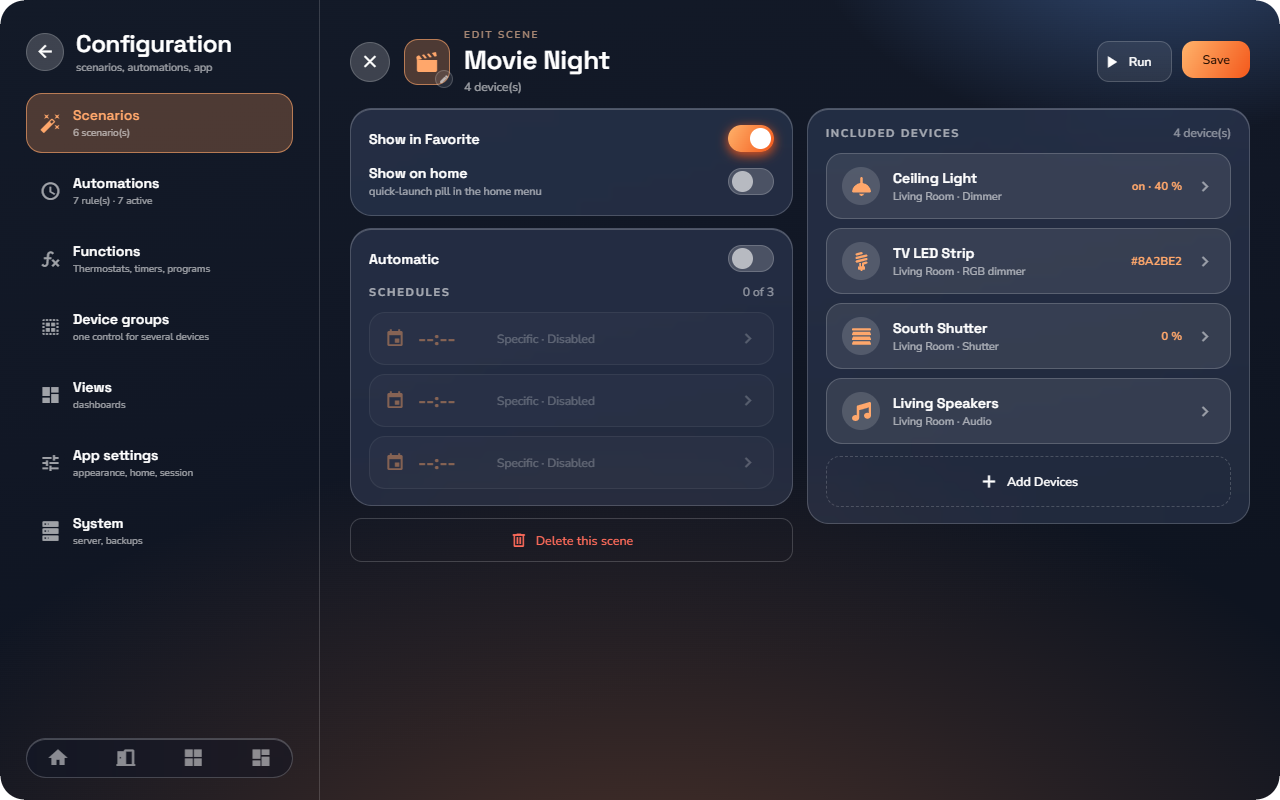
- Öffnen Sie Konfiguration → Szenarien und tippen Sie auf Szenario erstellen (oder tippen Sie auf ein bestehendes Szenario, um es zu bearbeiten).
- Geben Sie einen Namen ein und tippen Sie auf das Symbol, um Symbol auswählen zu öffnen.
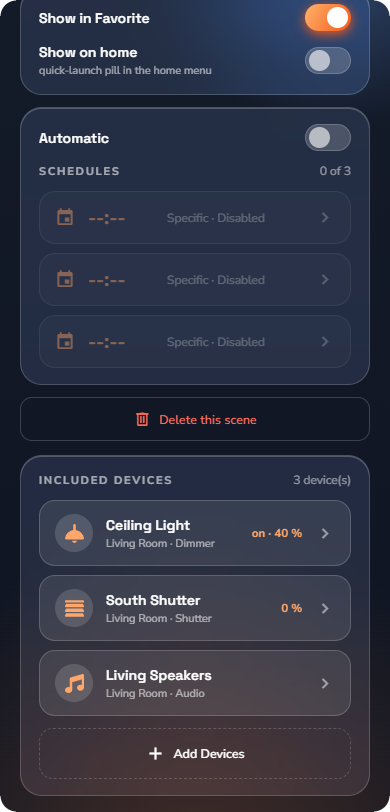
- Aktivieren Sie optional In Favoriten anzeigen und Auf Startseite anzeigen (eine Schnellstart-Schaltfläche im Hauptmenü).
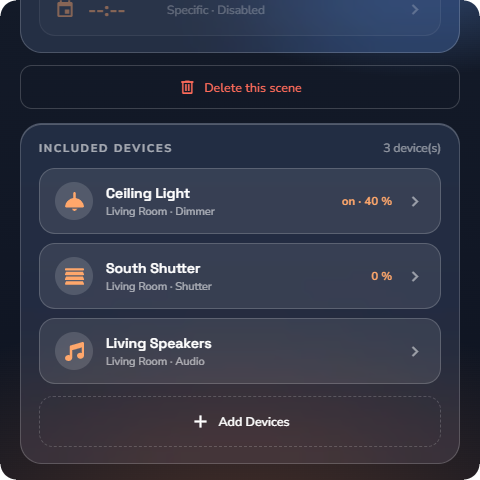
- Tippen Sie unter Enthaltene Geräte auf Geräte hinzufügen.
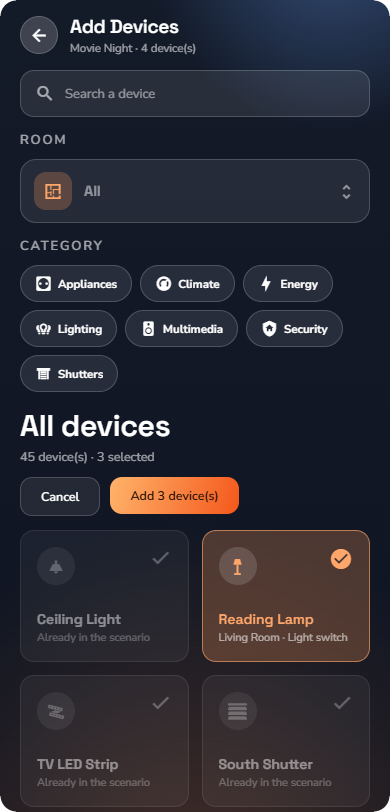
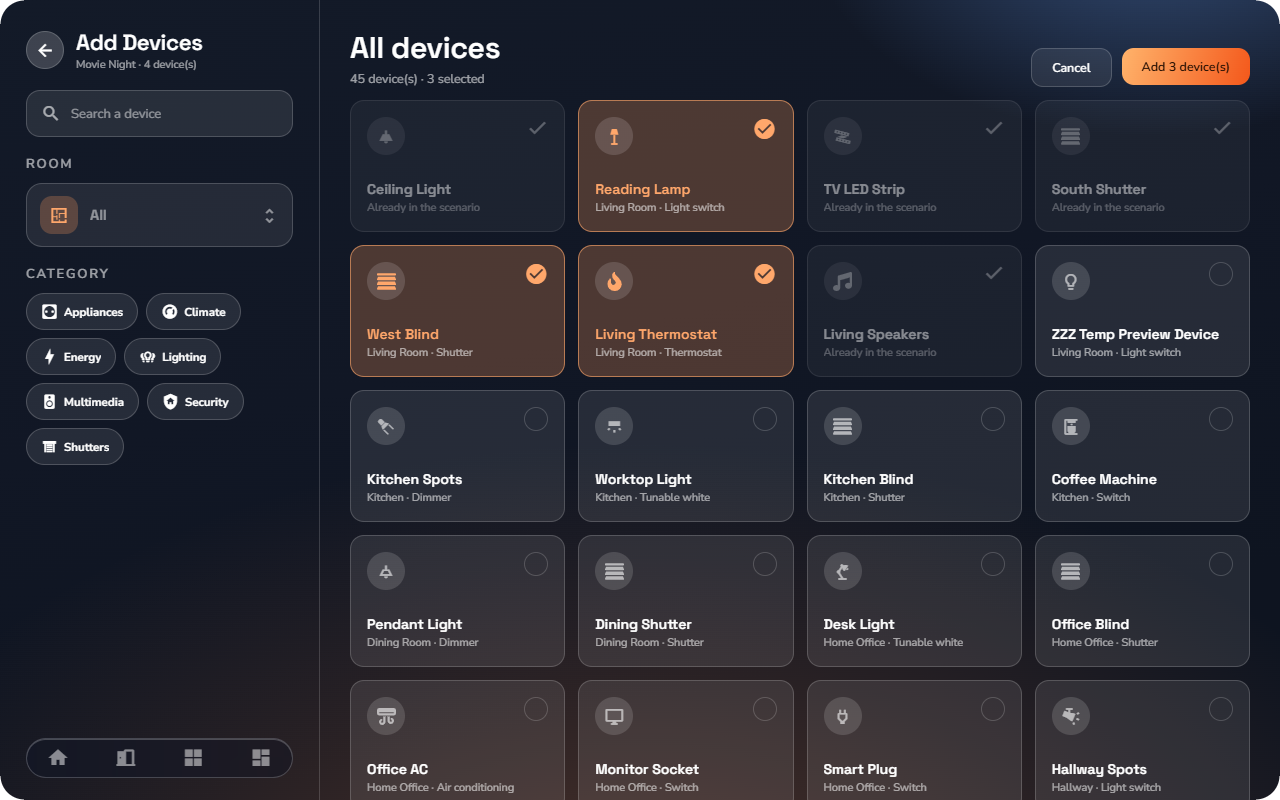
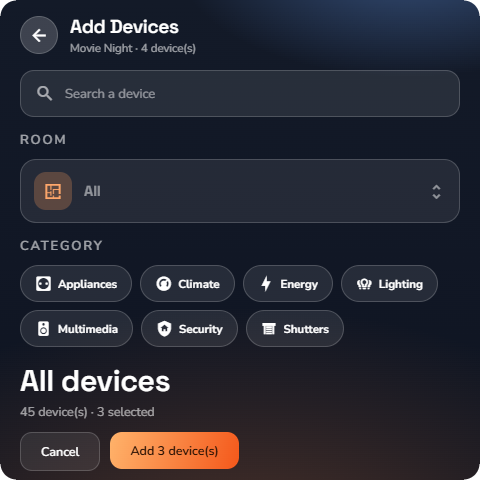
- Suchen Sie über Gerät suchen oder filtern Sie die Liste über die Filterchips Raum und Kategorie, wählen Sie die Geräte aus und tippen Sie auf N Gerät(e) hinzufügen. Bereits enthaltene Geräte sind mit „Bereits im Szenario“ gekennzeichnet.
- Legen Sie den Zielzustand jedes Geräts fest, indem Sie die Geräte in der Liste anklicken. Der Editor passt sich dem Gerätetyp an: Ein/Aus, Pegel %, Farbe, Position, Betriebsart (Komfort / Standby / Nacht), Lüfterstufe (Niedrig / Mittel / Hoch), Lautstärke, Scharfschaltungsstatus (Scharf / Teilscharf / Unscharf), Gesperrt / Entsperrt, Laden usw.
- Tippen Sie auf Speichern. Verwenden Sie Ausführen, um das Szenario sofort zu testen.
Automatische Ausführung – Zeitpläne
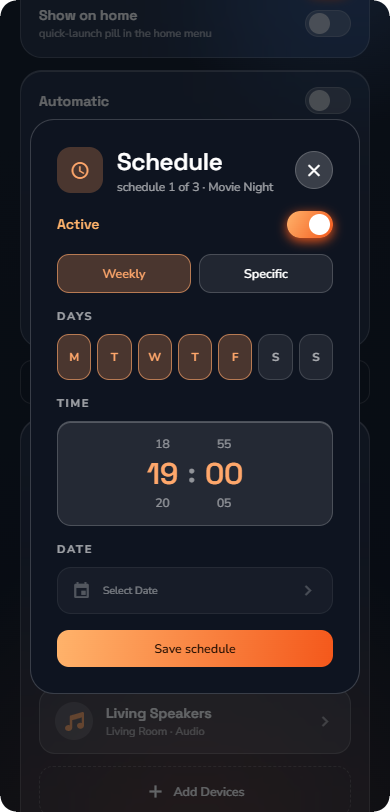
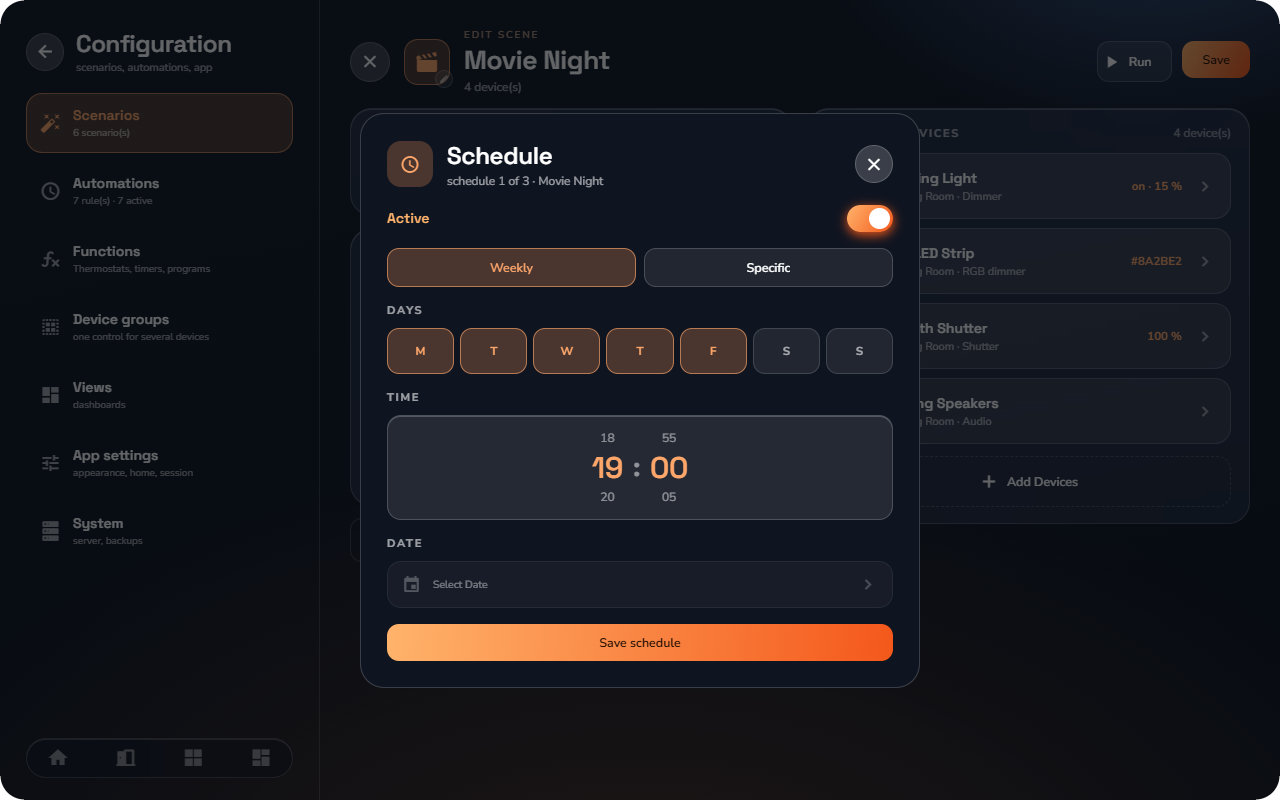
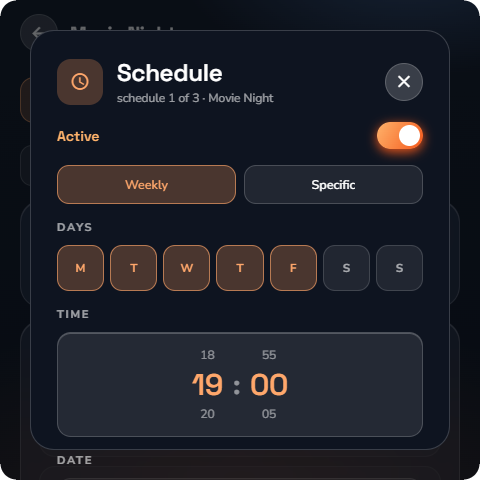
Ein Szenario kann über bis zu 3 Zeitpläne automatisch ausgeführt werden. Öffnen Sie im Szenario Zeitpläne (der Zähler zeigt z. B. „1 von 3“).
Für jeden Zeitplan-Slot:
- Wählen Sie den Typ: Wöchentlich (Wochentage in der Leiste und eine Uhrzeit auf dem Einstellrad auswählen – Minuten in 5-Minuten-Schritten) oder Spezifisch (ein bestimmtes Kalenderdatum und eine Uhrzeit).
- Setzen Sie den Slot auf Aktiv oder lassen Sie ihn Deaktiviert – jeder Slot wird unabhängig voneinander aktiviert.
- Tippen Sie auf Speichern.
In der Zeile des Szenarios wird die nächste Ausführung angezeigt („nächste Ausführung Heute um 19:00“).
Duplizieren und Löschen
Öffnen Sie in der Liste der Szenarien das Menü eines Szenarios, um es zu Duplizieren (eine schnelle Möglichkeit, Varianten zu erstellen) oder zu Löschen. Beim Löschen erfolgt eine Bestätigungsabfrage: „Dieses Szenario wird dauerhaft gelöscht.“