
Ο εγκαταστάτης σας έχει ρυθμίσει το σύστημα και έχει δημιουργήσει έναν λογαριασμό για εσάς. Σε δέκα λεπτά θα μπορείτε να χειρίζεστε πλήρως την εφαρμογή.
Λήψη της εφαρμογής
- Smartphone ή tablet: εγκαταστήστε το HyperVisu από το App Store (iOS) ή το Google Play (Android).
- Πρόγραμμα περιήγησης: ανοίξτε την εφαρμογή web — ζητήστε τη διεύθυνση από τον διαχειριστή σας. Πρόκειται για τη διεύθυνση του διακομιστή που χρησιμοποιείτε και για τη σύνδεση παρακάτω.
Σύνδεση στον διακομιστή σας
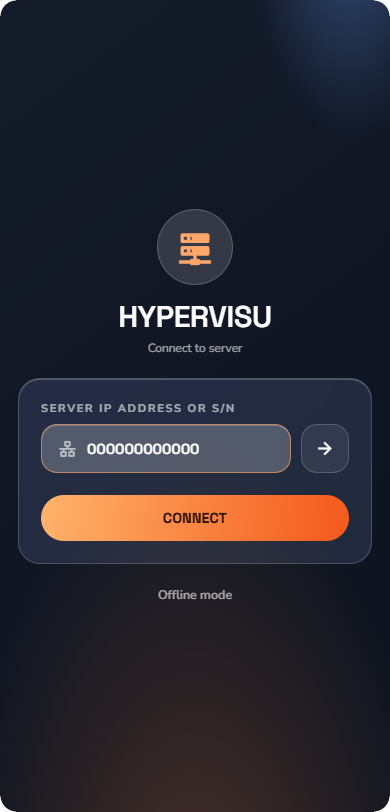
Η πρώτη οθόνη είναι η Connect to server.
- Στο πεδίο Server IP address or S/N, εισαγάγετε είτε την τοπική διεύθυνση IP του διακομιστή είτε τον σειριακό αριθμό του (αναγράφεται στην ετικέτα του διακομιστή ή στη σελίδα συστήματος του πίνακα διαχείρισης).
- Πατήστε Connect. Η εφαρμογή επιλέγει αυτόματα μεταξύ cloud και τοπικής σύνδεσης: εντός οικίας χρησιμοποιεί την ταχεία τοπική σύνδεση, ενώ εκτός συνδέεται μέσω cloud — μεταβαίνοντας αυτόματα στην εναλλακτική διαδρομή εάν η μία αποτύχει.
💡 Συμβουλή: Δεν έχετε ακόμη διακομιστή; Πατήστε Demo mode στο κάτω μέρος για να εξερευνήσετε την εφαρμογή με ενσωματωμένα δοκιμαστικά δεδομένα — χωρίς να απαιτείται σύνδεση ή λογαριασμός.
Είσοδος
Εισαγάγετε το όνομα χρήστη και τον κωδικό πρόσβασης που σας έδωσε ο διαχειριστής και πατήστε Login. Η εφαρμογή φορτώνει την εγκατάστασή σας: δωμάτια, συσκευές, σενάρια — οτιδήποτε έχετε δικαίωμα πρόσβασης.
Πρώτη ματιά στην αρχική οθόνη
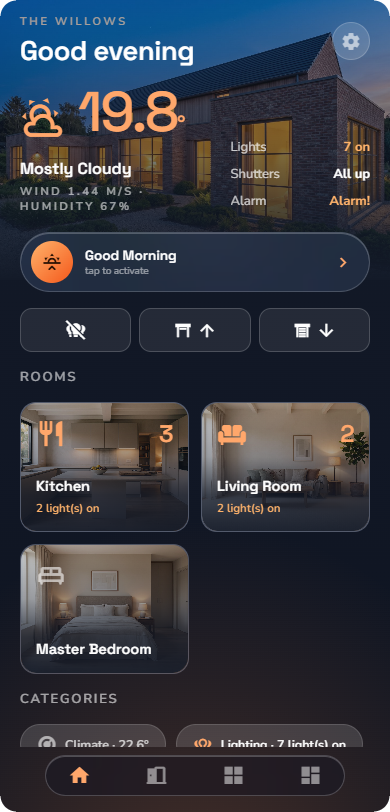
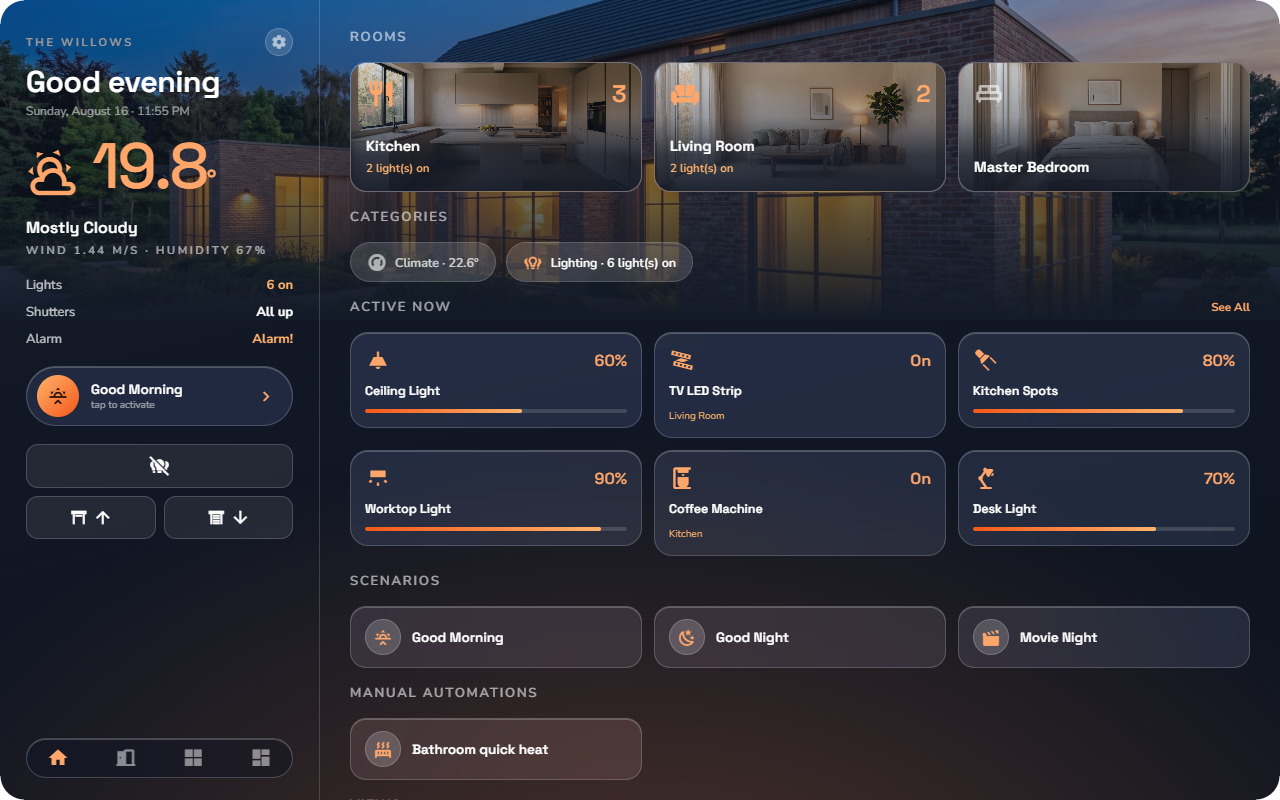
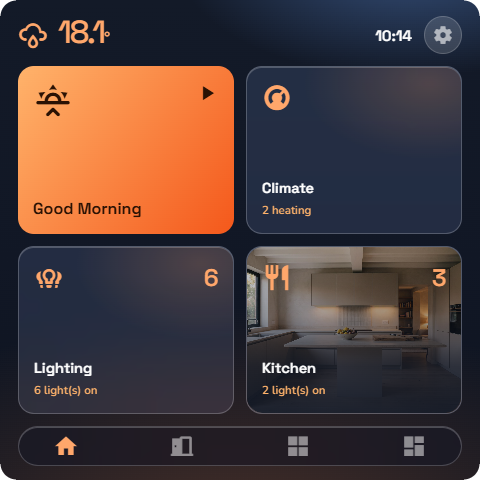
- Στο επάνω μέρος: χαιρετισμός και ζωντανή ένδειξη (καιρός, θερμοκρασία ή ενέργεια, ανάλογα με τη διαμόρφωση).
- Ζωντανή σύνοψη της κατοικίας: ενεργά φώτα, ρολά, συναγερμός.
- Ενότητες για τα δωμάτια, τα σενάρια, τις κατηγορίες και οτιδήποτε είναι ενεργό αυτή τη στιγμή.
- Κάτω γραμμή πλοήγησης για Home, Rooms, Categories και Views, καθώς και το μενού ρυθμίσεων.
Η αναλυτική παρουσίαση βρίσκεται στην ενότητα «Η αρχική οθόνη».
Πέντε πρώτες ενέργειες για να δοκιμάσετε
- Εναλλαγή φωτισμού — ανοίξτε ένα δωμάτιο και πατήστε ένα φωτιστικό. Ανταποκρίνεται άμεσα και η εφαρμογή εμφανίζει τη ζωντανή του κατάσταση.
- Εκτέλεση σεναρίου — πατήστε το πλήκτρο εκτέλεσης σε ένα σενάριο («Βραδιά ταινίας», «Καλημέρα»…) και δείτε πολλές συσκευές να ρυθμίζονται ταυτόχρονα.
- Άνοιγμα δωματίου — πατήστε στο πλακίδιο ενός δωματίου για να δείτε όλες τις συσκευές του, ομαδοποιημένες κατά κατηγορία, μαζί με τη ζωντανή σύνοψή του.
- Καρφίτσωμα αγαπημένου — πατήστε παρατεταμένα μια συσκευή που χρησιμοποιείτε συχνά για να την ορίσετε ως αγαπημένη. Τα αγαπημένα εμφανίζονται πρώτα (βλ. «Ρυθμίσεις εφαρμογής & Εξατομίκευση»).
- Άνοιγμα ρυθμίσεων — επιλέξτε γλώσσα και θέμα εμφάνισης για να προσαρμόσετε την εφαρμογή στις προτιμήσεις σας (βλ. «Ρυθμίσεις εφαρμογής & Εξατομίκευση»).