
Μετά τη δημιουργία του πρώτου διαχειριστή, ο οδηγός ρύθμισης σας καθοδηγεί στη θέση σε λειτουργία: τον τύπο του έργου, την τοποθεσία του, τον τρόπο σύνδεσης με τον δίαυλο KNX, τις ενεργές υπηρεσίες και τη δομή του κτιρίου. Μπορείτε επίσης να τον εκτελέσετε ξανά αργότερα από τη σελίδα Σύστημα.
Πώς λειτουργεί ο οδηγός
- Τίποτα δεν εγγράφεται στον διακομιστή μέχρι την τελική εφαρμογή. Κάθε προηγούμενο βήμα προετοιμάζει απλώς ένα προσχέδιο.
- Το προσχέδιο διατηρείται στις ανανεώσεις — μπορείτε να κλείσετε το πρόγραμμα περιήγησης και να επιστρέψετε· οι καταχωρίσεις σας παραμένουν αποθηκευμένες.
- Οι επιλογές Παράλειψη ρύθμισης — διαμόρφωση αργότερα και Αποθήκευση & έξοδος είναι πάντα διαθέσιμες στην κεφαλίδα. Και οι δύο επιλογές κλείνουν τον οδηγό και ανοίγουν τη σελίδα Σύστημα· η επιλογή Αποθήκευση & έξοδος διατηρεί το προσχέδιο για αργότερα.
- Πλοηγηθείτε με τα κουμπιά Πίσω και Συνέχεια. Η κεφαλίδα εμφανίζει την πρόοδό σας («Βήμα 2 από 7» — η διαδρομή ETS περιλαμβάνει ένα επιπλέον βήμα, φτάνοντας τα 8).
Βήμα 1 — Λειτουργία ρύθμισης
«Πώς θέλετε να δημιουργήσετε αυτό το έργο;» Τρεις επιλογές:
- Εισαγωγή έργου ETS (Ταχύτερη διαδρομή) — μεταφορτώστε το αρχείο
.knxprojτης εγκατάστασης και το HyperVisu ανακατασκευάζει την οπτικοποίηση βάσει των δεδομένων του ETS: κτίρια και χώροι γίνονται όροφοι και δωμάτια, οι διευθύνσεις ομάδας εισάγονται με ονόματα και τύπους, οι λειτουργίες ETS μετατρέπονται σε συσκευές με αντιστοιχισμένα αντικείμενα ομάδας. - Χειροκίνητη διαμόρφωση (Δεν απαιτείται αρχείο) — ορίστε τη δομή του κτιρίου χειροκίνητα. Κατάλληλη επιλογή όταν δεν υπάρχει διαθέσιμο έργο ETS ή όταν η οπτικοποίηση δεν πρέπει να ακολουθεί τη δομή του.
- Επαναφορά αντιγράφου ασφαλείας HyperVisu — επιλέξτε Επιλογή αρχείου για να επαναφέρετε έναν πλήρη διακομιστή (χώρους, συσκευές, χρήστες και υπηρεσίες) και να παραλείψετε τον υπόλοιπο οδηγό.
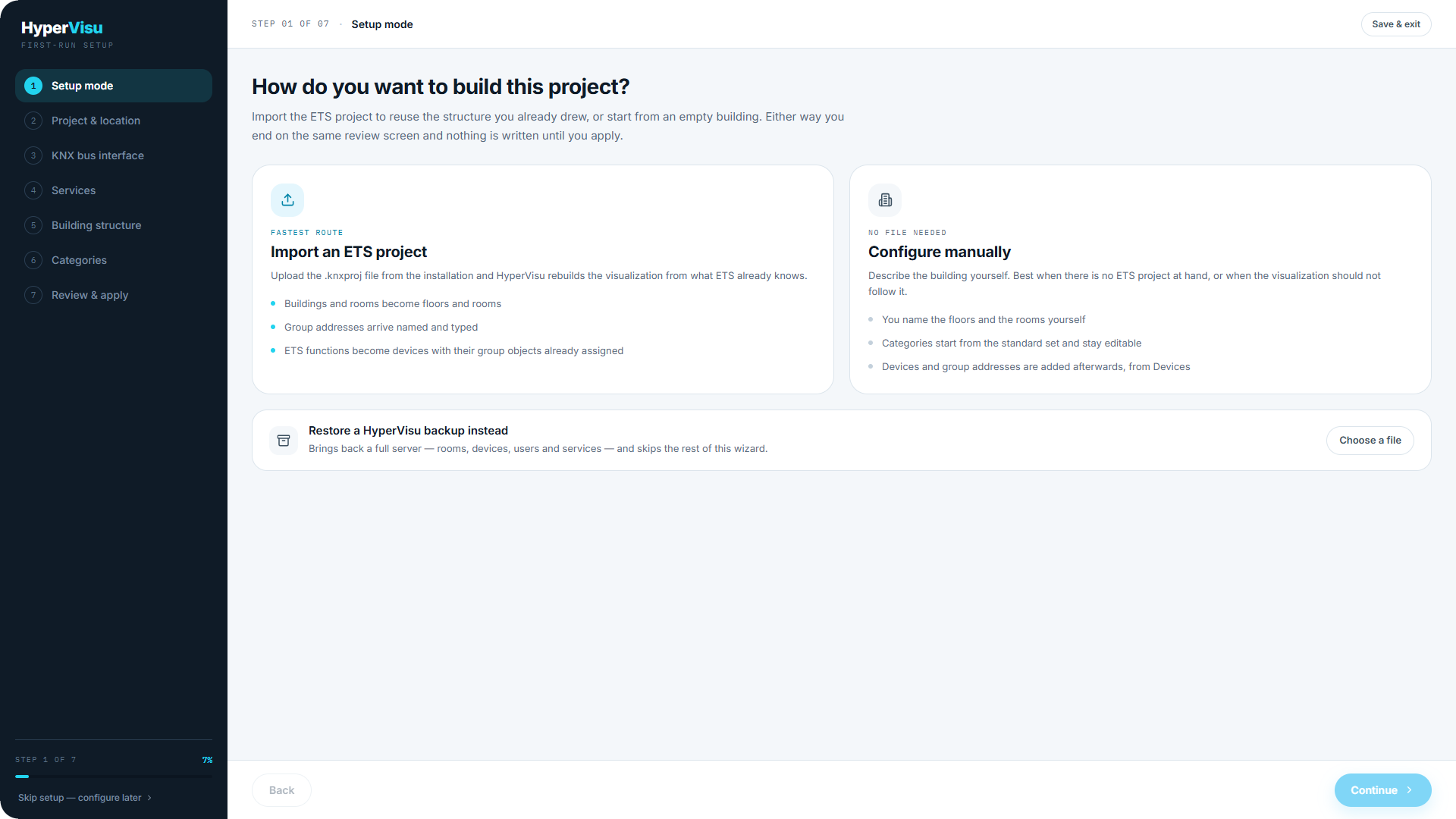
📘 Σημείωση: Μπορείτε να αλλάξετε επιλογή αργότερα — η αλλαγή λειτουργίας σας επιστρέφει στο βήμα 4, καθώς οι δύο επόμενες οθόνες ανήκουν στην άλλη διαδρομή. Ό,τι καταχωρίσατε στην αρχική διαδρομή διατηρείται σε περίπτωση που επιστρέψετε.
Βήμα 2 — Έργο & τοποθεσία
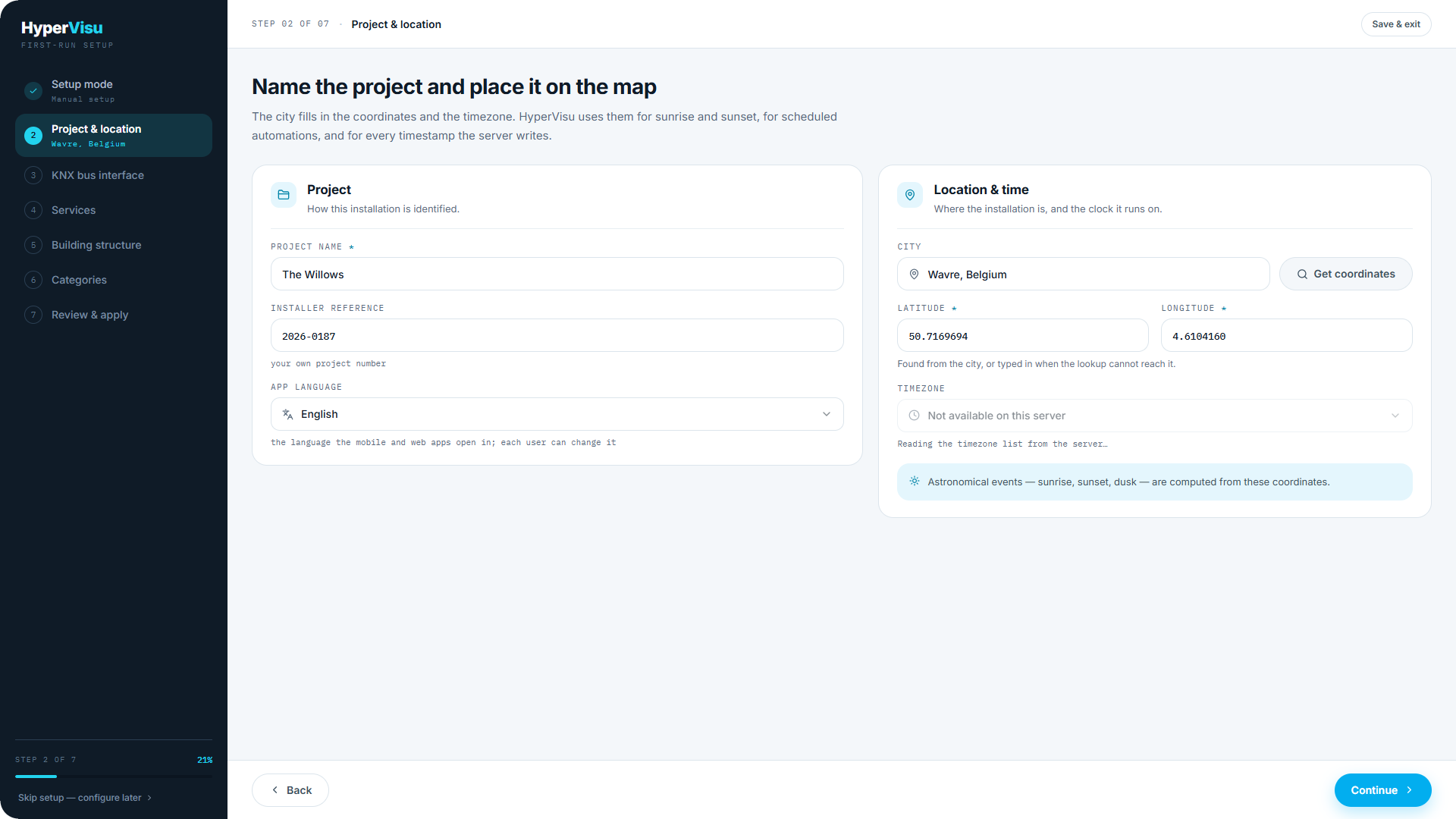
«Ονομάστε το έργο και ορίστε την τοποθεσία του στον χάρτη.»
| Πεδίο | Σκοπός |
|---|---|
| Όνομα έργου | Η αναγνώριση της εγκατάστασης |
| Κωδικός εγκαταστάτη | Ο εσωτερικός αριθμός έργου σας |
| Γλώσσα εφαρμογής | Η γλώσσα των εφαρμογών web και mobile· κάθε χρήστης μπορεί να την αλλάξει |
| Πόλη → Λήψη συντεταγμένων | Πληκτρολογήστε την πόλη για αυτόματη εύρεση γεωγραφικού πλάτους και μήκους |
| Γεωγραφικό πλάτος / μήκος | Συμπληρώνεται αυτόματα από την αναζήτηση ή χειροκίνητα |
| Ζώνη ώρας | Το ρολόι λειτουργίας του διακομιστή |
Οι συντεταγμένες και η ζώνη ώρας καθορίζουν τις ώρες ανατολής/δύσης, τους χρονοπρογραμματισμούς και κάθε χρονοσφραγίδα που εγγράφει ο διακομιστής — ρυθμίστε τα με ακρίβεια.
Βήμα 3 — Διεπαφή διαύλου KNX
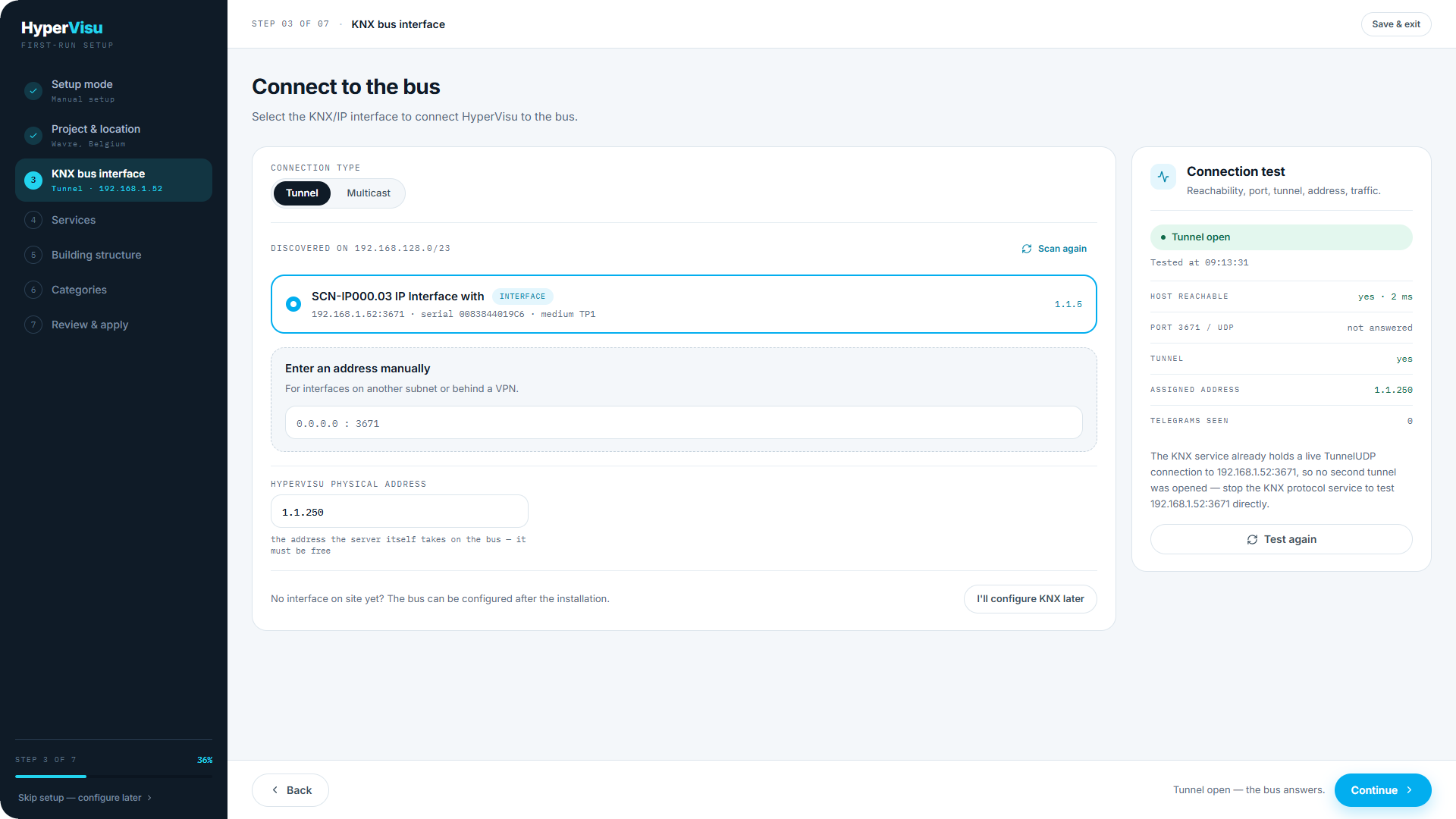
«Σύνδεση στον δίαυλο.» Ο οδηγός ανιχνεύει το δίκτυο για διεπαφές KNX/IP και εμφανίζει όσες ανταποκρίθηκαν σε κάρτες με το όνομα, τον τύπο (Interface ή Router) και τον σειριακό αριθμό. Κάντε κλικ στο Επανάληψη σάρωσης για νέα αναζήτηση.
Εάν δεν εντοπιστεί καμία συσκευή ή εάν η διεπαφή βρίσκεται σε άλλο υποδίκτυο ή πίσω από VPN, επιλέξτε Μη αυτόματη εισαγωγή διεύθυνσης: IP διεπαφής και θύρα (προεπιλογή 3671).
Ρυθμίστε επίσης:
- Τύπος σύνδεσης — Tunnel (UDP, για διεπαφή KNX/IP) ή Multicast (για δρομολογητή KNX/IP). Οι εντοπισμένες συσκευές προεπιλέγουν τη σωστή ρύθμιση.
- Φυσική διεύθυνση HyperVisu — η ατομική διεύθυνση που λαμβάνει ο ίδιος ο διακομιστής στον δίαυλο. Πρέπει να είναι ελεύθερη.
Έλεγχος σύνδεσης. Κάντε κλικ στο Εκτέλεση δοκιμής σύνδεσης για να ελέγξετε τη διαδρομή σύνδεσης μέσω τεσσάρων διαδοχικών σταδίων:
- Κεντρικός υπολογιστής προσβάσιμος
- Θύρα 3671 / UDP
- Tunnel
- Εκχωρημένη διεύθυνση
Ένας πλήρως πράσινος έλεγχος ολοκληρώνεται με το μήνυμα «Το Tunnel άνοιξε — ο δίαυλος αποκρίνεται».
Εάν η δοκιμή αποτύχει, ο οδηγός προτείνει τρεις ελέγχους: ενεργοποίηση tunnelling στη διεπαφή, κανένας άλλος πελάτης ETS να μην δεσμεύει όλα τα κανάλια, και διακομιστής/διεπαφή να βρίσκονται στο ίδιο VLAN.
Δεν υπάρχει ακόμη δίαυλος στην εγκατάσταση; Επιλέξτε Θα ρυθμίσω το KNX αργότερα. Ο οδηγός εφαρμόζει τις ρυθμίσεις χωρίς σύνδεση διαύλου — οι χώροι, οι συσκευές και οι υπηρεσίες δημιουργούνται κανονικά, ενώ οτιδήποτε συνδέεται στο KNX παραμένει ανενεργό μέχρι να οριστεί διεπαφή στις Συνδέσεις (βλ. «Συνδέσεις»).
Βήμα 4 — Υπηρεσίες
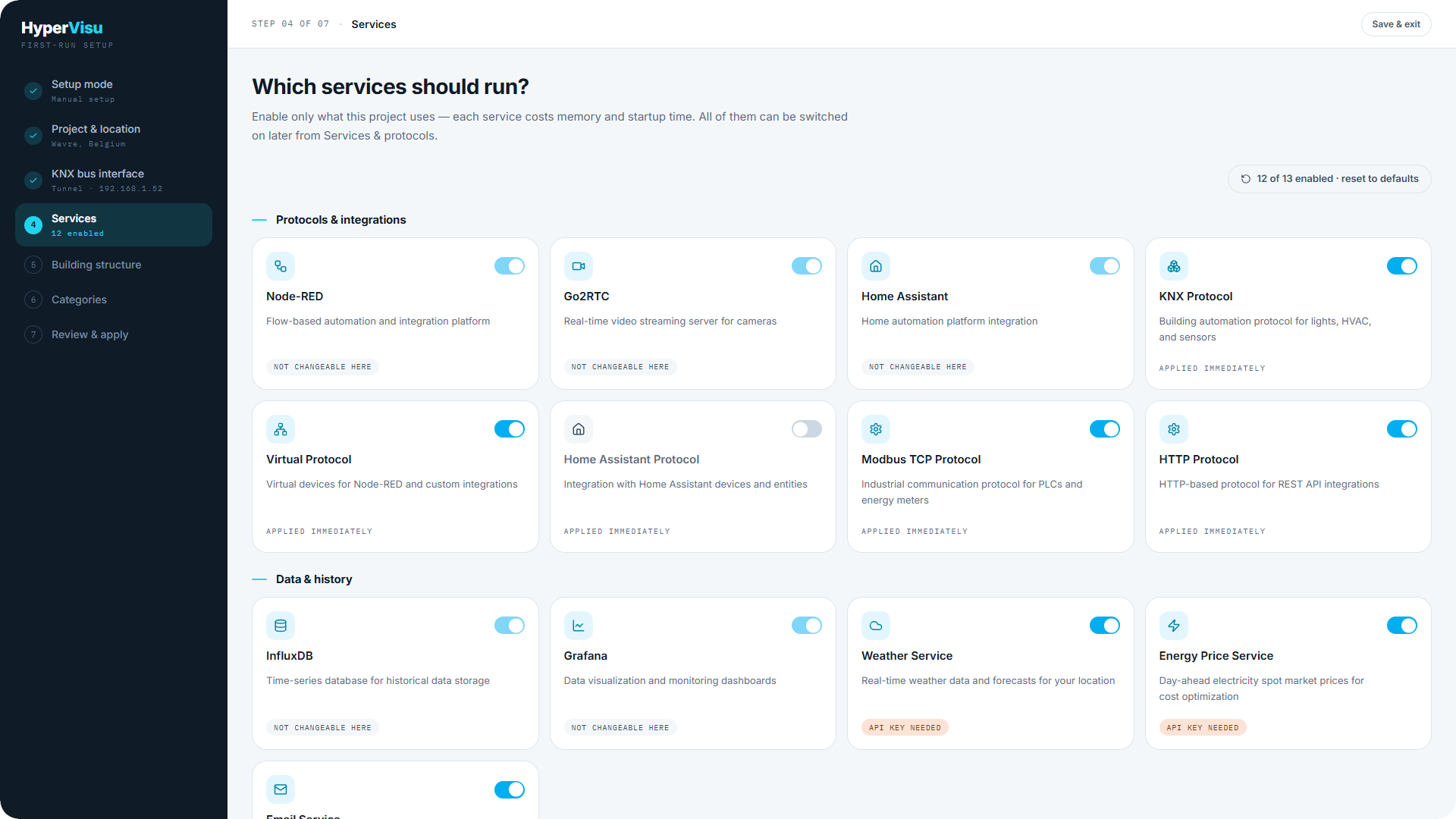
«Ποιες υπηρεσίες πρέπει να εκτελούνται;» Ένας πίνακας επιλογών σε δύο ομάδες — Πρωτόκολλα & ενοποιήσεις και Δεδομένα & ιστορικό. Προεπιλεγμένες ενεργές: KNX, Virtual και InfluxDB (η βάση δεδομένων ιστορικού).
Κάθε επιλογή φέρει ένδειξη σχετικά με τις απαιτήσεις ενεργοποίησης:
- απαιτείται επανεκκίνηση — η υπηρεσία εκκινεί στην επόμενη επανεκκίνηση του διακομιστή.
- άμεση εφαρμογή — δεν απαιτείται επανεκκίνηση.
- απαιτείται κλειδί API — η υπηρεσία απαιτεί κλειδί ή διαπιστευτήρια· διαμορφώστε την στη σελίδα Υπηρεσίες μετά τον οδηγό (βλ. «Υπηρεσίες & Πρωτόκολλα»).
Ενεργοποιήστε μόνο ό,τι χρησιμοποιεί το συγκεκριμένο έργο — κάθε υπηρεσία καταναλώνει μνήμη και χρόνο εκκίνησης. Όλες οι υπηρεσίες μπορούν να ενεργοποιηθούν αργότερα από το μενού Υπηρεσίες & πρωτόκολλα.
Χειροκίνητη διακλάδωση — Δομή κτιρίου
(Τα βήματα 5–6 εξαρτώνται από τη λειτουργία ρύθμισης. Αυτή η οθόνη και η επόμενη εμφανίζονται στη χειροκίνητη διαδρομή.)
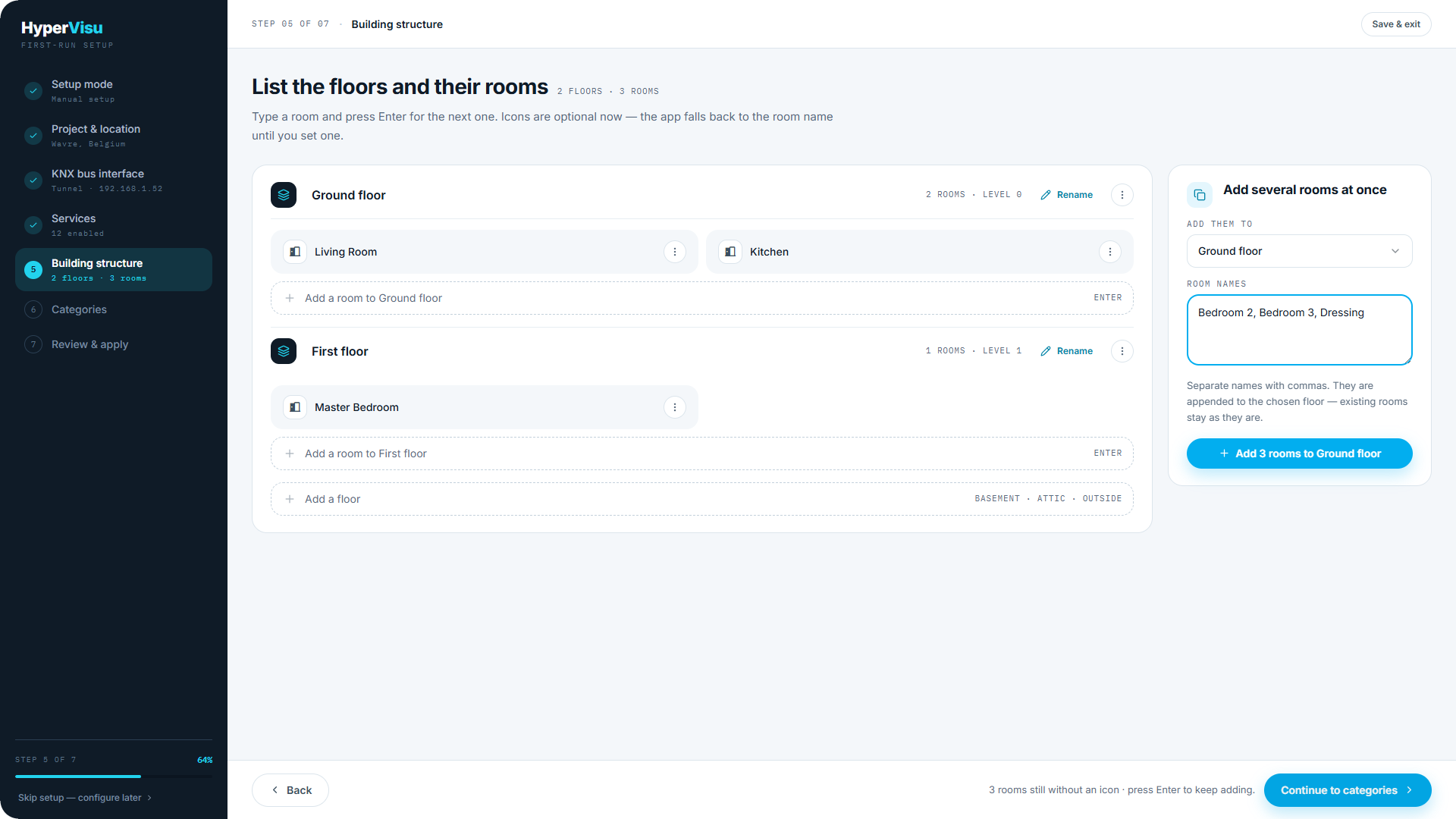
«Καταχωρίστε τους ορόφους και τους χώρους τους.»
- Ο οδηγός ξεκινά με ένα Ισόγειο (επίπεδο 0). Επιλέξτε Προσθήκη ορόφου για περισσότερους — τα υπόγεια λαμβάνουν αρνητικούς αριθμούς επιπέδου, οι όροφοι θετικούς.
- Πληκτρολογήστε το όνομα του χώρου και πατήστε Enter για τον επόμενο — ένας χώρος ανά γραμμή.
- Για μαζική προσθήκη, επιλέξτε Προσθήκη πολλών χώρων ταυτόχρονα: επιλέξτε όροφο, πληκτρολογήστε ονόματα χωρισμένα με κόμμα («Υπνοδωμάτιο 2, Υπνοδωμάτιο 3, Βεστιάριο») και πατήστε το κουμπί προσθήκης.
- Τα εικονίδια είναι προαιρετικά σε αυτό το στάδιο — η εφαρμογή εμφανίζει το όνομα του χώρου μέχρι να ορίσετε εικονίδιο.
Χειροκίνητη διακλάδωση — Κατηγορίες
«Καθορίστε τον τρόπο ομαδοποίησης των συσκευών.» Οι κατηγορίες αποτελούν τα πλακίδια στην αρχική οθόνη της εφαρμογής και τα φίλτρα σε κάθε χώρο· κάθε συσκευή ανήκει σε μία κατηγορία και έναν χώρο.
Ο οδηγός προτείνει επτά προεπιλογές: Φωτισμός, Ρολά, Θέρμανση, Πρίζες, Σενάρια, Ενέργεια, Ασφάλεια.
- Κάντε κλικ σε ένα όνομα για μετονομασία.
- Διαγράψτε κατηγορίες που δεν χρειάζονται στο έργο.
- Επιλέξτε Προσθήκη κατηγορίας για δική σας κατηγορία (όνομα + εικονίδιο), π.χ. «Home cinema».
📘 Σημείωση: Η χειροκίνητη διαδρομή δεν δημιουργεί συσκευές. Τις προσθέτετε ανά χώρο από τη σελίδα Συσκευές μετά τη ρύθμιση (βλ. «Ο χώρος εργασίας Συσκευές»).
Διακλάδωση ETS — Επιλογή εισαγωγής
(Αυτή η ενότητα ισχύει όταν επιλέγετε «Εισαγωγή έργου ETS».)
«Επιλέξτε τι θα εισαχθεί.»
- Σύρετε το αρχείο
.knxprojστην περιοχή μεταφόρτωσης (εξαγωγή έργου ETS 5 ή ETS 6) ή πατήστε Αναζήτηση. - Εάν το έργο προστατεύεται με κωδικό πρόσβασης στο ETS, εισαγάγετε τον Κωδικό πρόσβασης έργου και κάντε κλικ στο Ξεκλείδωμα και ανάγνωση. Ο κωδικός χρησιμοποιείται μόνο για την ανάγνωση του αρχείου και δεν αποθηκεύεται.
- Ο οδηγός αναλύει το έργο και προσφέρει τρία επιλέξιμα στοιχεία με πραγματικά δεδομένα από το αρχείο σας:
- Δομή κτιρίου — οι όροφοι και οι χώροι που περιγράφει το έργο ETS («3 όροφοι · 14 χώροι»).
- Διευθύνσεις ομάδας — ο πλήρης πίνακας διευθύνσεων, ώστε το bus monitor και η επιλογή διευθύνσεων να αναγνωρίζουν κάθε διεύθυνση ονομαστικά· εμφανίζονται τα πλήθη διευθύνσεων με και χωρίς ορισμένο τύπο.
- Συσκευές από λειτουργίες ETS — κάθε λειτουργία ETS μετατρέπεται σε μία συσκευή, ήδη συνδεδεμένη με τις διευθύνσεις ομάδας της.
Στη συνέχεια, η διαδρομή ETS εμφανίζει την οθόνη Κατηγορίες με τις κατηγορίες που προέκυψαν από το έργο — μία για κάθε τύπο συσκευής. Μετονομάστε τες, αλλάξτε εικονίδια ή προσθέστε νέες, όπως και στη χειροκίνητη διαδικασία.
Διακλάδωση ETS — Έλεγχος εισαγωγής
«Έλεγχος των δεδομένων που εντοπίστηκαν.» Πρόκειται για το στάδιο διόρθωσης όλων των στοιχείων που θα δημιουργήσει η εισαγωγή, οργανωμένων σε ιεραρχία ορόφων, χώρων και συσκευών. Πριν από την εφαρμογή μπορείτε να:
- Μετονομάσετε χώρους και συσκευές που διατηρούν ονομασίες ETS — το αρχικό όνομα ETS παραμένει ορατό («ήταν … στο ETS»), με δυνατότητα Επαναφοράς.
- Αλλάξετε τον τύπο widget μιας συσκευής σε περίπτωση εσφαλμένης αναγνώρισης — οι συνδεδεμένες διευθύνσεις περιορίζουν τους συμβατούς τύπους.
- Μετακινήσετε συσκευές σε άλλο χώρο ή κατηγορία ή να Εξαιρέσετε όσες δεν πρέπει να εμφανίζονται στην εφαρμογή.
- Επιβεβαιώσετε συναγόμενους τύπους σημείων δεδομένων (DPT) — διευθύνσεις χωρίς DPT στο ETS λαμβάνουν έναν προτεινόμενο τύπο προς επιβεβαίωση.
- Διαχειριστείτε την κατηγορία «Χωρίς αντιστοίχιση χώρου»: συσκευές των οποίων ο χώρος δεν μπόρεσε να προσδιοριστεί. Μετακινήστε κάθε συσκευή σε χώρο· όσες απομείνουν δημιουργούνται χωρίς ανάθεση χώρου.
📘 Σημείωση: Εάν το έργο δεν περιέχει λειτουργίες ETS, ο οδηγός εξάγει συσκευές από τα κανάλια των ενεργοποιητών και επισημαίνει κάθε συσκευή ως προτεινόμενη — ελέγξτε χώρους, ονόματα και τύπους πριν συνεχίσετε.
Τα φίλτρα («Απαιτείται προσοχή», «Μετονομάστηκε»), η αναζήτηση και η συντόμευση «Επόμενος χώρος με σφάλμα» διευκολύνουν τον γρήγορο έλεγχο μεγάλων έργων. Μπορείτε να προχωρήσετε στην εφαρμογή με εκκρεμότητες και να τις διορθώσετε αργότερα στις Συσκευές.
Τελικό βήμα — Έλεγχος & εφαρμογή
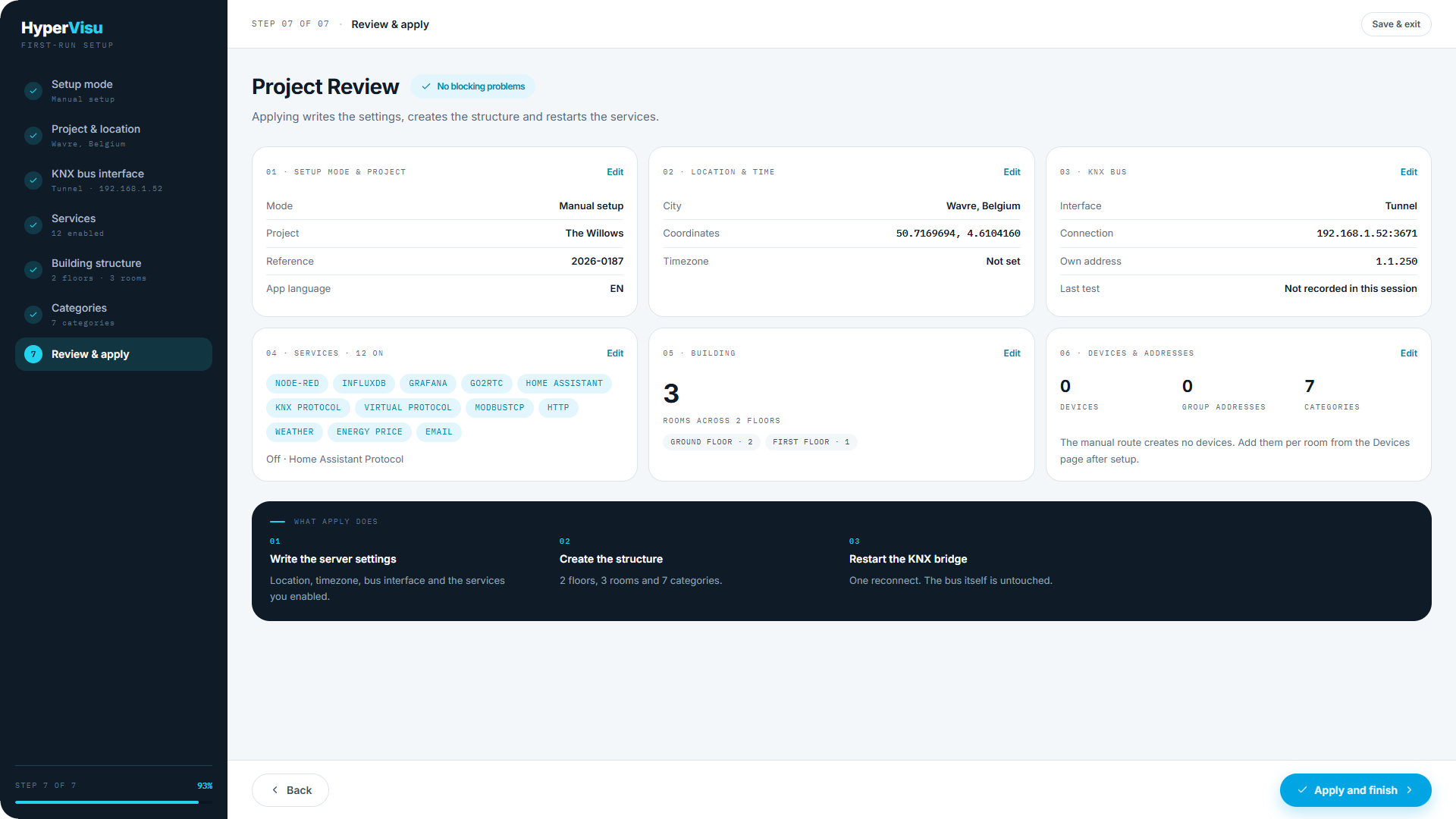
Η «Επισκόπηση έργου» συνοψίζει τα πάντα σε έξι κάρτες — λειτουργία ρύθμισης & έργο, τοποθεσία & ώρα, δίαυλος KNX, υπηρεσίες, κτίριο, συσκευές & διευθύνσεις — καθεμία με σύνδεσμο Επεξεργασία που επιστρέφει στο αντίστοιχο βήμα.
Τυχόν κρίσιμα σφάλματα παρατίθενται πάνω από τις κάρτες (για παράδειγμα «Χωρίς συντεταγμένες — η εφαρμογή θα διακοπεί στο στάδιο ρυθμίσεων», «Χωρίς χώρους — η εφαρμογή θα ανοίξει κενή»). Διορθώστε τα ή επιβεβαιώστε ότι αποτελούν επιλογή σας.
Διαδικασία εφαρμογής, κατά σειρά:
- Εγγραφή ρυθμίσεων διακομιστή — τοποθεσία, ζώνη ώρας, διεπαφή διαύλου και ενεργοποιημένες υπηρεσίες.
- Δημιουργία δομής — όροφοι, χώροι, κατηγορίες και (στη διαδρομή ETS) συσκευές και διευθύνσεις ομάδας.
- Επανεκκίνηση γέφυρας KNX — μία επανασύνδεση· ο ίδιος ο δίαυλος δεν επηρεάζεται.
Κάντε κλικ στο Εφαρμογή και ολοκλήρωση. Ένας πίνακας προόδου παρακολουθεί τα στάδια· μια τυπική εφαρμογή διαρκεί περίπου 40 δευτερόλεπτα και καταλήγει στη σελίδα του διακομιστή.
Σε περίπτωση σφάλματος: η εκτέλεση διακόπτεται στο στάδιο που απέτυχε και εμφανίζει σχετική ειδοποίηση. Ό,τι έχει εγγραφεί από προηγούμενα στάδια παραμένει· η επιλογή Επανάληψη εκτελεί ξανά όλα τα στάδια, επομένως ελέγξτε πρώτα το κτίριο στη σελίδα Διακομιστής εάν το σφάλμα προέκυψε σε προχωρημένο στάδιο. Εάν ο διακομιστής επανεκκινήθηκε κατά την εφαρμογή, ο οδηγός ειδοποιεί ότι η διεργασία χάθηκε — ελέγξτε το αποτέλεσμα στη σελίδα Διακομιστής και εκτελέστε ξανά τον οδηγό εάν λείπει η δομή.