
Μια ομάδα συσκευών είναι μία συσκευή που ελέγχει πολλές άλλες – «Όλα τα φώτα του ισογείου» ως ένας μόνο διακόπτης. Μόλις δημιουργηθεί, η ομάδα εμφανίζεται και συμπεριφέρεται παντού ως κανονική συσκευή: στον χώρο της, στην κατηγορία της, στις προβολές, στα σενάρια και στους αυτοματισμούς.
🏷️ Διαθεσιμότητα: Οι ομάδες συσκευών δημιουργούνται στην εφαρμογή HyperVisu και στην web εφαρμογή· ο πίνακας διαχείρισης δεν διαθέτει επεξεργαστή ομάδων. Μόνο οι διαχειριστές (επίπεδο πρόσβασης 5) βλέπουν την καταχώριση μενού Device groups· οι ίδιες οι ομάδες είναι ορατές σε όλους ως κανονικές συσκευές.
Δημιουργία ομάδας
Τι χρειάζεστε: έναν λογαριασμό με επίπεδο πρόσβασης 5.
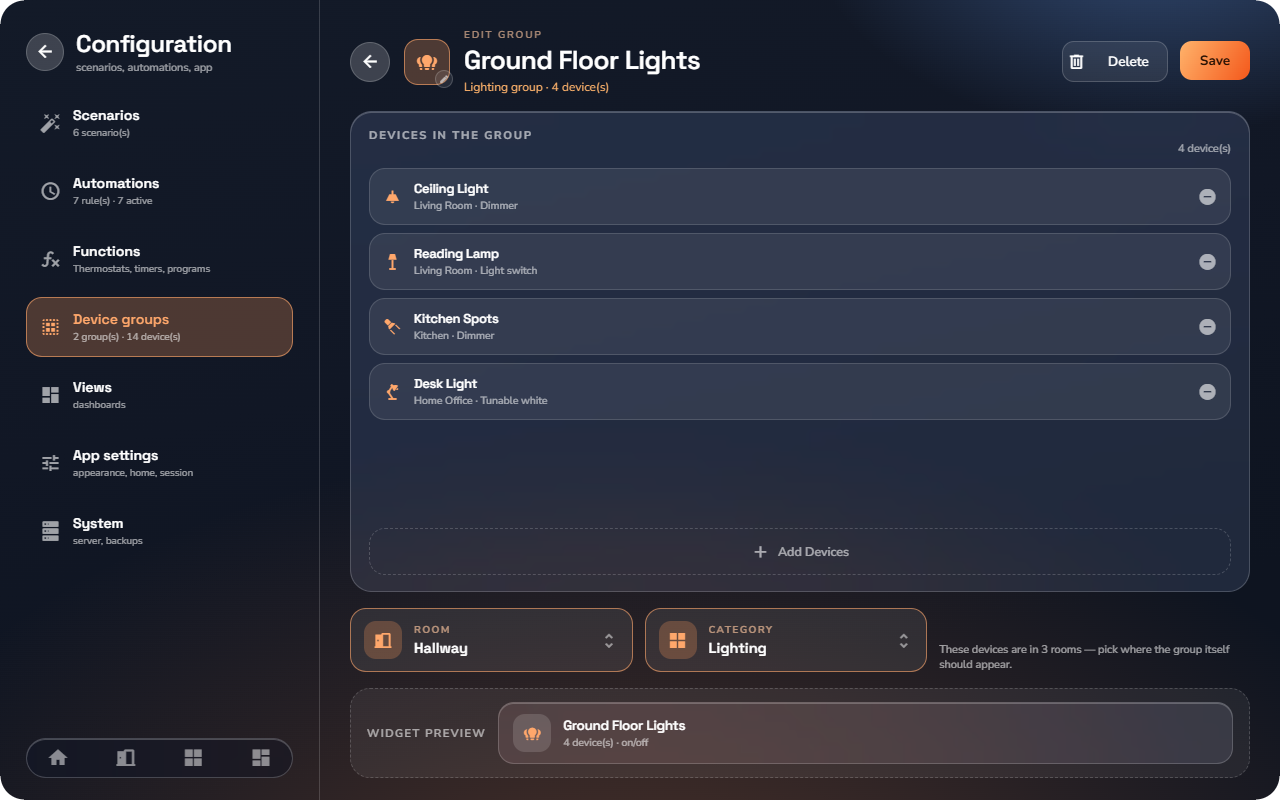
- Ανοίξτε Configuration → Device groups και πατήστε Create a group.
- Εισαγάγετε ένα όνομα και πατήστε Choose an icon.
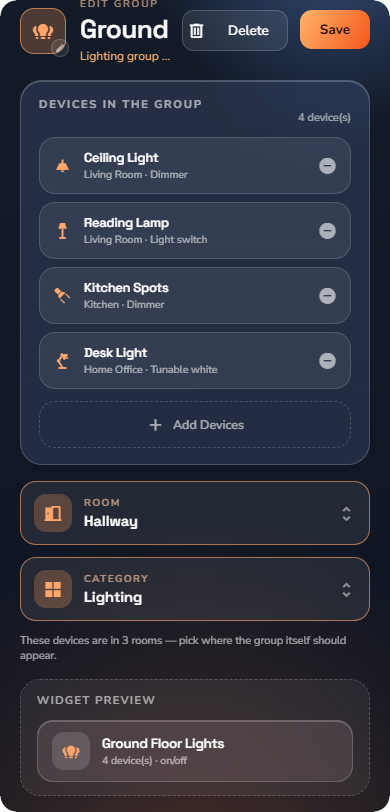
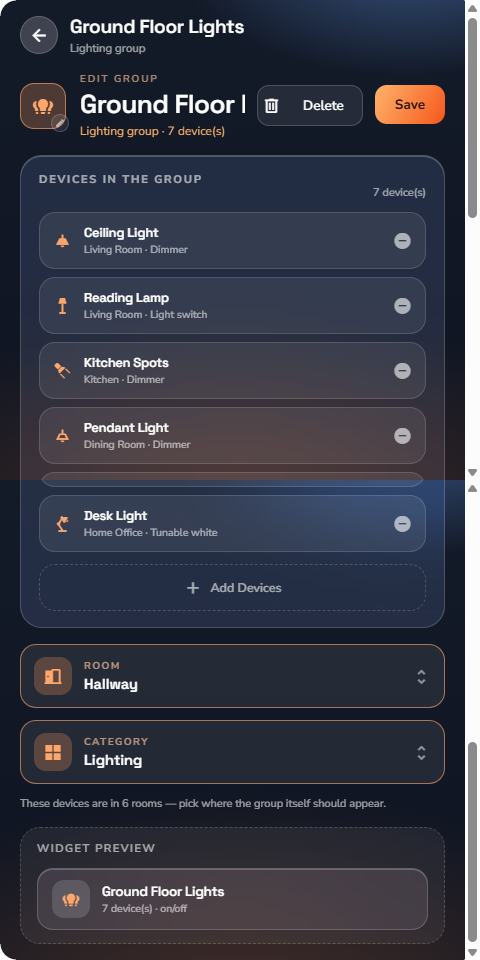
- Πατήστε Add Devices. Επιλέξτε με τη μία όλες τις συσκευές που θα περιέχει η ομάδα και πατήστε Add n device(s). Ό,τι κοινό έχουν αυτές οι πρώτες συσκευές καθορίζει τι μπορεί να ελέγχει η ομάδα. Μετά από αυτή την πρώτη επιλογή, ο επιλογέας προσφέρει μόνο συσκευές που μπορούν να κάνουν ό,τι κάνει ήδη η ομάδα· μια σημείωση σάς ενημερώνει όταν άλλες συσκευές είναι κρυμμένες («6 συμβατές συσκευές – 3 άλλων τύπων είναι κρυμμένες»).
- Ελέγξτε το WIDGET PREVIEW στο κάτω μέρος του επεξεργαστή: δηλώνει τι ελέγχει η ομάδα, για παράδειγμα «ενεργοποίηση/απενεργοποίηση και φωτεινότητα».
- Επιλέξτε πού εμφανίζεται η ομάδα: το Room και την Category της. «Μια ομάδα ανήκει σε έναν χώρο και σε μία κατηγορία, όπως κάθε συσκευή.» Η εφαρμογή τα συμπληρώνει εκ των προτέρων με βάση τα μέλη· αν τα μέλη βρίσκονται σε περισσότερους χώρους, επιλέξτε τον χώρο στον οποίο πρέπει να εμφανίζεται η ίδια η ομάδα.
- Πατήστε Save. Η εφαρμογή επιβεβαιώνει με το μήνυμα «Η ομάδα δημιουργήθηκε». Τίποτα δεν αποθηκεύεται πριν από την αποθήκευση.
📘 Σημείωση: «Ο τύπος των συσκευών που ελέγχει αυτή η ομάδα καθορίζεται οριστικά μόλις την αποθηκεύσετε. Για να τον αλλάξετε, δημιουργήστε νέα ομάδα.»
Ποιους ελέγχους προσφέρει μια ομάδα
Μια ομάδα προσφέρει μόνο ό,τι έχουν κοινό όλες οι συσκευές της πρώτης επιλογής. Μια ομάδα φωτισμού από ντίμερ προσφέρει ενεργοποίηση/απενεργοποίηση και φωτεινότητα· αν στην πρώτη επιλογή συμπεριλάβετε έναν απλό διακόπτη μαζί με τα ντίμερ, η ομάδα προσφέρει μόνο ενεργοποίηση/απενεργοποίηση. Όταν μια ομάδα διαθέτει φωτεινότητα, ένας απλός διακόπτης δεν προσφέρεται πλέον, επειδή δεν μπορεί να ρυθμίσει την ένταση.
Μετά την αποθήκευση μπορείτε ακόμη να προσθέσετε συμβατά μέλη, να αφαιρέσετε μέλη, να μετονομάσετε την ομάδα και να τη μετακινήσετε σε άλλον χώρο ή κατηγορία. Ό,τι ελέγχει παραμένει σταθερό.
📘 Σημείωση: Μια εντολή που στέλνεται σε μια ομάδα φτάνει σε κάθε μέλος, ακόμη και σε μέλος που εξαιρείται από τις καθολικές εντολές.
Πώς εμφανίζεται η κατάσταση της ομάδας
Με απλά λόγια:
- Μια ομάδα ενεργοποίησης/απενεργοποίησης εμφανίζει ON μόλις οποιοδήποτε μέλος είναι αναμμένο – άρα το «Όλα τα φώτα του ισογείου: ON» σημαίνει ότι τουλάχιστον ένα φως είναι αναμμένο, και η απενεργοποίηση της ομάδας σβήνει πραγματικά τα πάντα.
- Μια τιμή επιπέδου (φωτεινότητα, θέση) εμφανίζεται ως ο μέσος όρος των μελών.
- Μια λειτουργία εμφανίζεται μόνο όταν όλα τα μέλη συμφωνούν – διαφορετικά η ομάδα δεν εμφανίζει καμία λειτουργία.
Αυτοί οι κανόνες είναι σταθεροί· ο επεξεργαστής ομάδων δεν διαθέτει καμία ρύθμιση γι' αυτούς.
Διαγραφή ομάδας
Ανοίξτε την ομάδα από τη λίστα ομάδων, πατήστε το εικονίδιο του κάδου στον επεξεργαστή και επιβεβαιώστε το Delete this group?. Αφαιρείται μόνο η ομάδα: «Οι ίδιες οι συσκευές δεν επηρεάζονται.» Η ομάδα εξαφανίζεται επίσης από κάθε προβολή στην οποία εμφανιζόταν.