
Ένα σενάριο («scene») βάζει πολλές συσκευές σε μια επιλεγμένη κατάσταση με ένα μόνο πάτημα — το «Βράδυ σινεμά» αμβλυνει τα φώτα, κλείνει τα ρολά και ανάβει τον ενίσχυτή. Αυτή η ενότητα καλύπτει την εκτέλεση, τη δημιουργία και τον προγραμματισμό σεναρίων.
Εκτέλεση ενός σεναρίου
Μπορείτε να εκτελέσετε ένα σενάριο από τρεις τοποθεσίες:
- Η λίστα Scenarios (μενού Configuration → Scenarios): πατήστε το κουμπί αναπαραγωγής στη γραμμή του σεναρίου.
- Η κάρτα Scene of the moment της αρχικής οθόνης — «tap to activate».
- Οποιαδήποτε προβολή όπου έχει τοποθετηθεί το σενάριο (βλ. «Custom Views»).
Δημιουργία ή επεξεργασία σεναρίου
- Ανοίξτε Configuration → Scenarios και πατήστε Create a scenario (ή πατήστε ένα υπάρχον σενάριο για να το επεξεργαστείτε).
- Δώστε του ένα όνομα και πατήστε το εικονίδιο για να ανοίξει το Choose an icon.
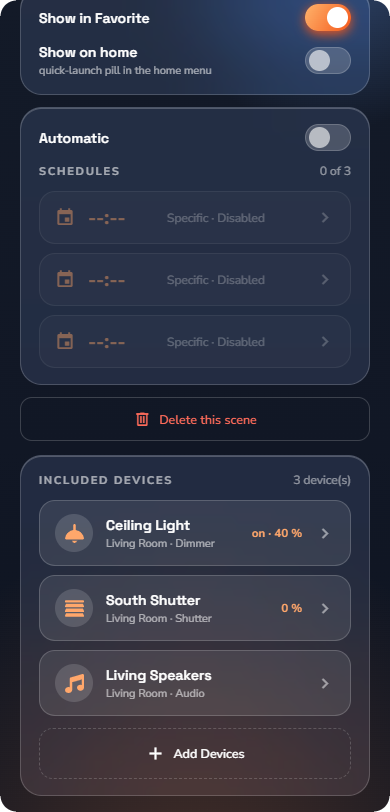
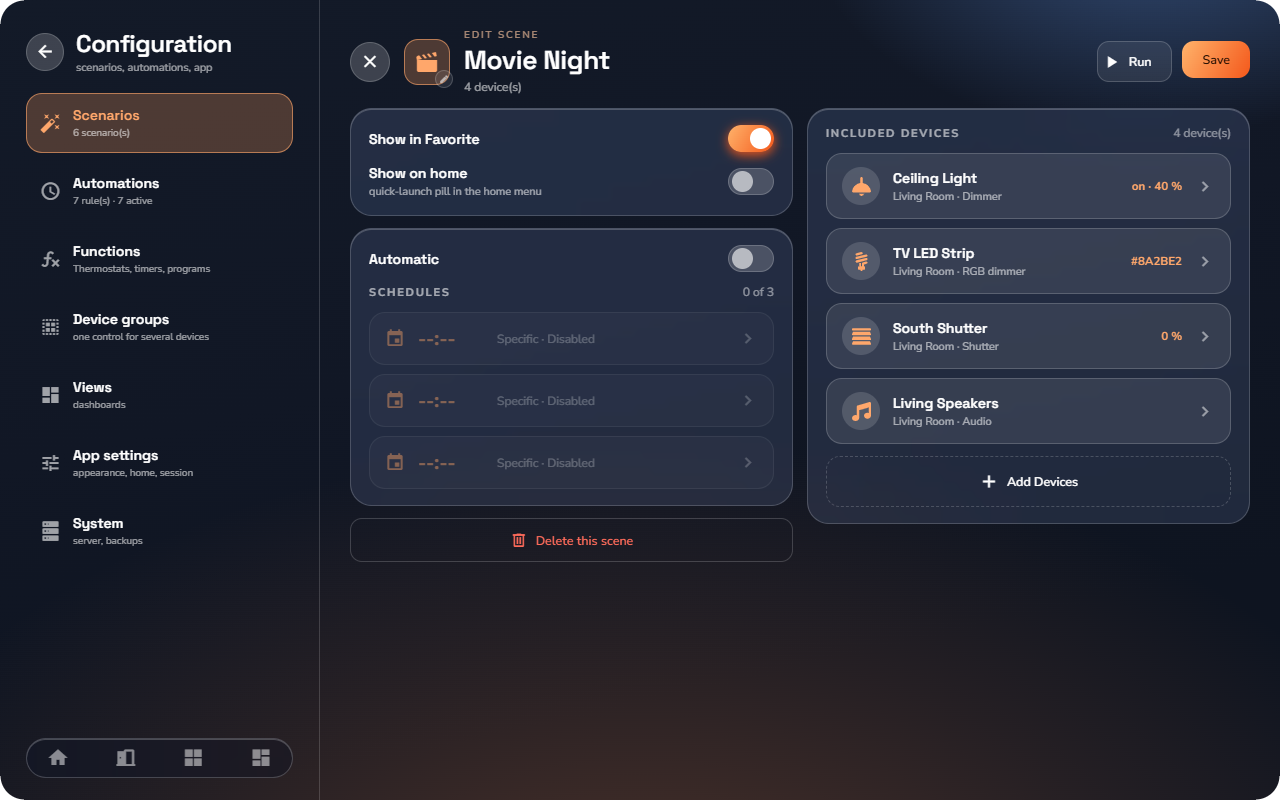
- Προαιρετικά, ενεργοποιήστε το Show in Favorite και το Show on home (ένα κουμπί γρήγορης εκκίνησης στο μενού της αρχικής).
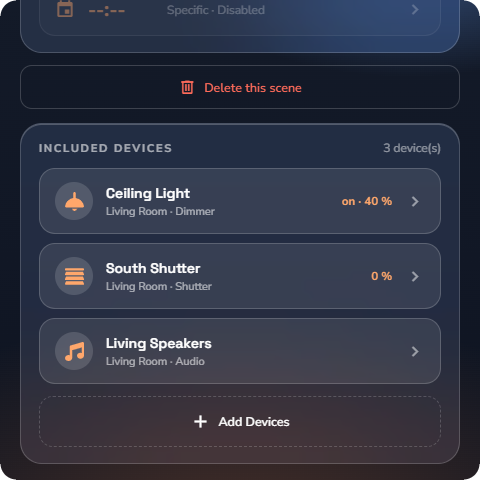
- Στο Included Devices, πατήστε Add Devices.
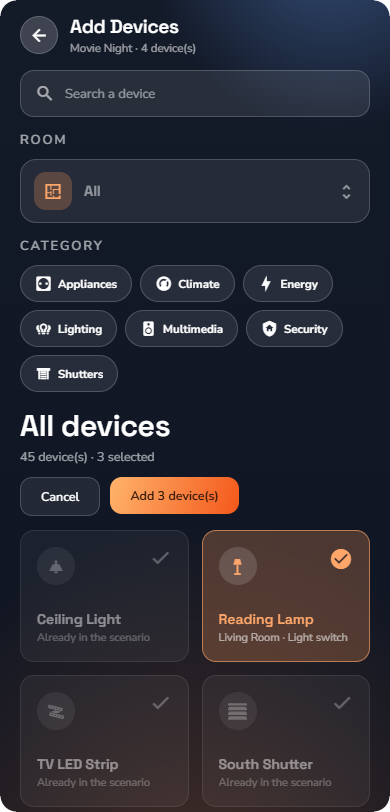
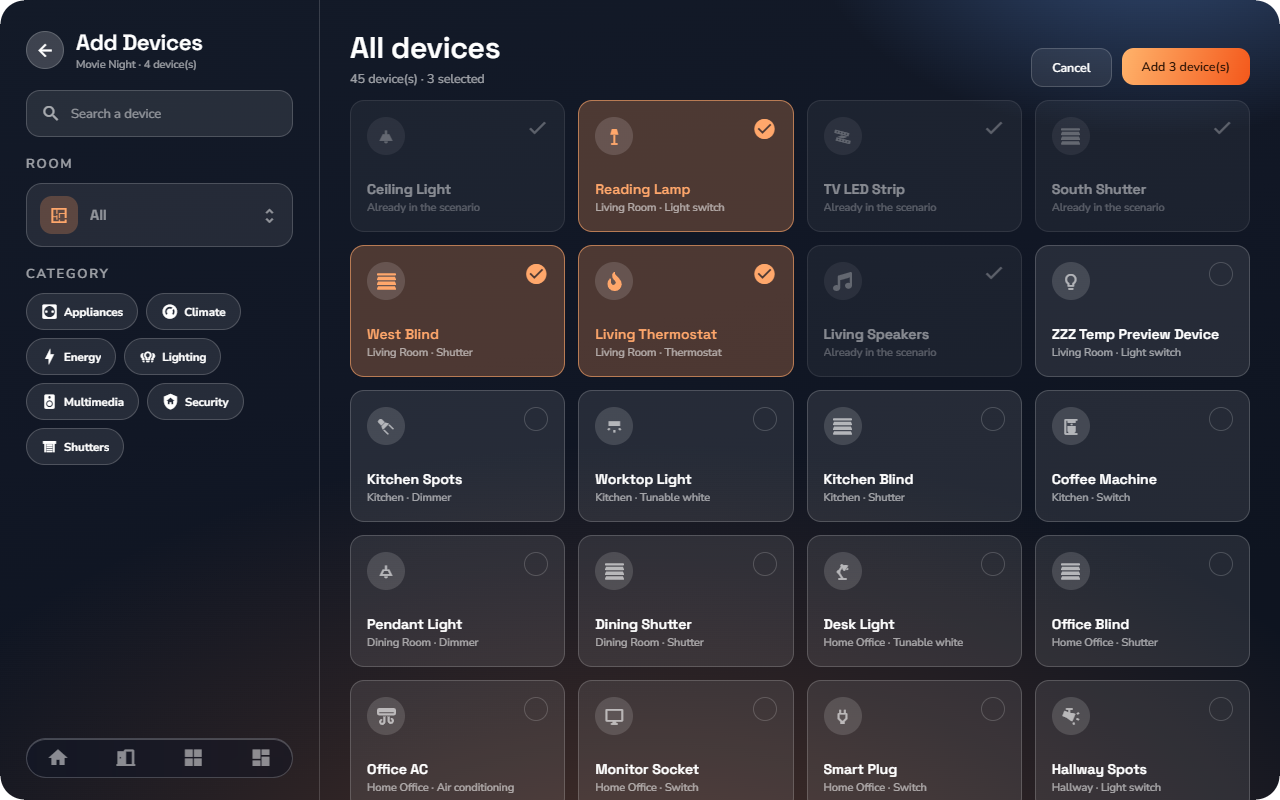
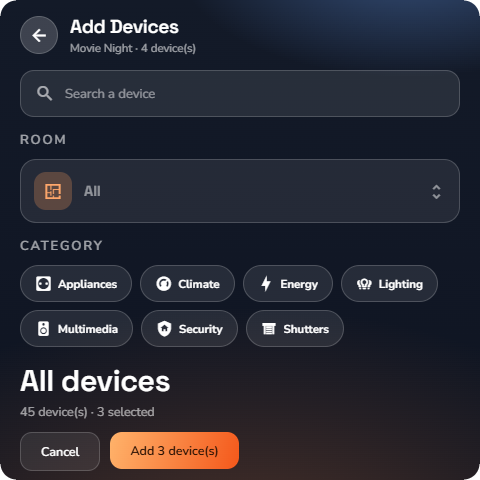
- Αναζητήστε με το Search a device ή περιορίστε τη λίστα με τα chips φίλτρου Room και Category, επιλέξτε τις συσκευές και πατήστε Add N device(s). Οι συσκευές που υπάρχουν ήδη στο σενάριο σημειώνονται με «Already in the scenario».
- Πατήστε την πρώτη συσκευή της λίστας. Στο παράθυρό της, ορίστε την κατάσταση που πρέπει να εφαρμόσει το σενάριο και πατήστε Save state. Το παράθυρο προσαρμόζεται στον τύπο της συσκευής: ενεργοποίηση/απενεργοποίηση, επίπεδο σε %, χρώμα, θέση, λειτουργία (Comfort / Standby / Night), ταχύτητα ανεμιστήρα (Low / Medium / High), ένταση ήχου, κατάσταση ένοπλης λειτουργίας (Arm / Partial / Disarm), Locked / Unlocked, Charging κ.ο.κ. Η γραμμή της συσκευής εμφανίζει τώρα τον στόχο αυτό.
- Επαναλάβετε για κάθε άλλη συσκευή.
- Πατήστε Save. Η εφαρμογή επιστρέφει στη λίστα Scenarios. Τίποτα δεν αποθηκεύεται πριν από αυτό το βήμα, και η έξοδος από τον επεξεργαστή με το βέλος πίσω απορρίπτει το πρόχειρο χωρίς ερώτηση.
- Στη λίστα, πατήστε το κουμπί αναπαραγωγής στη γραμμή του σεναρίου για να το δοκιμάσετε. Εκτελείται αμέσως, χωρίς επιβεβαίωση.
⚠️ Προειδοποίηση: Μια συσκευή που μόνο προσθέτετε, χωρίς να την ανοίξετε και να πατήσετε Save state, δεν έχει στόχο. Το σενάριο την παραλείπει χωρίς καμία ειδοποίηση.
📘 Σημείωση: Ένα νέο σενάριο δεν έχει κουμπί Run. Το Run εμφανίζεται στην κεφαλίδα του επεξεργαστή μόλις το σενάριο αποθηκευτεί και ανοίξει ξανά.
Αυτόματη εκτέλεση — προγράμματα
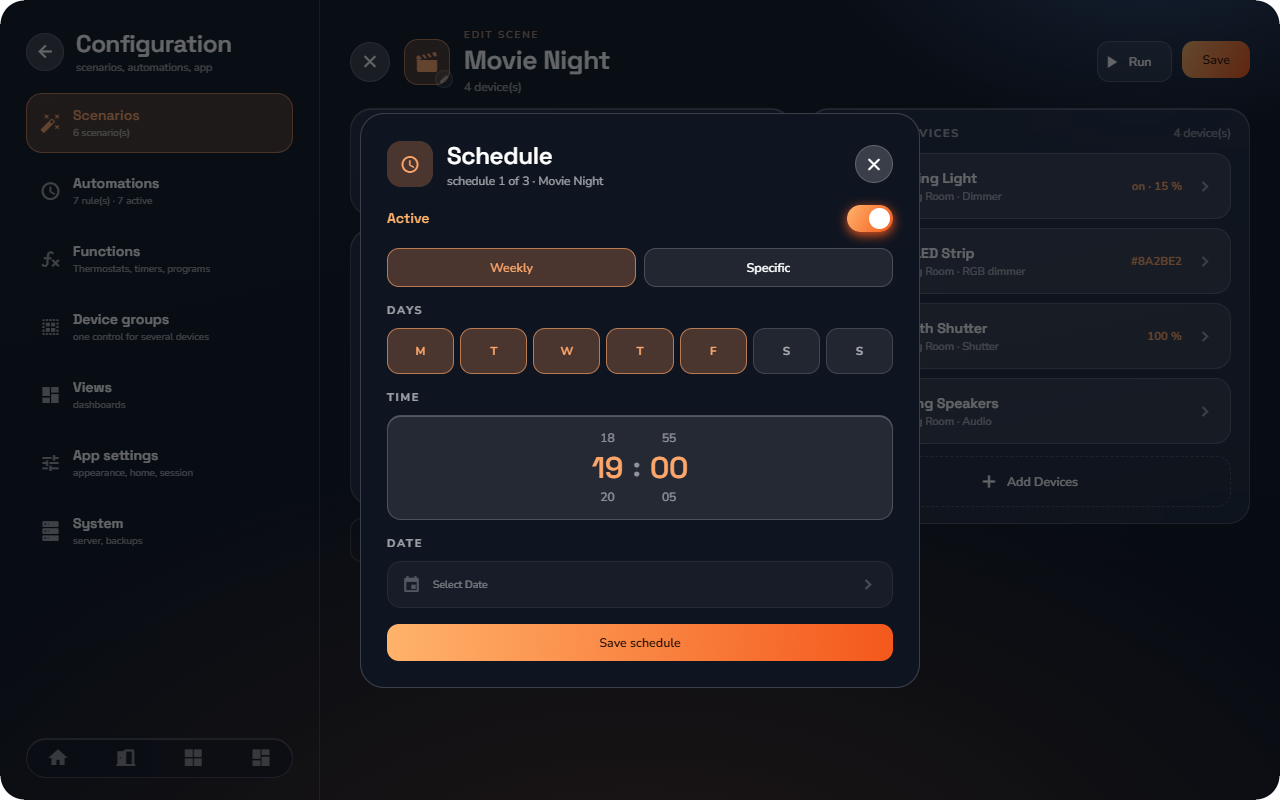
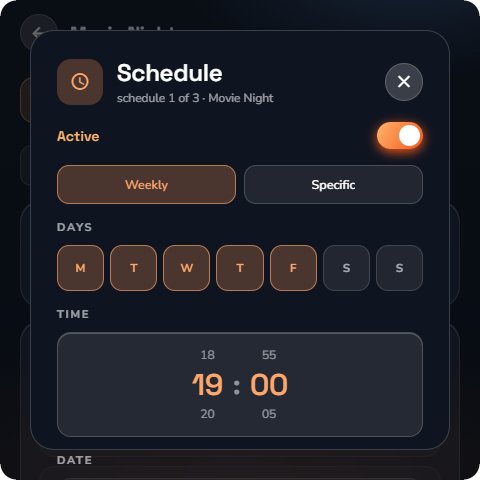
Ένα σενάριο μπορεί να εκτελείται μόνο του βάσει έως 3 προγραμμάτων. Οι θέσεις (slots) αναγράφονται στον επεξεργαστή του σεναρίου στο SCHEDULES (ο μετρητής δείχνει, για παράδειγμα, «1 of 3»)· μια θέση που δεν έχει ρυθμιστεί δείχνει «Specific · Disabled».
- Ανοίξτε τον επεξεργαστή του σεναρίου και ενεργοποιήστε το Automatic. Όταν το Automatic είναι απενεργοποιημένο, καμία θέση δεν εκτελείται.
- Στο SCHEDULES, πατήστε μια θέση.
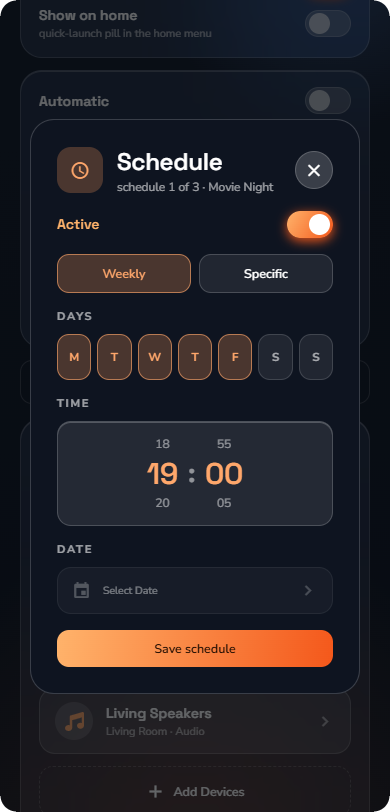
- Ενεργοποιήστε τον διακόπτη στο πάνω μέρος του παραθύρου ώστε να δείχνει Active. Μια νέα θέση είναι Disabled, και μια απενεργοποιημένη θέση δεν εκτελείται ποτέ. Κάθε θέση ενεργοποιείται ξεχωριστά.
- Επιλέξτε τον τύπο: Weekly (επιλέξτε τις ημέρες στο DAYS και ορίστε την ώρα στο TIME) ή Specific (μία ημερομηνία ημερολογίου στο DATE και μία ώρα). Τα λεπτά αλλάζουν με βήμα 5 λεπτών.
- Πατήστε Save schedule. Η γραμμή της θέσης δείχνει την ώρα και τις ημέρες, και μία γραμμή «next run» εμφανίζεται κάτω από το Automatic.
- Πατήστε Save στο πάνω μέρος του επεξεργαστή. Ως τότε δεν έχει προγραμματιστεί τίποτα: τα Automatic, Active και Save schedule αλλάζουν μόνο τον ανοιχτό επεξεργαστή.
⚠️ Προειδοποίηση: Επιλέξτε τουλάχιστον μία ημέρα για μια θέση Weekly. Μια εβδομαδιαία θέση χωρίς ημέρα δεν απορρίπτεται, αλλά δεν εκτελείται ποτέ.
Η επόμενη εκτέλεση εμφανίζεται στον επεξεργαστή του σεναρίου, κάτω από τον διακόπτη Automatic, ως μία ημέρα της εβδομάδας και μία ώρα («next run Monday 19:00»). Η λίστα Scenarios δεν την εμφανίζει.
📘 Σημείωση: Η ώρα που εισάγετε είναι η τοπική ώρα του διακομιστή, και ο διακομιστής εκτελεί τη θέση όταν το δικό του ρολόι την επιτύχει. Τα προγράμματα ελέγχονται μία φορά ανά λεπτό· μια εκτέλεση της οποίας το λεπτό περνά όσο ο διακομιστής είναι σβησμένος ή επανεκκινείται δεν ανακτάται.
Διπλοτυποποίηση και διαγραφή
- Duplicate — στη λίστα Scenarios, πατήστε το εικονίδιο αντιγραφής στη γραμμή του σεναρίου. Το αντίγραφο αποθηκεύεται αμέσως· ανοίξτε το, μετονομάστε το και προσαρμόστε τους στόχους του. Είναι ένας γρήγορος τρόπος για να δημιουργήσετε παραλλαγές.
- Delete — ανοίξτε το σενάριο και πατήστε το εικονίδιο του κάδου στην κεφαλίδα του επεξεργαστή (Delete this scene). Η διαγραφή ζητά επιβεβαίωση: «This scenario will be permanently deleted.»