
Intégration KNX
La page KNX du panneau d'administration est l'espace de travail pour tout ce qui touche au KNX : la connexion au bus, l'accès de programmation ETS, la bibliothèque d'adresses de groupe, le moniteur de bus, le KNX Bridge et les déclencheurs KNX. Ouvrez-la depuis la barre latérale. La page comporte trois onglets : Bridge, Bus monitor et Group addresses. Sur les onglets Bridge et Bus monitor, une bande de connexion affiche le Protocol, la Gateway IP et l'état en direct (Connected / Disconnected).
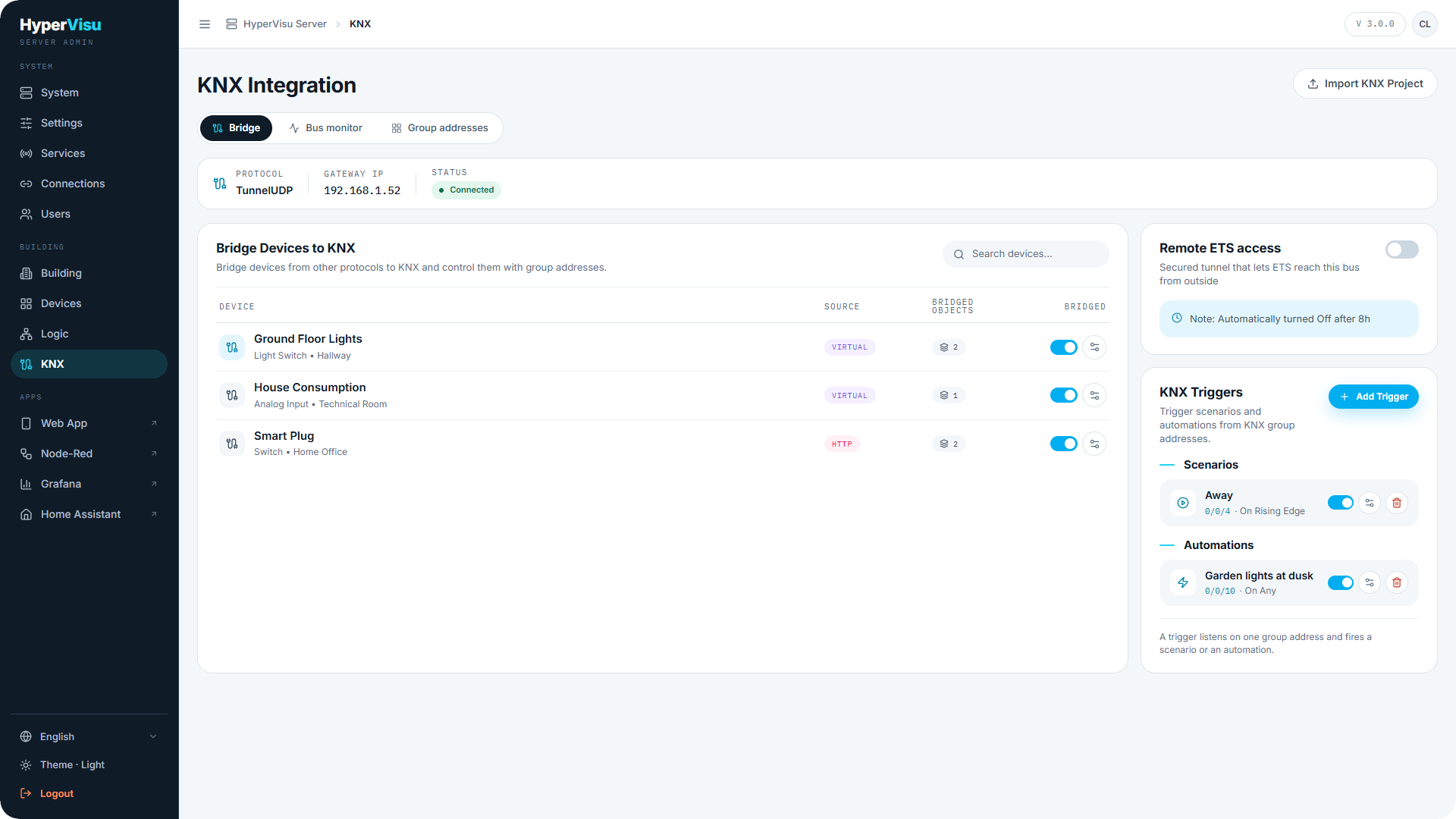
Connexion et accès ETS à distance
Ce qu'il faut : une connexion KNX configurée (voir « Connections ») affichant Connected.
La bande de connexion reflète la connexion KNX configurée sur la page Connections. Si elle affiche Disconnected, corrigez d'abord la connexion à cet endroit : rien ne fonctionne sur cette page sans le bus.
Programmation avec ETS sur site. HyperVisu conserve sa connexion KNX pendant que vous programmez avec ETS : il n'y a rien à basculer et les widgets restent actifs. La plupart des interfaces KNX/IP n'autorisent qu'un nombre limité de tunnels, et HyperVisu en occupe un ; ETS a donc besoin d'un autre tunnel libre sur l'interface (ou de sa propre interface de programmation).
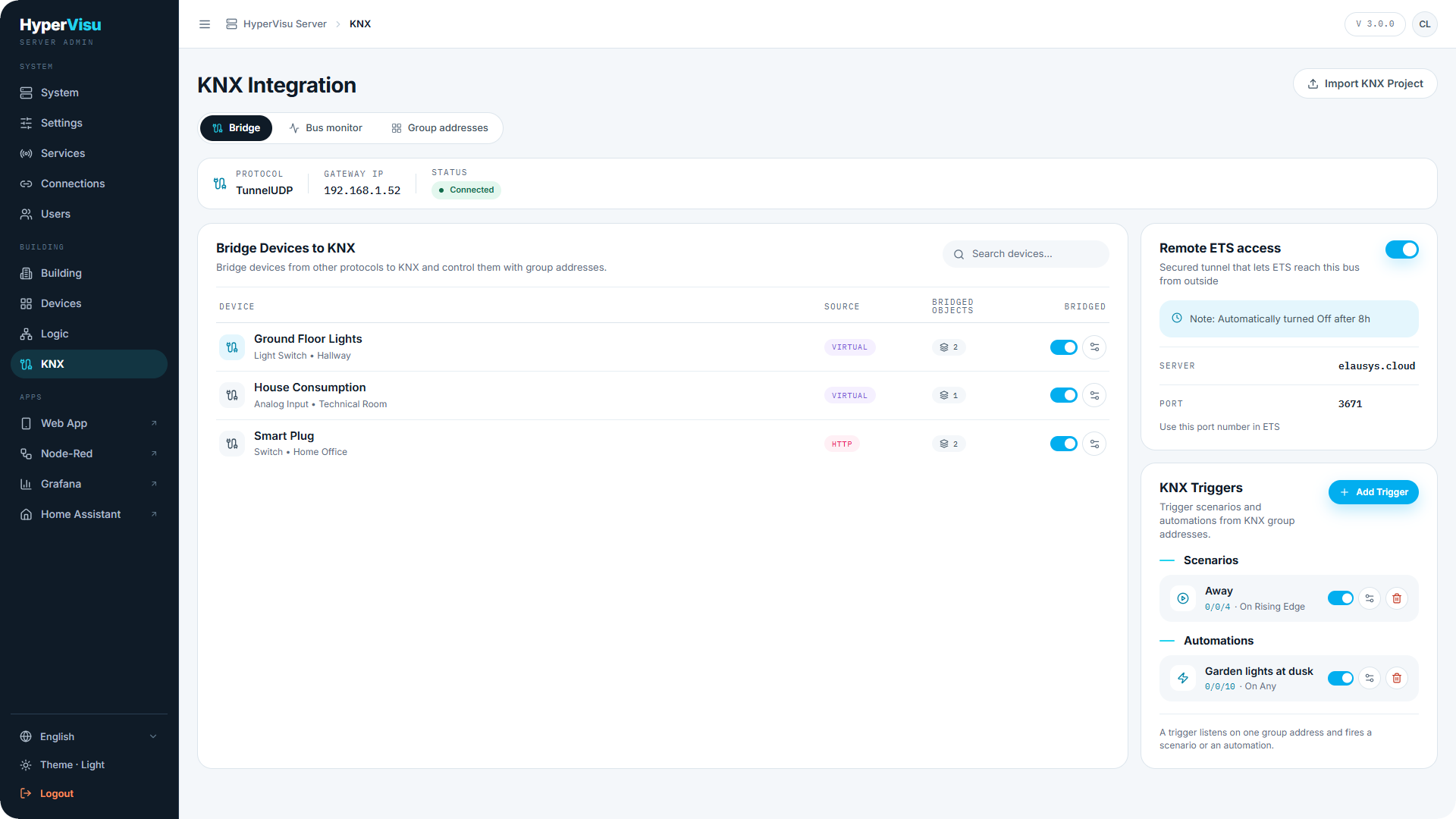
Accès ETS à distance. Pour programmer le bus avec ETS depuis l'extérieur du bâtiment, activez Remote ETS access. Cela ouvre un tunnel sécurisé via la connexion cloud et affiche le Server ainsi qu'un numéro de Port.
- Sur la page KNX (onglet Bridge), activez Remote ETS access. L'interrupteur met quelques secondes à réagir pendant l'ouverture du tunnel.
- Notez le serveur et le numéro de port affichés. Le port est attribué de nouveau à chaque activation de l'accès.
- Dans ETS, configurez une connexion de tunnelling KNX/IP vers ce serveur et saisissez ce port.
- Désactivez Remote ETS access lorsque vous avez terminé.
📘 Note: Le tunnel à distance se ferme automatiquement au bout de 8 heures. Réactivez-le si vous avez besoin de plus de temps et notez le nouveau port.
Group addresses
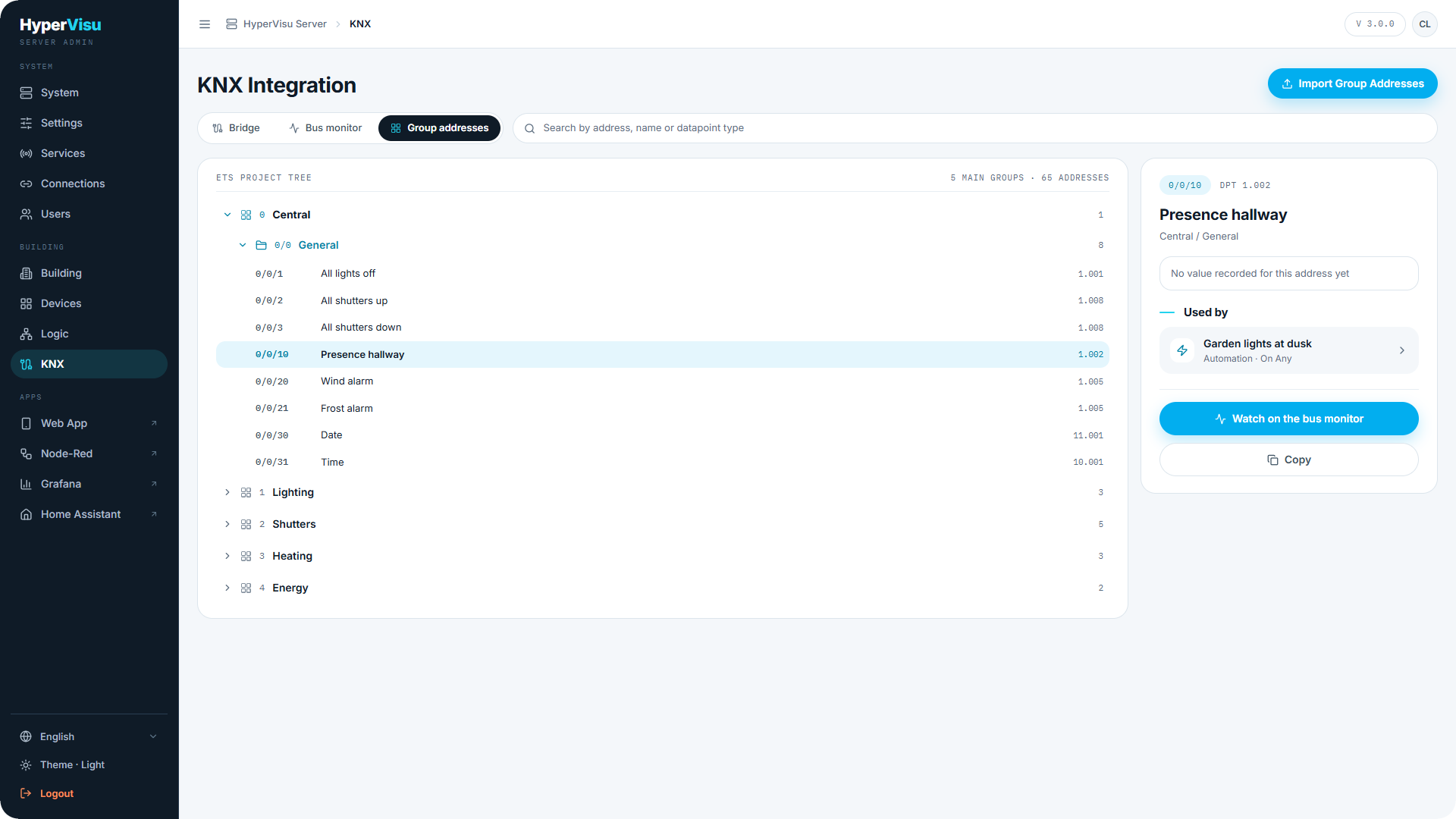
L'onglet Group addresses contient la bibliothèque d'adresses de groupe du serveur : toutes les adresses connues d'ETS, navigables sous forme d'ETS project tree (« N main groups · M addresses »). C'est la même bibliothèque que celle proposée par l'espace Devices pour la liaison par glisser-déposer.
- Recherchez par adresse, nom ou type de point de données avec le champ de recherche situé au-dessus de l'arborescence.
- Importez des adresses depuis un export XML d'adresses de groupe ETS si vous ne souhaitez pas importer tout le projet : cliquez sur Import Group Addresses dans l'en-tête de cet onglet et choisissez le fichier produit par ETS via Group Addresses → Export.
Sélectionnez une adresse dans l'arborescence pour ouvrir son panneau de détail :
| Champ | Signification |
|---|---|
| Last value | La dernière valeur décodée vue sur le bus. |
| Last seen | Le moment où cette valeur est arrivée. |
| Used by | Chaque appareil et chaque automatisation liés à cette adresse (« Not used by any device or automation » lorsqu'elle est libre). |
| Watch on the bus monitor | Ouvre l'onglet Bus monitor avec un rappel de l'adresse. Le tableau n'est pas filtré : saisissez l'adresse dans Search telegrams... pour isoler ses télégrammes (voir « KNX Bus Monitor »). |
💡 Tip: « Used by » est le moyen le plus rapide de répondre à « que se passe-t-il si cette adresse change ? » avant de modifier le câblage.
Liaison KNX
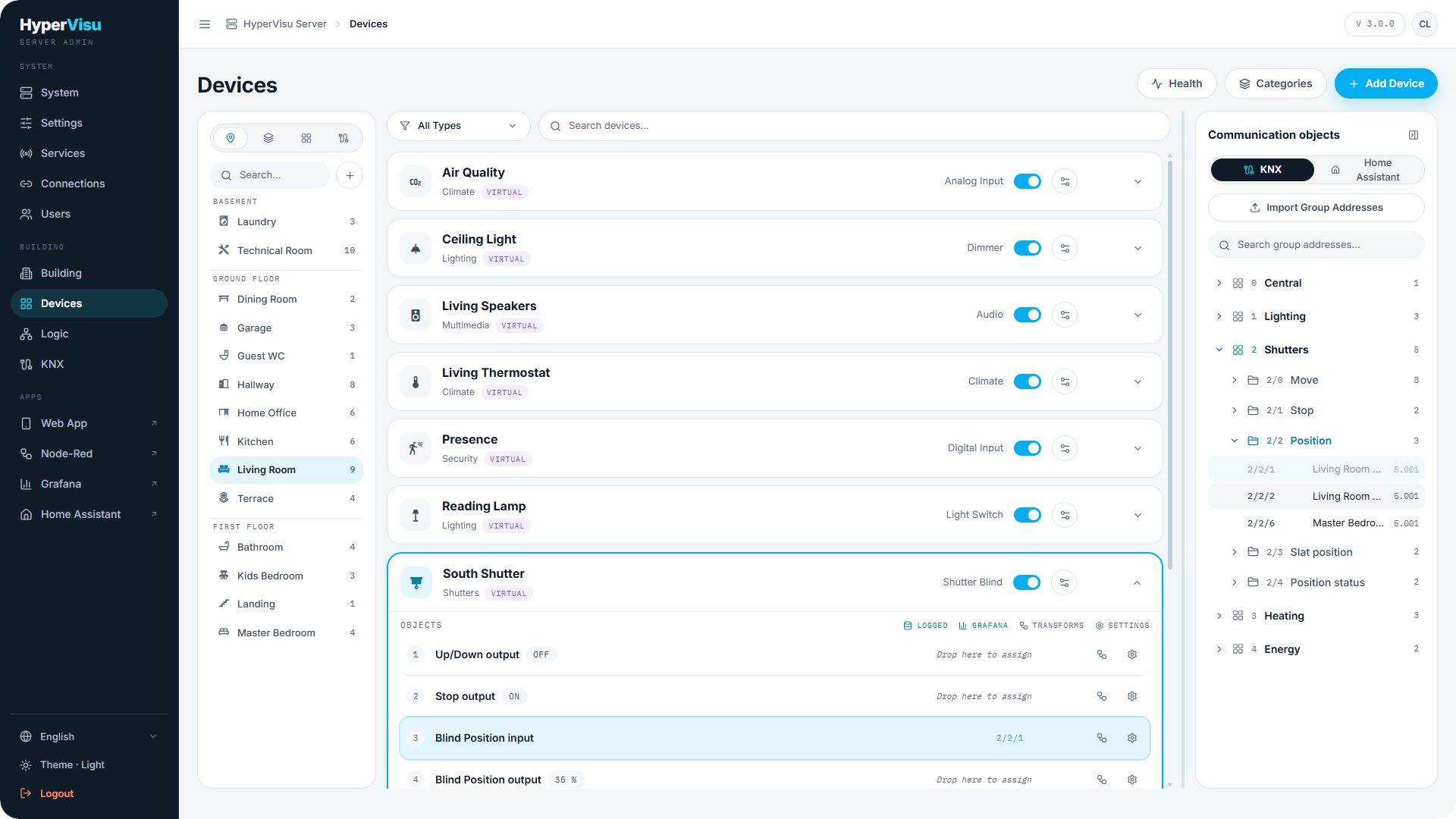
Dans l'espace Devices, l'onglet KNX du volet Communication objects affiche l'ETS project tree – vos adresses de groupe, organisées comme dans ETS – quel que soit l'appareil sélectionné. Si l'arborescence est vide, cliquez sur Import Group Addresses dans le volet et choisissez votre export d'adresses de groupe ETS (XML) (voir « Group addresses » ci-dessus).
Pour lier :
- Développez la ligne de l'appareil (Show objects) pour afficher ses objets de communication.
- Trouvez l'adresse dans l'arborescence ou saisissez-la dans Search group addresses....
- Faites glisser l'adresse de groupe sur la ligne de l'objet correspondant. Pendant le glissement, les lignes vides affichent Drop here to assign. L'adresse est affectée et l'objet reprend le datapoint type (DPT) de l'adresse d'après les données ETS, avec l'unité et le nombre de décimales correspondants.
- Répétez l'opération pour chaque objet de commande et de retour d'état de l'appareil.
- Cliquez sur Apply changes dans la barre latérale, puis sur Apply changes dans la boîte de dialogue Apply configuration changes (voir « Admin Panel Tour »).
📘 Note: Une adresse de groupe se dépose sur une seule ligne d'objet à la fois. Elle ne peut pas être déposée sur l'appareil dans son ensemble : seule une entité Home Assistant renseigne plusieurs objets en un seul dépôt (voir « Home Assistant Integration »).
Lorsque le type de données ne correspond pas. Si le DPT de l'adresse de groupe diffère de celui attendu par l'objet, la boîte de dialogue Data type differs from object type explique l'écart : le type de données réel de l'adresse sera lié à l'objet, et une transformation est nécessaire pour convertir de l'un à l'autre. Cliquez sur Cancel et déposez la bonne adresse, ou cliquez sur Map anyway uniquement si vous comptez ajouter la transformation : l'objet reste signalé sur la page Health tant que ce n'est pas fait (voir « Value Transformations & Health »).
💡 Tip: Cas typique : un octet d'état (DPT 5.010) alimentant un objet booléen – utilisez Map anyway, puis ajoutez une transformation Bit Check (voir « Value Transformations & Health »).