Pont KNX
Le KNX Bridge expose sur le bus KNX les appareils d’autres protocoles — Home Assistant, Modbus TCP, HTTP, MQTT, BACnet/IP, TCP/UDP, Virtual — comme s’il s’agissait d’appareils KNX natifs. Un bouton-poussoir KNX peut alors commuter un éclairage Home Assistant ; un afficheur d’énergie KNX peut afficher la puissance d’un onduleur Modbus.
Il se trouve dans l’onglet Bridge, dans le panneau Bridge Devices to KNX. Le pont n’envoie rien sur le bus tant que le bandeau de connexion affiche Disconnected.
Ajouter un appareil au pont :
-
Dans l’onglet Bridge, sous Bridge Devices to KNX, cliquez sur Add Device (si la liste est vide, le bouton affiche Add First Device). Dans Select Device to Bridge, choisissez l’appareil : tous les appareils non KNX qui ne sont pas encore associés au pont sont proposés. Ses paramètres de pont s’ouvrent.
-
Vérifiez que Enable Bridge est activé. Pour chaque objet de groupe de l’appareil à exposer sur le bus :
- choisissez un Datapoint Type — recherchez-le ou sélectionnez-le dans la liste ;
- sous Group Addresses, attribuez une ou plusieurs adresses de groupe (saisissez-les, par exemple
1/0/1, ou sélectionnez des adresses existantes). Le pont accepte uniquement les adresses à trois niveaux ; - laissez On Change activé pour envoyer une valeur uniquement lorsqu’elle change, ou désactivez-le pour envoyer chaque valeur, même inchangée.
Vous ne définissez pas de direction : un objet de commande écoute le bus, un objet de retour d’état y publie.
-
Cliquez sur Save Configuration. Cancel, ou la fermeture de la boîte de dialogue, annule vos modifications. Après l’enregistrement, l’association est immédiatement active sur le bus : il n’y a rien à appliquer. Le pied de page indique le nombre d’objets associés au pont.
Pour chaque appareil, vous pouvez aussi :
- Activer/désactiver l’appareil sur le pont sans perdre ses associations.
- Supprimer l’appareil du pont — cela retire ses associations d’adresses de groupe (l’appareil lui-même n’est pas modifié).
📘 Remarque : La prévention des boucles est automatique. Une valeur reçue du bus n’est pas renvoyée sur le bus ; associer un appareil au pont ne peut donc pas créer de boucle de télégrammes.
Déclencheurs KNX
Un déclencheur KNX lance un scénario ou une automatisation lorsqu’un télégramme arrive sur une adresse de groupe — le classique « le bouton-poussoir mural lance la scène Départ ». Les déclencheurs se trouvent dans le panneau KNX Triggers, dans la colonne de droite de l’onglet Bridge.
Éléments nécessaires : un bus KNX connecté, l’adresse de groupe sur laquelle le bouton envoie et un scénario ou une automatisation qui fonctionne déjà en lancement manuel. Une automatisation doit être activée pour être lancée par un déclencheur.
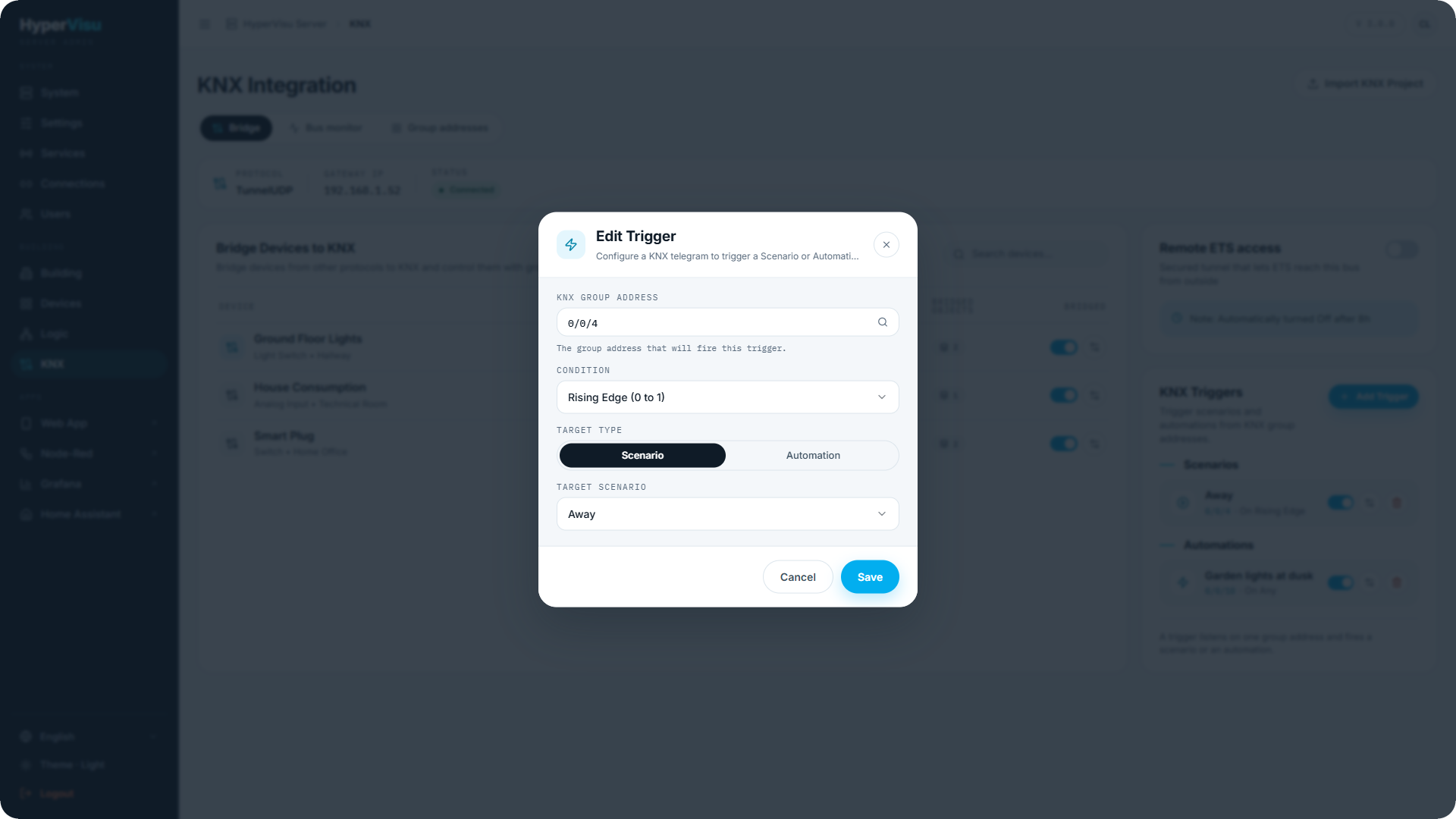
- Dans KNX Triggers, cliquez sur Add Trigger.
- Dans KNX Group Address, sélectionnez ou saisissez l’adresse de groupe à écouter.
- Choisissez la Condition :
| Condition | Déclenchement |
|---|---|
| Any Change | Chaque valeur écrite à l’adresse, qu’il s’agisse de 1 ou de 0, différente ou non de la précédente. C’est la condition initiale d’un nouveau déclencheur. |
| On True (1) | La valeur reçue est 1/vrai. |
| On False (0) | La valeur reçue est 0/faux. |
| Rising Edge (0 to 1) | La valeur passe de 0 à 1. |
| Falling Edge (1 to 0) | La valeur passe de 1 à 0. |
- Sous Target Type, choisissez Scenario ou Automation, puis sélectionnez la cible dans Target Scenario ou Target Automation.
- Cliquez sur Save. Le bouton reste désactivé tant qu’une adresse et une cible ne sont pas définies. Le nouveau déclencheur apparaît dans la liste, activé.
- Appuyez sur le bouton physique et vérifiez le résultat.
📘 Remarque : Avec Any Change, un bouton-poussoir envoyant
1à l’appui et0au relâchement lance la cible deux fois. Utilisez On True (1) pour la lancer à chaque1reçu, ou Rising Edge (0 to 1) si vous avez besoin d’une transition de0à1.
⚠️ Avertissement : Un déclencheur ciblant une automatisation exécute ses actions sans vérifier ses conditions, comme Trigger dans l’éditeur d’automatisations de l’app. Ne comptez pas sur les conditions de l’automatisation pour bloquer un appui sur le bouton.
📘 Remarque : Seul un télégramme écrit par un autre appareil KNX active un déclencheur. Une commande envoyée depuis l’app ou un scénario à la même adresse ne l’active pas.
Chaque déclencheur peut être activé ou désactivé avec son interrupteur dans la liste, et y être supprimé. Un déclencheur désactivé est conservé.