
Mettre à jour le serveur
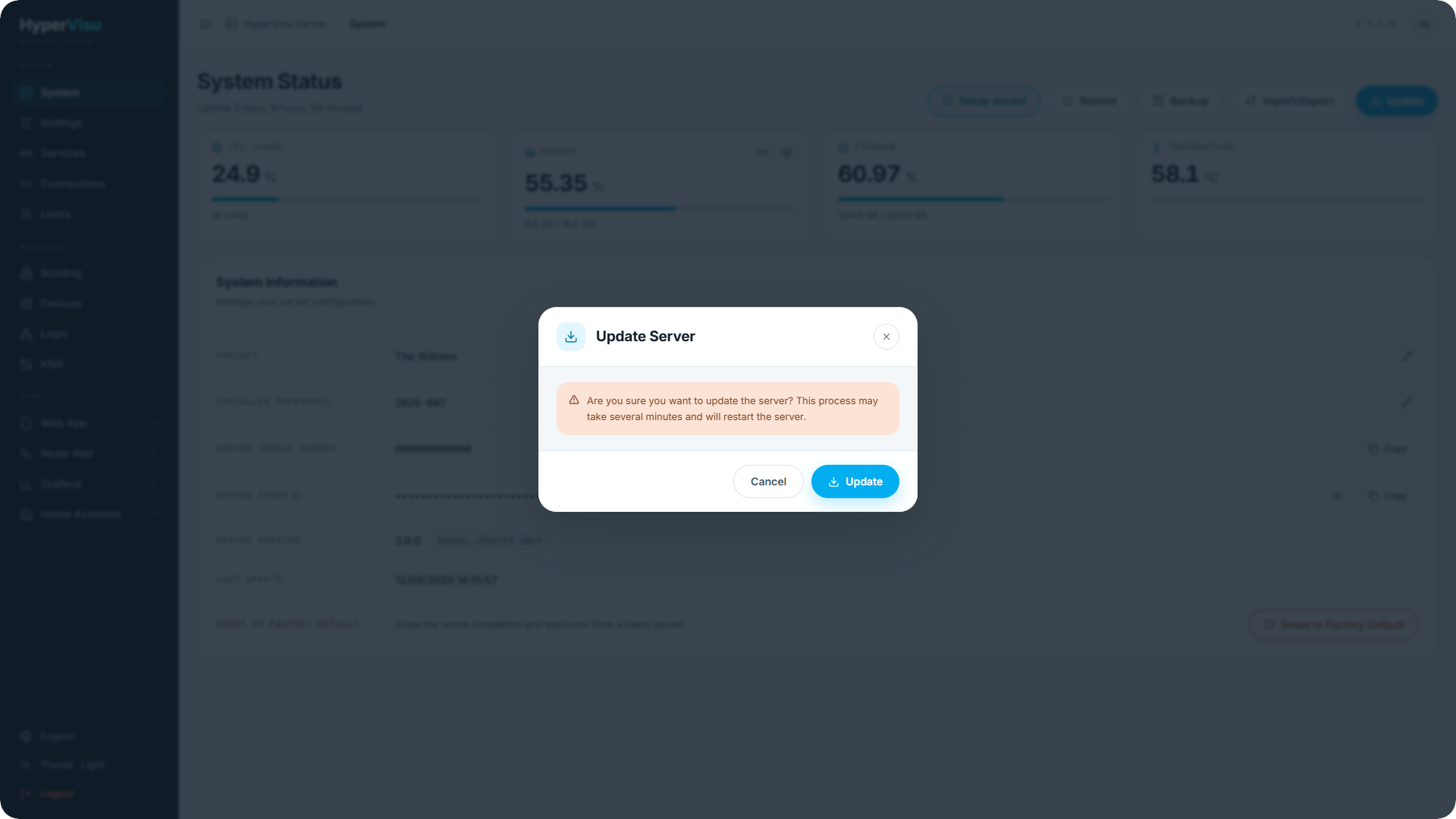
- Ouvrez Système dans la barre latérale et cliquez sur Mettre à jour.
- Confirmez le dialogue — la mise à jour prend plusieurs minutes et redémarre le serveur.
- Une fenêtre de progression affiche Mise à jour du serveur en cours… — veuillez patienter (environ 5 minutes). Ne mettez pas le serveur hors tension.
- Lorsque le serveur est de nouveau en ligne, le panneau d'administration se reconnecte automatiquement. Si le délai de connexion expire, actualisez la page manuellement.
L'encart Informations système affiche la Version du serveur, la date de la Dernière mise à jour et la politique de mise à jour : Mise à jour automatique activée (le serveur se met à jour automatiquement) ou Mises à jour manuelles uniquement (vous lancez les mises à jour avec le bouton ci-dessus).
Mises à jour de l'application
L'application HyperVisu se met à jour via l'App Store / le Play Store comme d'habitude. Chaque version du serveur définit une version minimale de l'application : lorsque le serveur nécessite une application plus récente que celle installée, l'application affiche une invite de mise à jour lors de la connexion (voir « Connexion et authentification », « Paramètres et personnalisation de l'application »). Maintenez le serveur et les applications synchronisés — mettez d'abord à jour le serveur, puis les applications lorsque vous y êtes invité.