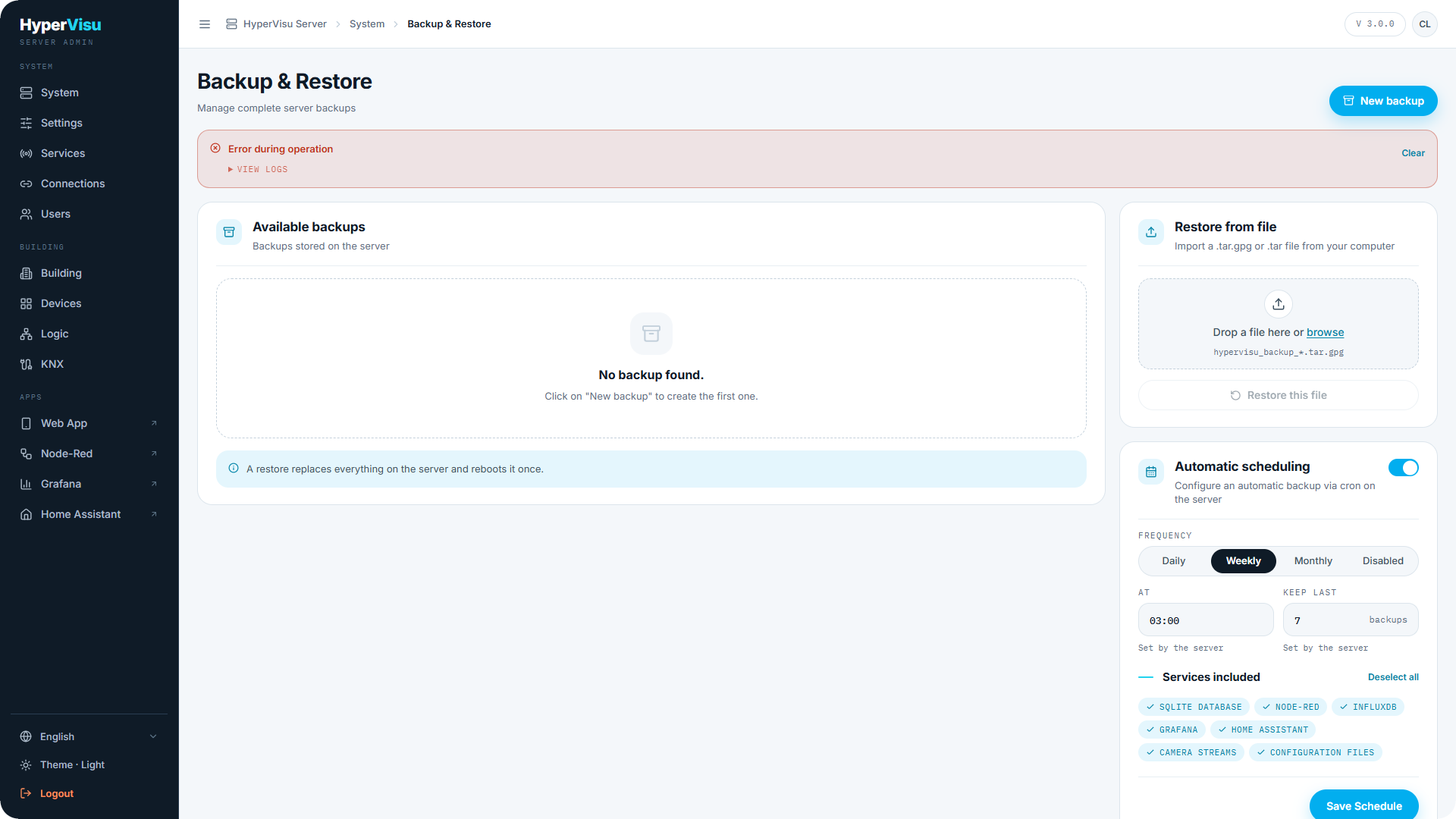
La page Sauvegarde gère les sauvegardes complètes du serveur : leur contenu, leur emplacement de stockage, leur planification et la manière de restaurer un serveur à partir d'une archive. Une sauvegarde est une archive unique couvrant les services sélectionnés — effectuez-en une avant toute modification risquée et conservez-en une copie récente hors du serveur.
Créer une sauvegarde
- Ouvrez Sauvegarde dans la barre latérale et cliquez sur Nouvelle sauvegarde.
- Dans la boîte de dialogue, sélectionnez les services à inclure. Tous sont sélectionnés par défaut :
- Base de données SQLite — l'ensemble de la configuration HyperVisu (appareils, pièces, utilisateurs, scénarios, automatisations…)
- Node-RED — les flux
- InfluxDB — l'historique des mesures
- Grafana — les tableaux de bord
- Home Assistant — la configuration de l'instance locale
- Flux de caméras — la configuration du streaming vidéo des caméras
- Fichiers de configuration — la configuration au niveau du serveur
- Cliquez sur Lancer la sauvegarde.
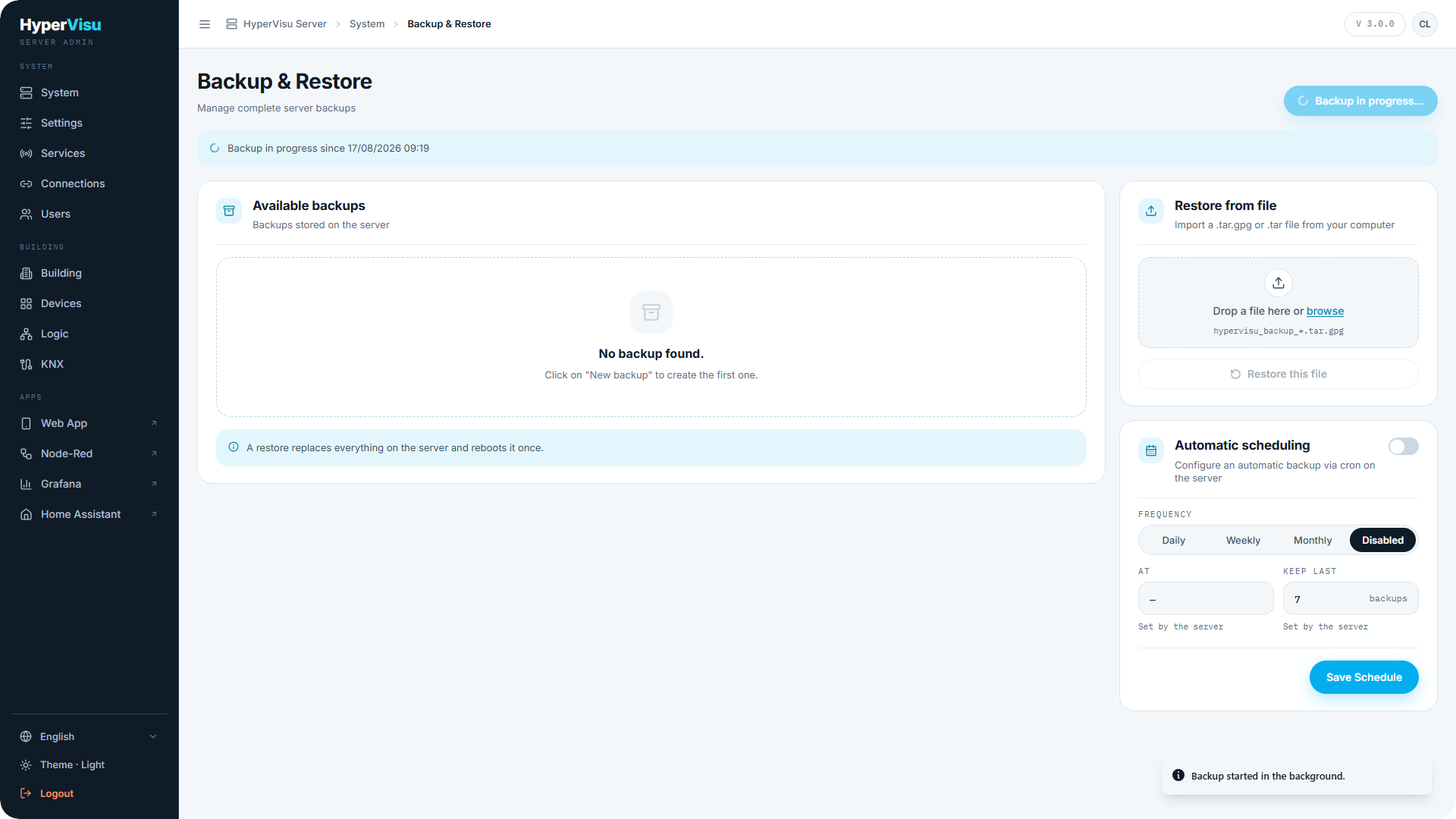
La sauvegarde s'exécute en arrière-plan — un bandeau d'état indique Sauvegarde en cours… et vous pouvez ouvrir Voir les journaux pour suivre le processus. Le bandeau affiche Sauvegarde terminée (ou une erreur) une fois l'opération finie ; Effacer permet de le fermer.
Liste des sauvegardes
Sauvegardes disponibles répertorie chaque sauvegarde stockée sur le serveur avec son nom, sa Taille et la Version du serveur, ainsi que des badges :
- Dernière · planifiée — la sauvegarde automatique la plus récente.
- Point de restauration — une sauvegarde effectuée automatiquement avant une restauration ou une opération majeure.
- Conservée indéfiniment — exclue de la rotation automatique.
Une ligne sous la liste indique l'utilisation des emplacements (par ex. 3 emplacements sur 5 utilisés) et la taille totale sur le disque. Pour chaque sauvegarde, vous pouvez la Télécharger sur votre ordinateur, la Restaurer ou la Supprimer.
💡 Conseil : Téléchargez régulièrement une sauvegarde récente et conservez-la hors du serveur. Une sauvegarde présente uniquement sur l'appareil ne vous protège pas contre la perte du matériel lui-même.
Restauration
Depuis la liste sur le serveur : cliquez sur Restaurer sur une sauvegarde. Dans la boîte de dialogue, sélectionnez les services à restaurer (tous par défaut), puis cliquez sur Lancer la restauration. Les données actuelles des services sélectionnés sont remplacées par les données de la sauvegarde ; l'opération peut prendre plusieurs minutes et le serveur redémarre une fois à la fin.
Depuis un fichier : utilisez Restaurer depuis un fichier pour importer une sauvegarde depuis votre ordinateur — glissez-déposez ou sélectionnez un fichier hypervisu_backup_*.tar ou *.tar.gpg, sélectionnez les services et lancez la restauration.
⚠️ Avertissement : Une restauration remplace les données actuelles de chaque service sélectionné. Les données précédentes sont conservées sous la forme d'un instantané préalable à la restauration (voir ci-dessous), mais traitez une restauration comme une opération irréversible et lisez attentivement la boîte de dialogue.
L'instantané préalable à la restauration
Avant qu'une restauration n'écrase des données, le serveur enregistre les données précédentes sous forme de Données préalables à la restauration. Si la restauration échoue ou ne convient pas, cet instantané permet de revenir en arrière — contactez votre installateur ou restaurez-le avant de le supprimer. La carte Données préalables à la restauration indique sa taille et les services concernés, et propose l'option Supprimer les données préalables à la restauration.
⚠️ Avertissement : La suppression des données préalables à la restauration est définitive — vous ne pourrez plus annuler la dernière restauration.
Sauvegardes automatiques
Sous Planification automatique, choisissez une Fréquence (Quotidienne, Hebdomadaire ou Mensuelle), l'heure (À), le nombre de sauvegardes à conserver (Conserver les N dernières sauvegardes) et les services à inclure. Les anciennes sauvegardes planifiées sont automatiquement supprimées par rotation une fois les emplacements pleins.
📘 Remarque : Sur certaines installations, la planification est gérée de manière centralisée et indique Défini par le serveur — les champs y sont en lecture seule.