
Configuration réseau
Par défaut, l’adresse IP de la passerelle KNX est 192.168.1.51.
À l’aide d’un ordinateur portable connecté à la passerelle, ouvrez un navigateur web et accédez à l’adresse IP de la passerelle. Définissez l’adresse IP fixe de votre choix ; n’utilisez pas le mode DHCP.
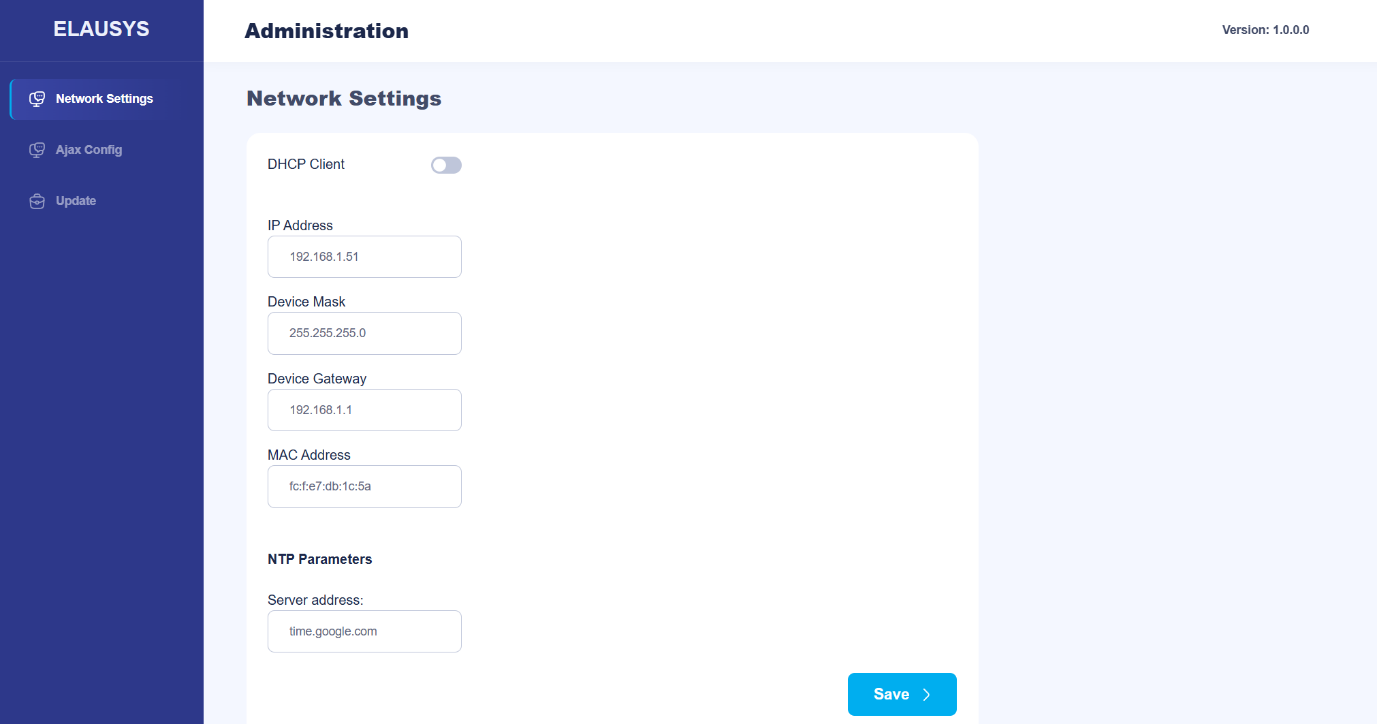
Remarque : assurez-vous que votre ordinateur se trouve dans le même sous-réseau que la passerelle. Si vous utilisez le DHCP et que les plages réseau diffèrent, attribuez temporairement à votre ordinateur une adresse IP statique dans la plage 192.168.1.x pour accéder à la passerelle. Une fois l’adresse IP de la passerelle modifiée, vous pouvez rétablir les paramètres réseau d’origine de votre ordinateur.
Paramètres Ajax
- Les paramètres Ajax doivent être définis sur la page Ajax Config.
- L’ID du hub est composé de 8 caractères ; il se trouve en bas de Hub status, sous la version.
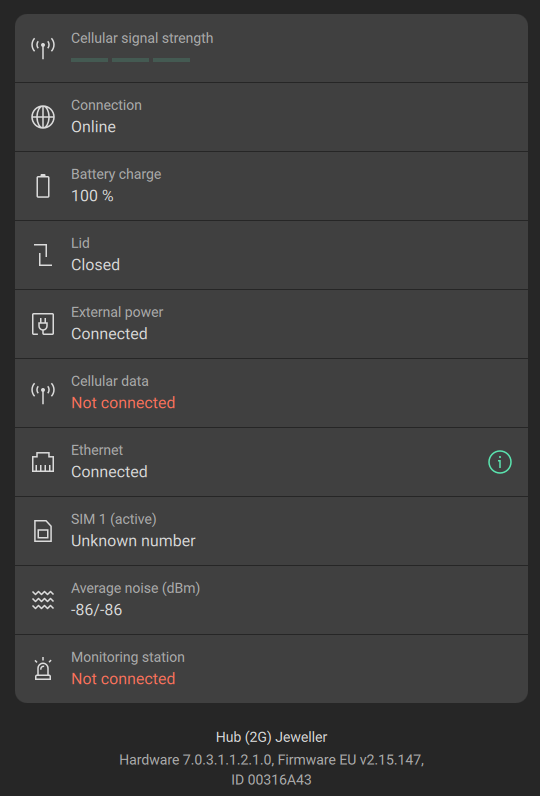
Remarque : si vous n’avez besoin que de la surveillance des zones et du retour d’état (communication unidirectionnelle), cette étape est facultative.
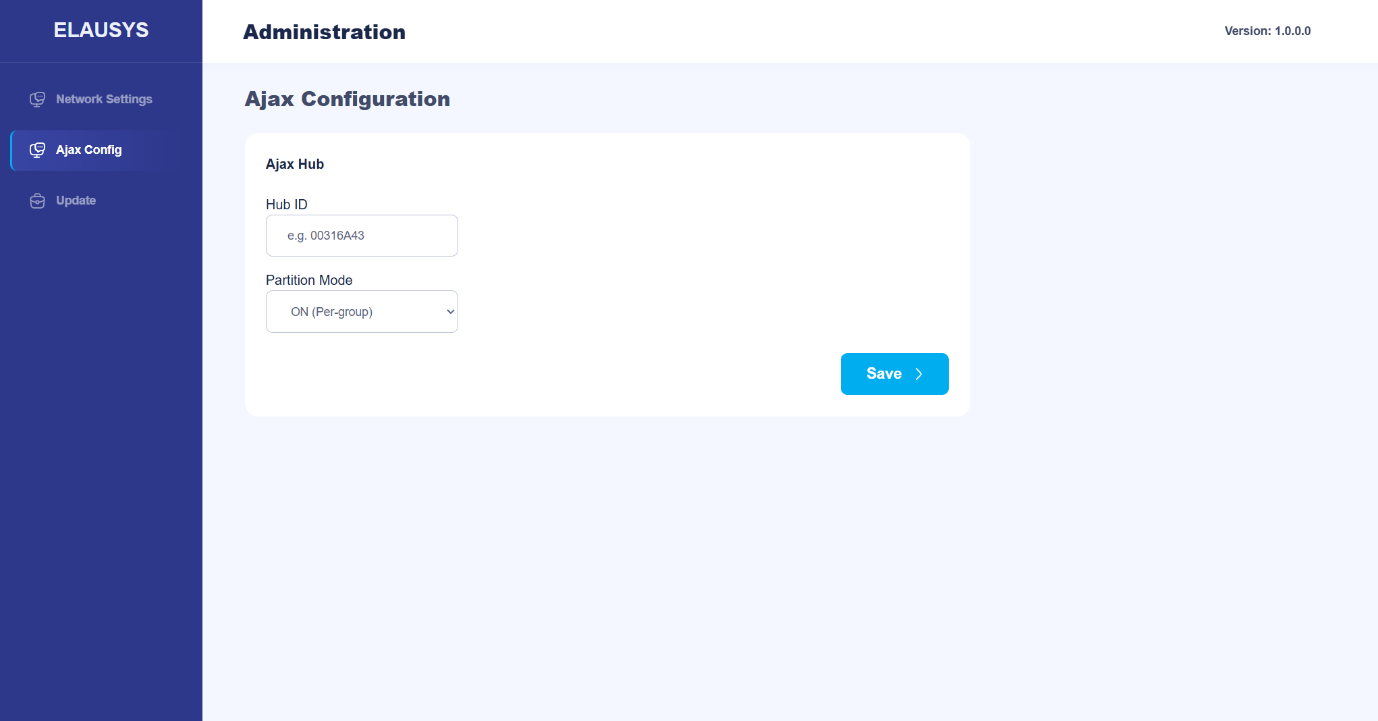
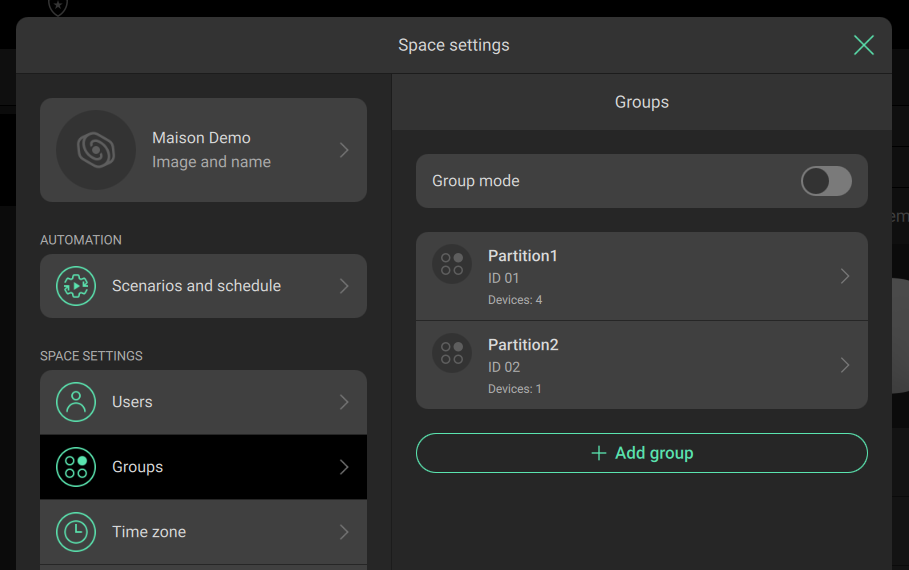
- Le mode de la partition doit correspondre au mode de groupe AJAX défini dans les paramètres Space :
Application ETS
Les appareils Elausys se configurent avec l’outil ETS. Téléchargez et installez d’abord ETS avant de poursuivre.
La passerelle AJAX utilise le programme d’application NXG-KNX Interface. Une adresse physique doit lui être attribuée sur le réseau KNX. Attribuez une adresse libre au module pour pouvoir télécharger le programme d’application dans l’appareil.
Paramètres ETS
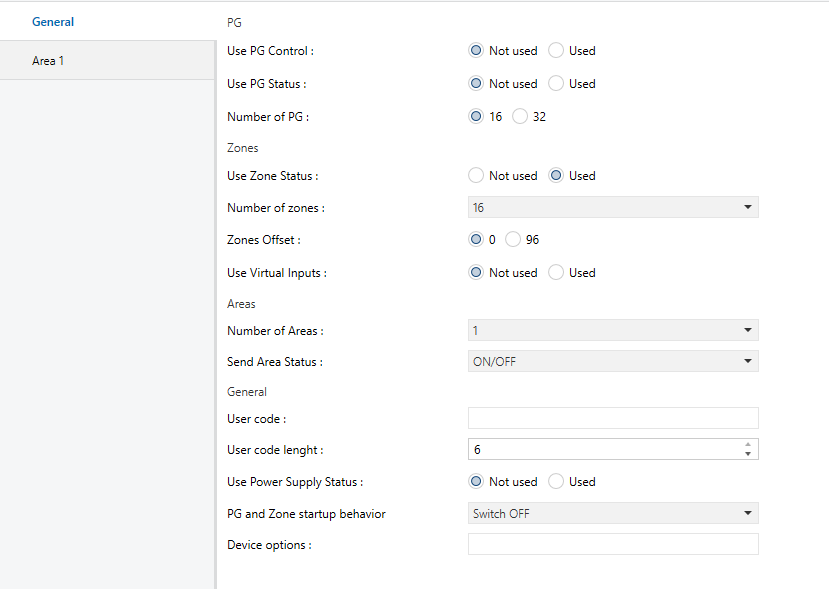
Une fois l’adresse physique KNX définie, ouvrez l’onglet « Parameters » pour configurer l’interface. Les paramètres sont regroupés en sections : une section General et une section pour chaque secteur configuré.
Paramètres généraux
- Réglez Number of zones sur le nombre de zones à surveiller (jusqu’à 96).
- Réglez Number of areas selon votre configuration AJAX
- Activez Power supply status si vous souhaitez surveiller sur KNX les défauts d’alimentation AC et de batterie.
- Vérifiez que PG Control, PG Status et Virtual inputs sont tous réglés sur « Not used ».
Configuration des secteurs
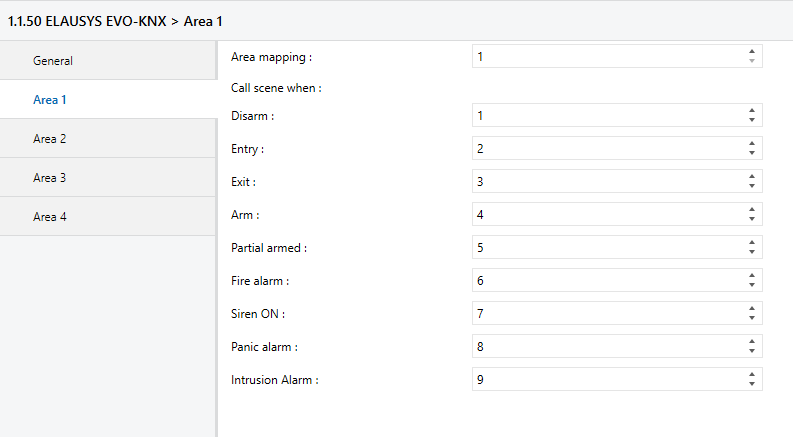
Pour chaque secteur, un onglet est disponible dans le menu latéral gauche :
- Ouvrez les paramètres du premier secteur en sélectionnant « Area 1 ».
- Par défaut, Area 1 est associé au groupe 1 de la centrale d’alarme. Modifiez la valeur Area mapping si nécessaire (par ex. réglez-la sur 5 pour lier Area 1 de l’interface KNX au groupe 5 de la centrale d’alarme).
- Pour chaque statut du secteur, définissez le numéro de scène à rappeler (0–64). Laisser le numéro de scène à 0 désactive la commande de scène pour ce statut.
- Répétez l’opération pour chaque secteur de votre projet.
Objets de groupe
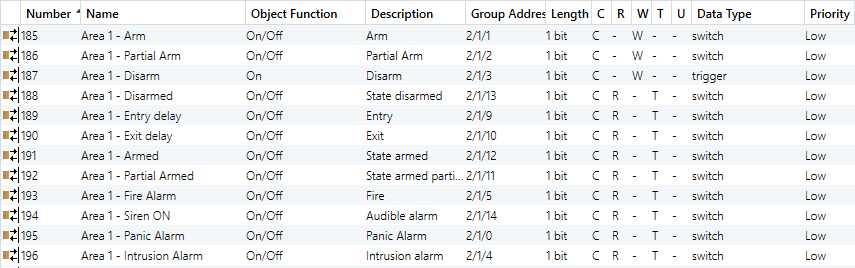
Ouvrez l’onglet « Group Objects » de l’appareil et attribuez une adresse de groupe (GA) à chaque objet de groupe (GO) requis par l’application. Attribuez des adresses de groupe aux objets suivants :
- Objet de scène (GO 233) — pour le rappel automatique de scènes KNX
- Objets d’état des zones (GO 67+) — pour chaque zone à surveiller sur KNX
- Objets de commande des secteurs (GO 185–187 par secteur) — pour les commandes d’armement, d’armement partiel et de désarmement
- Objets d’état des secteurs (GO 188–196 par secteur) — pour les retours d’état vers la visualisation KNX
- Objets d’alimentation (GO 163–164) — pour la surveillance des défauts AC et batterie
- État du module (GO 1) — pour la surveillance de l’état de la passerelle
Exemple pour Area 1 :
État de l’alimentation :

Téléchargement
Lorsque tous les objets de groupe et paramètres sont configurés, téléchargez l’application KNX Interface dans l’appareil. Le premier téléchargement nécessite d’appuyer sur le bouton de programmation de l’appareil pour passer en mode de programmation KNX, puis d’effectuer un téléchargement complet.
Vérification et mise en service
Après le téléchargement de l’application, vérifiez le fonctionnement de la passerelle :
- Contrôlez les LED de la face avant : la LED Network confirme la connectivité Ethernet ; la LED Connected confirme la communication active avec le Hub AJAX.
- Déclenchez des zones depuis le système AJAX et vérifiez que les objets de groupe KNX correspondants se mettent à jour correctement.
- Testez les commandes de secteur depuis ETS ou votre visualisation KNX (armement, armement partiel, désarmement) et vérifiez que le système AJAX répond.
- Vérifiez le rappel de scènes en modifiant les statuts des secteurs et en confirmant que les scènes KNX attendues sont activées.